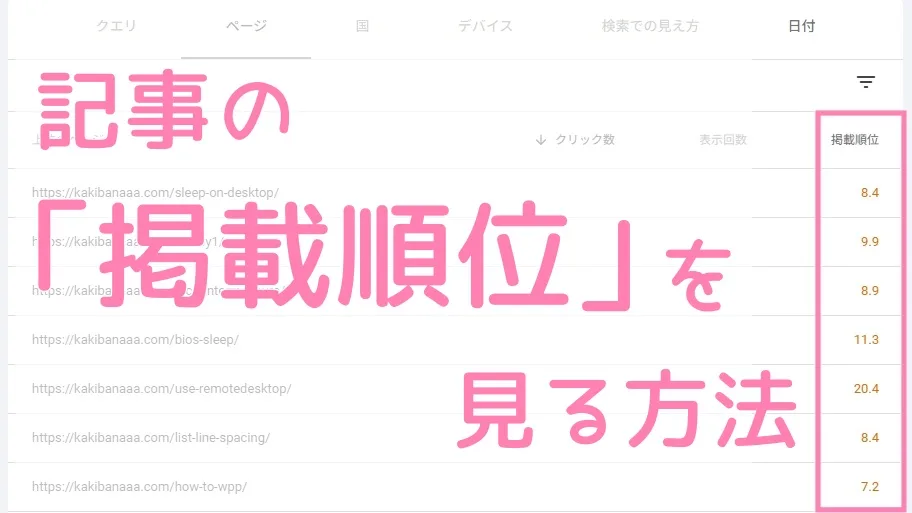

自分の書いた記事が「Google検索で上から何番目に表示されるか」を示す、平均掲載順位を見ることができるGoogle Search Console(サチコ)。
PVを伸ばし続けているブログ運営者の多くは、この掲載順位を都度確認して、順位の低い記事をリライトして順位を上げています。
 かきばナ
かきばナGoogle検索で高い評価を得るには、サイト全体の質が問われるからね!
とても便利な掲載順位ですが、じつはサチコのデフォルト設定のままでは見ることができません。
そこで今回は、サチコで掲載順位を見るまでの方法と、おまけで便利な機能もご紹介します。
サチコで記事の「掲載順位」を一覧で表示させる方法『Google Search Console』
掲載順位を表示させる設定
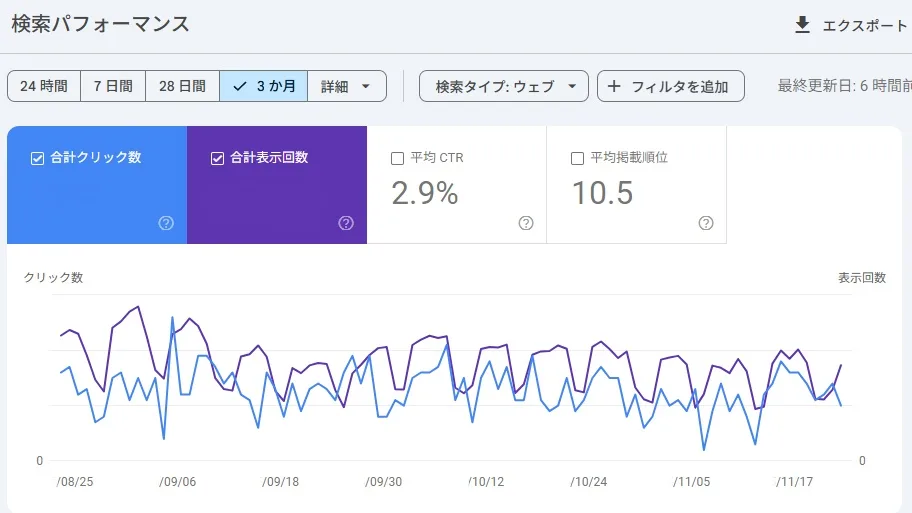
まずはSearch ConsoleのTOPページ左側メニューから、「検索パフォーマンス」を選択。

「検索パフォーマンス」内では、各種数値の分析結果やグラフの確認が可能。
次に、デフォルトでは未選択の「平均掲載順位」にチェックを入れます。
するとオレンジ色に変わり、グラフも追加されます。
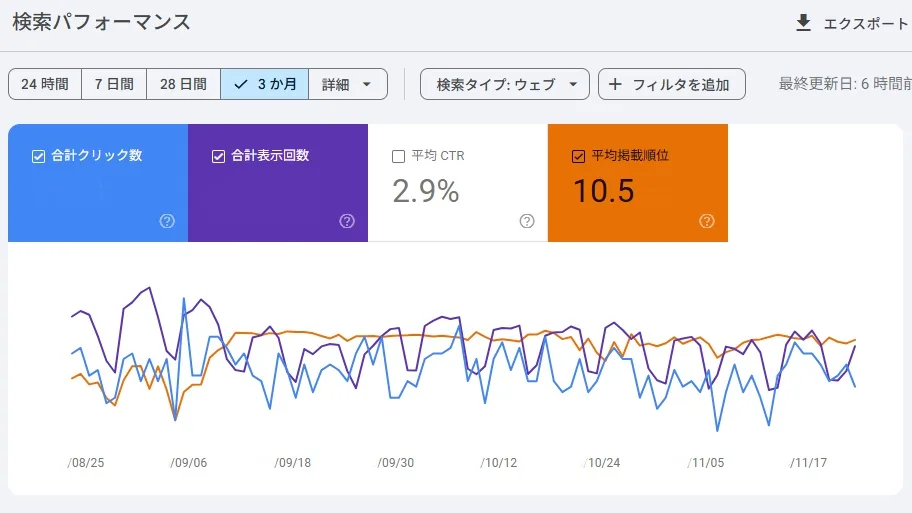
さらにページを下にスクロールすると、「クエリ」や「ページ」タブで掲載順位が表示されるように。

余談ですが、URLすべてに記事の内容を表すパーマリンクを設定しておくと、一目でどの記事が何位か分かるので便利です。
例)記事の内容=カレーの作り方 → パーマリンク=How-to-make-curry
 かきばナ
かきばナGoogle翻訳を使うと英語の勉強にもなって、まさに一石二鳥!
フィルター機能で順位をしぼる
続いて「掲載順位」表示を、もっと便利に使うためのフィルター機能のご紹介です。
例として、
 かきばナ
かきばナ掲載順位の低い記事(ページ)をラクに探し出したい!
といった場合。
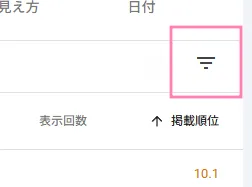
リライトが推奨される掲載順位10位以下のページをすぐに探し出すには、まず、掲載順位の上にあるフィルターアイコンをクリックします。
そのまま掲載順位を選択。
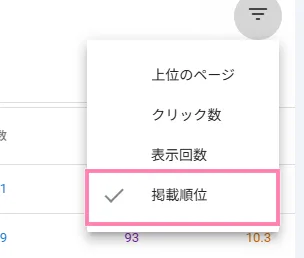
「次より大きい」を指定し、「掲載順位でフィルタリング」の欄に10と入力。
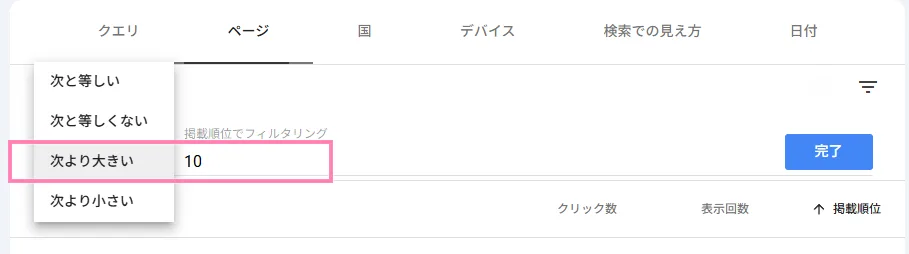
最後に完了ボタンをおすと…
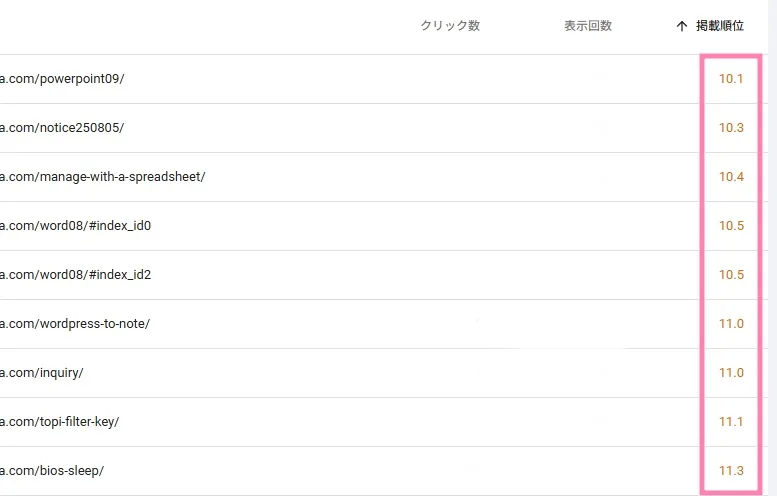
掲載順位10位以下のページが順番に表示されるようになります。
 かきばナ
かきばナこれで掲載順位の高い記事は除外されて、リライトした方がいい記事を見つけやすくなるよ!
さいごに
なんとなく登録してみたSearch Console。
今まではグラフの上下で一喜一憂しているだけでしたが、
使い方をしっかり学ぶことで、サイト全体の評価を上げることができます。
 かきばナ
かきばナ今ではリライトした記事の掲載順位を確認するのも楽しみの一つに!