
ブログやnoteで「✨」や「🔥」を入れたいとき、「えもじ」や「きらきら」と入力して、変換候補から探していませんか?
 つくし
つくしXとかだと絵文字ボタンがあってすぐに使えるんだけど…
じつはWindowsにも、スマホのような「絵文字パネル」を出す方法があるんです。
今回はそんな、Windows11で絵文字を使う「2つの方法」をご紹介します。
『Windows11』PCで絵文字🍓や顔文字(´へωへ`*)を出す2つの方法
Windows11で絵文字を呼び出すには、以下の2通りの方法があります。
- マウス右クリックで「絵文字」を選択
- ショートカット「Win + .(ピリオド)」
①マウス右クリックで「絵文字」を選択
文字が入力できる場所でマウスを右クリックすると、メニューが出現。
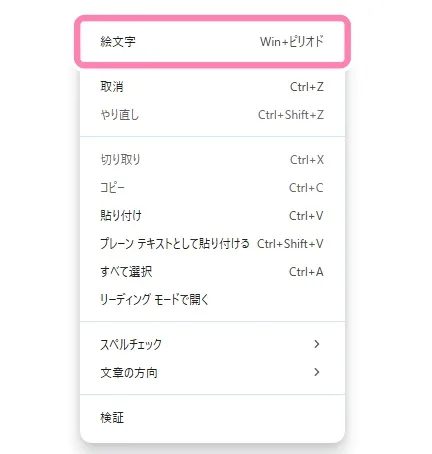
上の方にある「絵文字」を選択すれば、絵文字が使えるように。
②ショートカット「Win + .(ピリオド)」
キーボードの「Win」キーを押しながら、「.(ピリオド)」を入力すれば、1発で絵文字入力の画面が開きます。
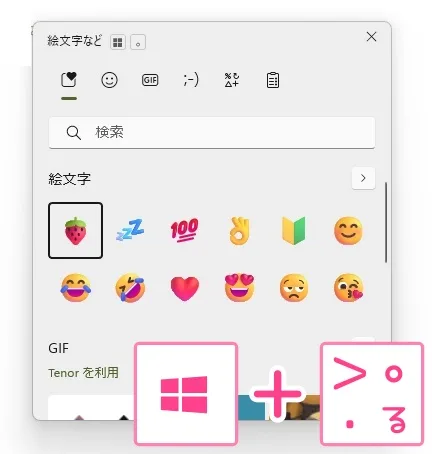
読み方がわからない記号や、探すのが面倒な絵文字も、ここから選ぶだけで入力完了。
絵文字だけじゃない「顔文字」や「記号」も充実!
パネルの上部にあるタブを切り替えると、さらに便利な機能が。
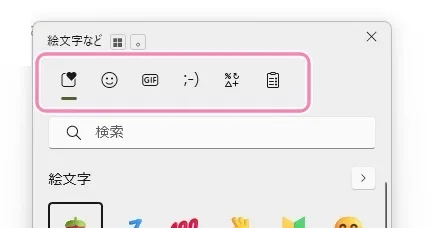
- 顔文字
(・∀・) (`・ω・´) のような、懐かしい日本の顔文字が大量に入っています。
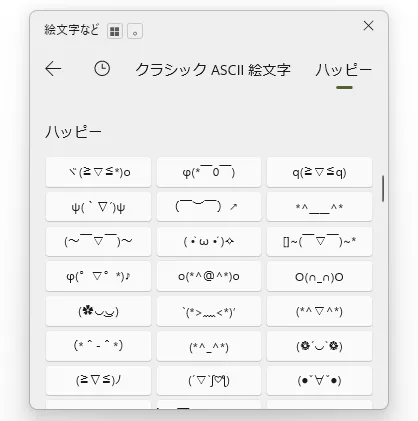
 つくし
つくし辞書登録していなくても、ここから選べば感情表現が豊かになるよ!
- 記号
「×」や「÷」、「℃」「※」などの特殊記号も一覧から探せます。
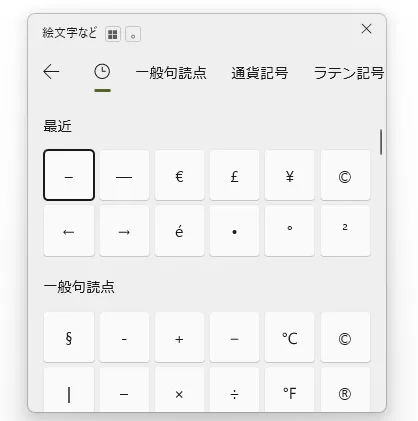
「やじるし」と打って変換しなくても、ここからいろいろな矢印を選べます。
『ブログやnoteで活用してみる』検索結果で目立つアイコンを使おう!
絵文字はブログの見た目を良くするのに効果的です。
おすすめの使い方
- タイトルの先頭に
【速報🔥】や【解決✨】のように使うと、検索結果で目立ち、クリック率が上がることがあります。
- リストの装飾に
普通の「・」ではなく、「✅」や「👉」を使うと視認性がアップ。
 つくし
つくし便利で楽しいけど、使い過ぎには注意!
『注意点』OSによる「文字化け」や「デザイン違い」
このように便利な絵文字ですが、見る人の環境(iPhone、Android、古いWindowsなど)によって、絵柄が変わることがあります。
まったく違う意味になることは稀ですが、「Windowsでは可愛かったのに、iPhoneで見たら微妙…」ということもあるので、注意が必要です。
さいごに
1発で絵文字を呼び出せる「Win + .(ピリオド)」を覚えるだけで、入力中の「えーっと、あの記号どこだっけ…?」という時間がゼロになります。
ぜひ今すぐ、この画面を見ながら試してみてください!
 つくし
つくし普段の文字入力を楽しくデコっちゃおー!🍓
コメント