
- 参考サイトを見ながら資料を作成したいのに、ウィンドウが重なって見にくい。
- マウスがないノートPCだと、ウィンドウの端をもって動かすのが面倒…。
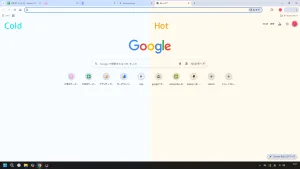
そんなときには、Windowsの「スナップ機能(Win + 矢印キー)」を使えば、一瞬で画面を半分に整列させられます。
 つくし
つくし1枚のモニターでも、まるでデュアルモニターのように快適な作業ができるよ!
もくじ
『画面分割』2画面をピッタリ半分に並べる「スナップ機能」の使い方
『一瞬で半分に』基本の「Win + ← →」
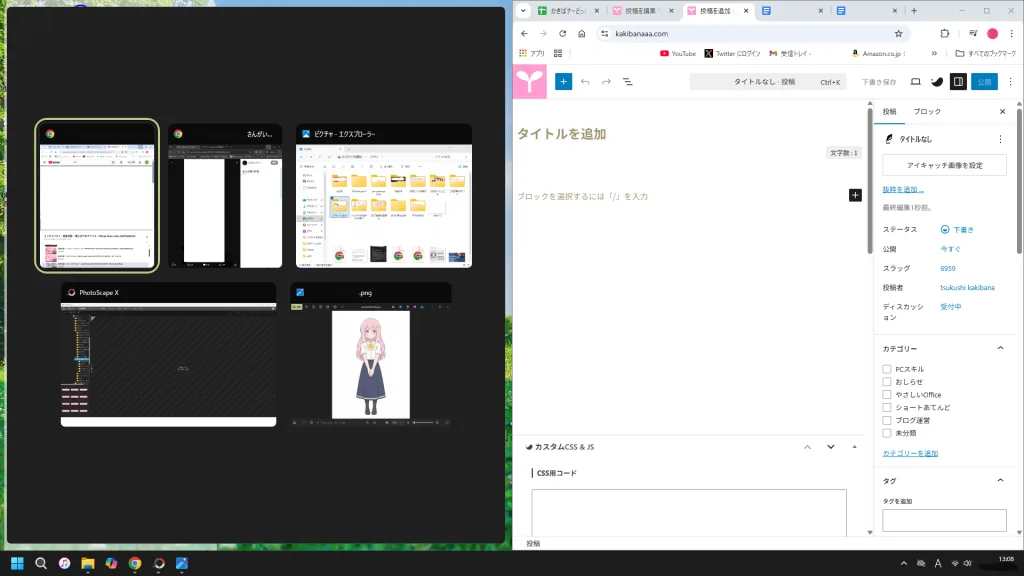
整列させたいウィンドウを選択した状態で、「Windowsキー」を押しながら「←」または「→」を押します。
すると、ウィンドウが画面の左(または右)半分にピッタリ吸着します。
 つくし
つくし反対側には、今開いている他のウィンドウが一覧表示されるから、もう片方に表示したいものを選ぶだけ!
「Win + ↑ ↓」で最大化・最小化も自由自在
「Win」+ 矢印で使えるスナップ機能は、左右だけではありません。
上下も使いこなせば、より作業が効率化します。
- 「Win」 + 「↑」:ウィンドウを最大化(画面いっぱいに広げる)。
- 「Win」 + 「↓」:ウィンドウを最小化(タスクバーにしまう)。
『さらに応用』
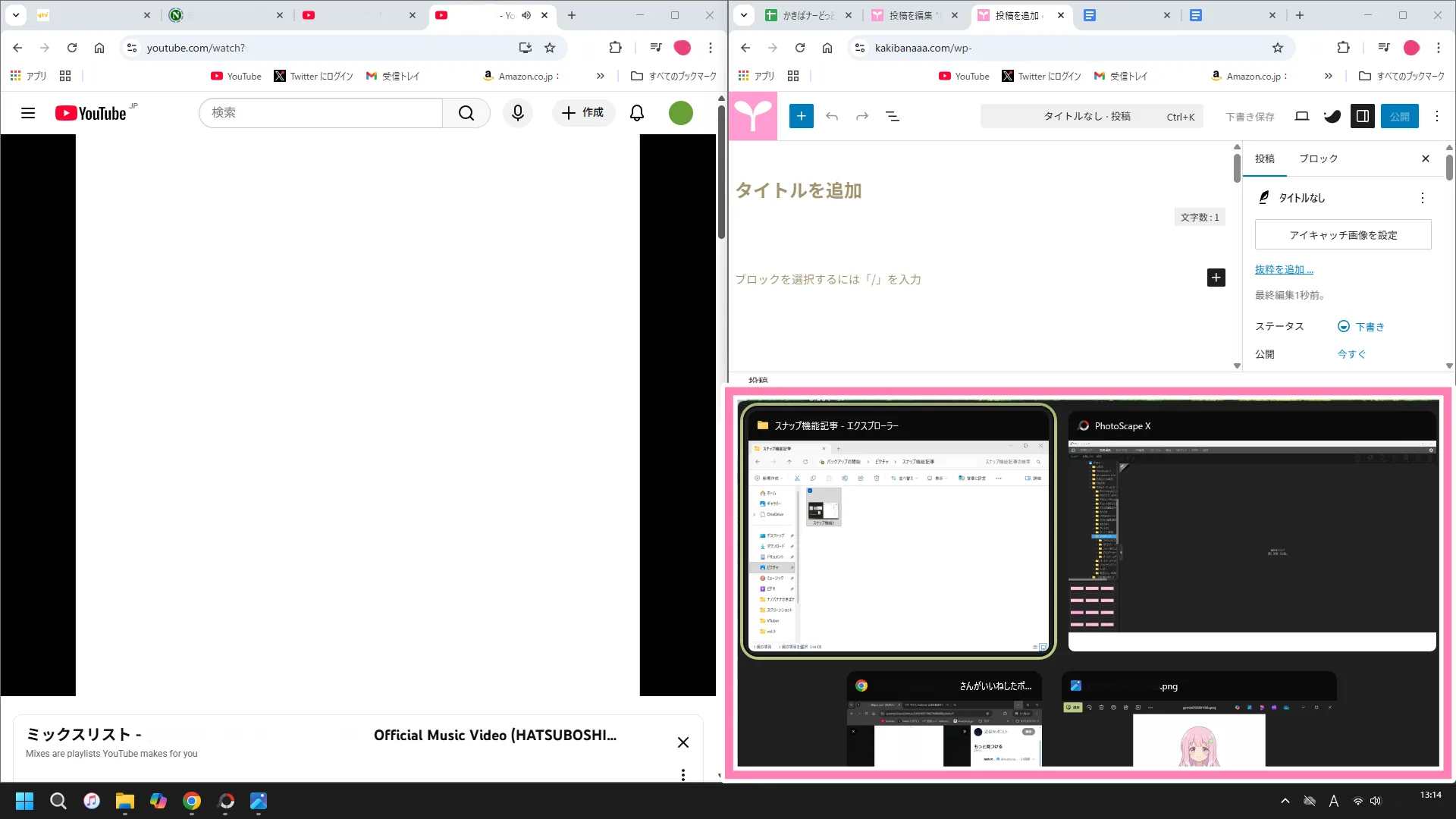
スナップ機能では、画面を最大「4分割」することも可能です。
左右に寄せた後で「Win 」+「↑」「↓」を押すと、画面の「4分の1」のサイズになります。
 つくし
つくし過度なマルチタスクは脳を疲弊させるから、ほどほどにね!
おすすめの使い方👆
左側:ブラウザ(調べ物、参考資料、YouTube、SNS)。
右側:メインの作業(ブログ執筆、資料作成など)
 つくし
つくし資料を見ながら作業。この『往復しない環境』を作ることが、作業スピードを上げる最大のコツだよ!
Windows 11なら「スナップレイアウト」も併用しよう
Windows 11には「スナップレイアウト」という機能もあります。
ウィンドウ上部の「最大化ボタン(□)」にマウスを重ねると、分割のパターンが出現。
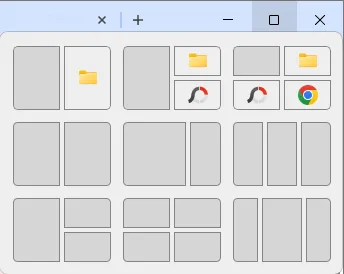
ショートカットを忘れてしまったときや、3分割など特殊な配置にしたいときに便利です。
さいごに
『整ったデスクトップは、整った思考を作る』
ウィンドウが重なっていると、それだけで脳に負担がかかります。
「Win + 矢印キー」を指に覚え込ませて、常にスッキリした環境で作業できるといいですね。
今すぐ「Win + ←」で、このブログを左に寄せて、好きなウィンドウを右に開いてみてください🍓
コメント