

気になるリンクを見つけたとき、右クリックして「新しいタブで開く」を選んでいませんか?
また、増えすぎたタブを消すとき、右端の小さな「×」印を一生懸命狙ってクリックしていませんか?

そんなときに活用したいのが、マウスの真ん中にある「ホイール」。
これ、実は回すだけでなく「ボタン」として押せるんです。
 つくし
つくしこの「中クリック」を使いこなせば、タブの操作スピードが格段にアップするよ!
『回すだけだともったいない』マウス🖱️の「真ん中」を押すとできること
意外と知らない「ホイール」は第3のボタン
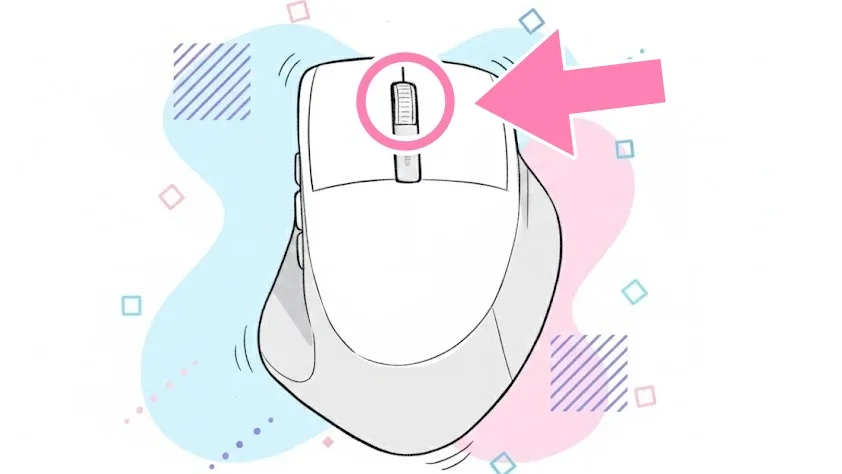
左クリック、右クリックに続くマウスの「中クリック」。
多くのマウスでは、中央の車輪(ホイール)をカチッと押し込むことで反応します。
 つくし
つくし最初は少し力がいるかもしれないけど、慣れると指が勝手に動くようになるよ!
活用法① リンクやフォルダを「新しいタブ」で開く
- ブラウザにて
操作はかんたん、気になるリンクを「中クリック」するだけ。
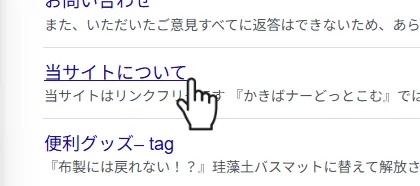
右クリックメニューを開く手間がゼロに。
今読んでいるページを閉じずに、気になるページを裏側でどんどん開いておけます。
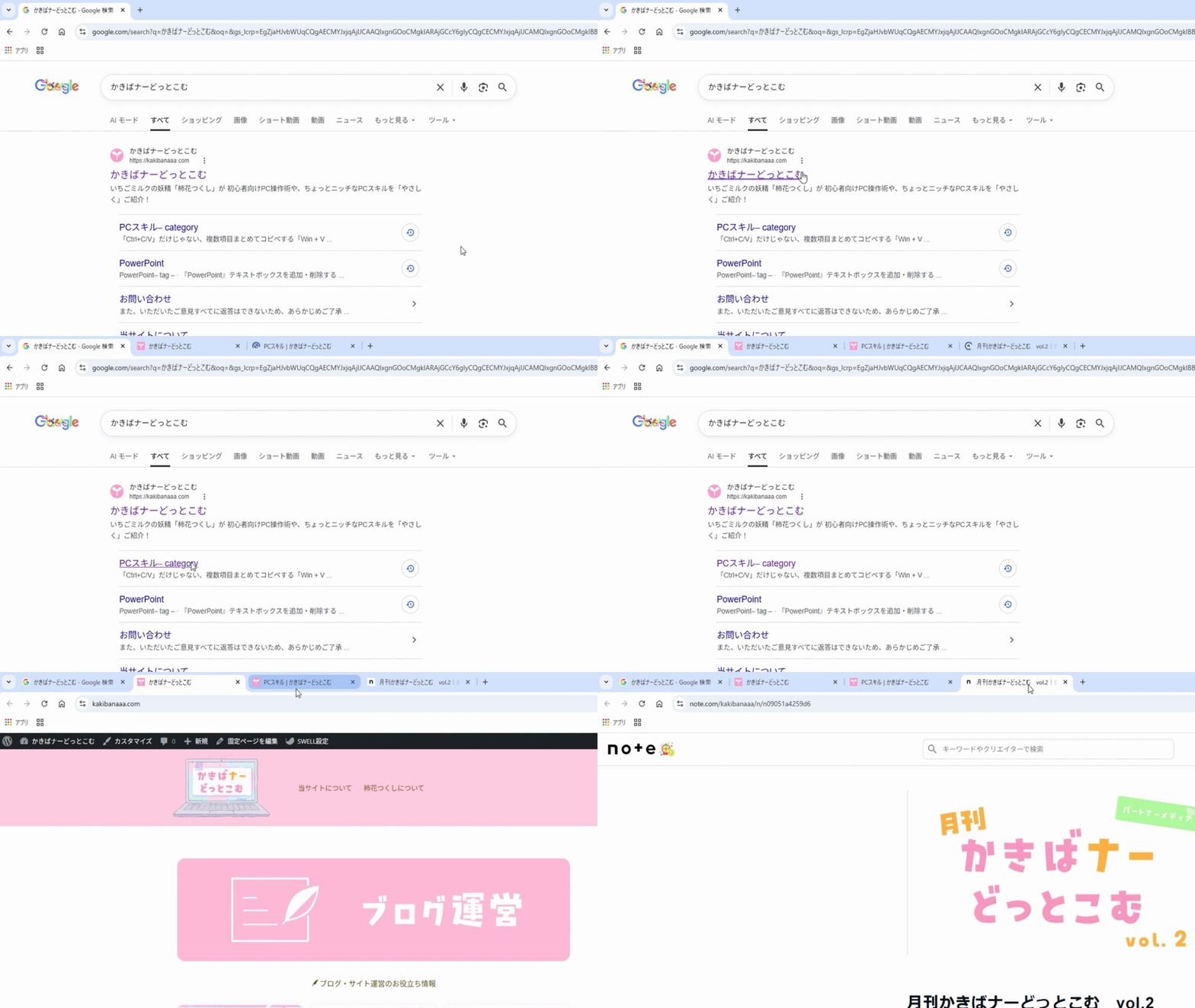
- エクスプローラーにて
Windows11から、エクスプローラーにも「タブ」の機能が追加されました。

もちろんここでも開きたいフォルダを「中クリック」するだけ。
構造が複雑なフォルダ同士を、行ったり来たりする手間が省けます。

活用法② 増えすぎたタブを「どこでも」閉じる
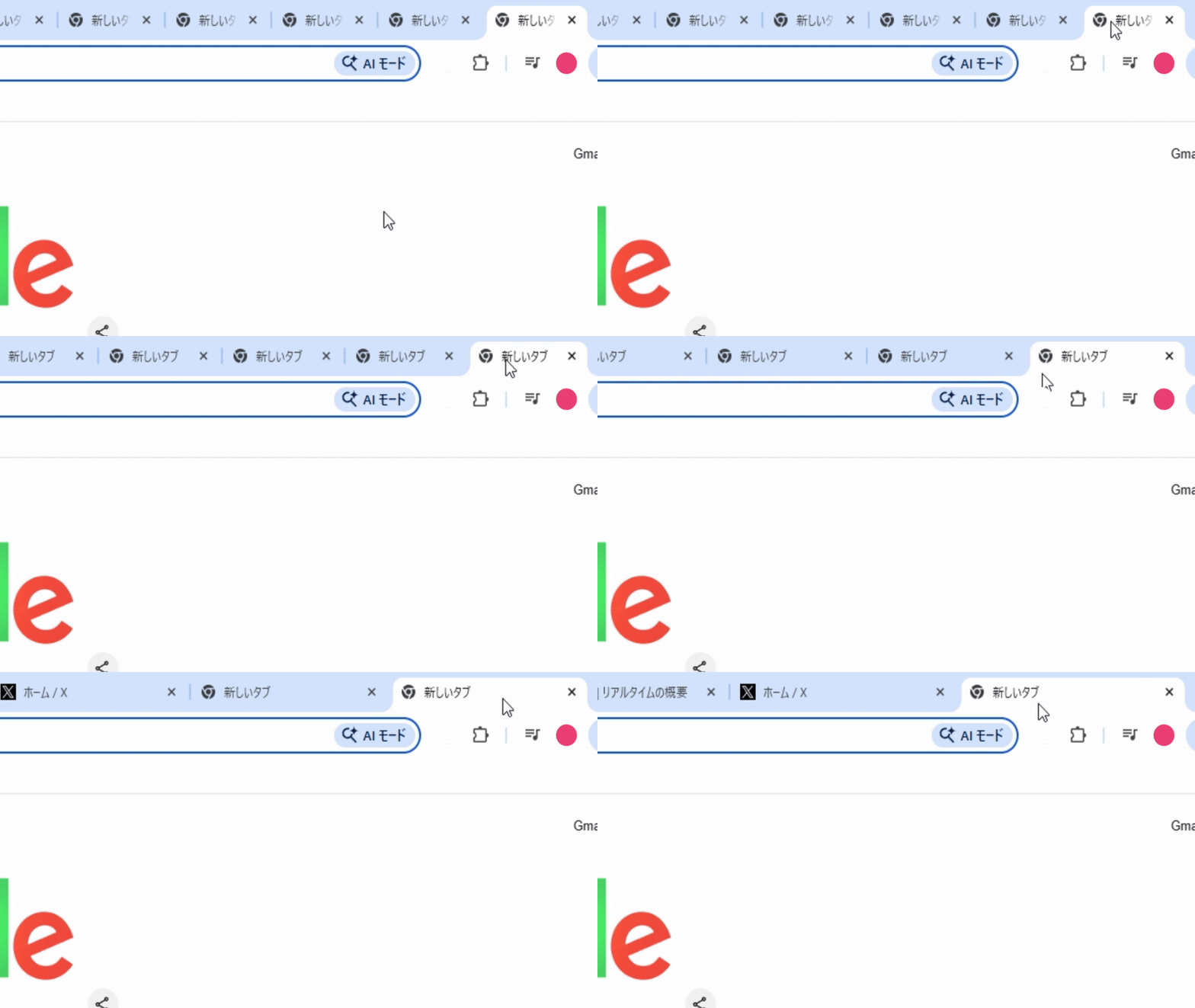
タブを増やしすぎたとき、「中クリック」なら右端の小さな「×」を押さなくてOK!
削除したい「タブ」の上で「中クリック」するだけ。
タブの真ん中でも端っこでも、一瞬で消えます。
活用法③ ページを「オートスクロール」させる
 つくし
つくし長い利用規約とか記事を読むとき、ホイールを回すのが大変…
そんな悩みも「中クリック」で解決。
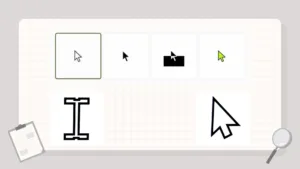
ブラウザの何もないところで「中クリック」をすると、ポインターが専用のアイコンになります。

この状態でマウスを動かすと、指を動かさずにページが上下に流れます。
 つくし
つくし流し読みできて便利!
ノートPCでもオートスクロールできる?
マウスがないノートPCでも、トラックパッド(タッチパッド)の設定次第ではオートスクロールができます。
多くのWindowsノートPCでは「3本指でタップ」が中クリックの役割を果たします。
「設定→Bluetoothとデバイス→タッチパッド」から確認・変更できるので、チェックしてみてください。
さいごに
中クリックは、一度覚えると右クリックには戻れない便利さがあります。
- 新しいタブで開く
- タブを簡単に消す
- 長いスクロールを自動化
今、パソコンでこの記事を読んでいるあなたも「中クリック」して、その快適さを試してみてください🍓
↓「中クリック」で、新しいタブとして開こう!↓




コメント