アカウント作成や会員登録などに必要なメールアドレス。
 かきばナ
かきばナ毎回「〇〇〇@〇〇〇」と打つのは少し面倒…
しかも打ち間違えると、余計に大変なことに。
メールアドレスや「お世話になっております。」といった、よく使う定型文はWindowsの「ユーザー辞書」を使えば、わずか2〜3文字入力するだけで呼び出すことができます。
今回は、一度設定してしまえば「タイピングを減らせる」便利なユーザー辞書登録の方法と、おススメの単語例をご紹介します。
もくじ
『タイピングを減らす』ユーザー辞書📚への登録方法と、おススメ単語例
ユーザー辞書に単語を登録する方法
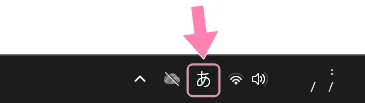
- タスクバーの「あ(またはA)」を右クリック。
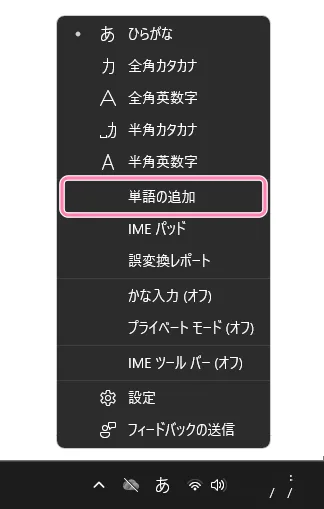
- 出てきたメニューから「単語の追加」を選択。
- 「単語」に長い文章、「よみ」に短い呼び出し文字を入力して「登録」。
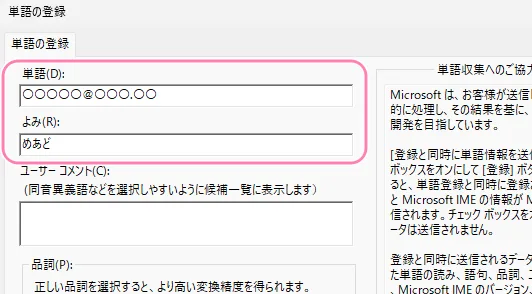
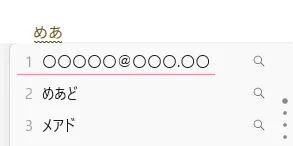
登録が完了すると、今後「めあ」と入力するだけでメールアドレスが予測変換に出現するようになります。
登録した単語を削除する方法
 かきばナ
かきばナ単語を登録したけど、やっぱり削除したいなー…
そんなときは、先ほどと同じ手順で「単語の追加」を選択。
出てきたメニューから「ユーザー辞書ツール(T)」を押します。
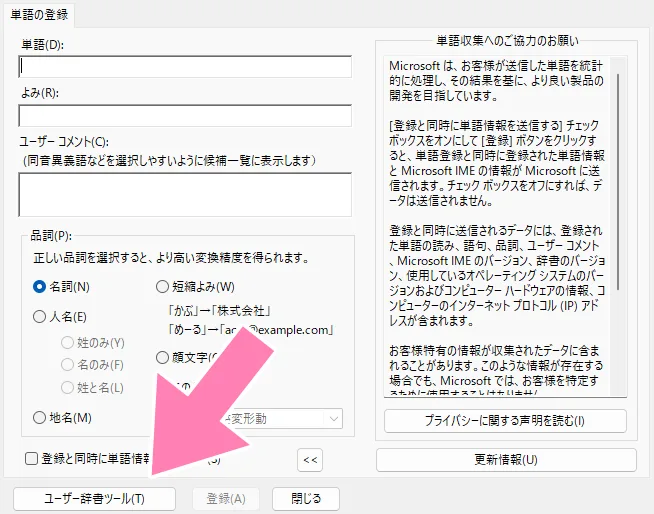
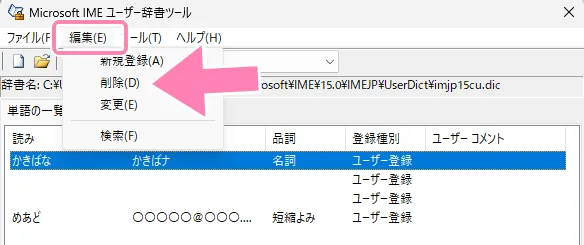
すると、いままで登録した単語の一覧が出現。
削除したい単語を選択したら、「編集」→「削除」で削除することができます。
単語を削除しても、しばらく予測変換に残ることがあります。その場合、単語を使わないことで自然消滅していきます。
今すぐ登録したい「おススメ単語リスト」
パソコンをよく使う人におススメな、単語の例をいくつかご紹介します。
 かきばナ
かきばナぜひコピペして使ってね!
- 連絡先・基本情報
| よみ | 単語 |
| め | 自分のメールアドレス |
| じ | 自分の住所 |
| な | 自分の名前 |
- 挨拶・定型文
| よみ | 単語 |
| お | お世話になっております。 |
| よ | よろしくお願いいたします。 |
| おつ | お疲れ様です、柿花です。 |
- ブログ・Web用
| よみ | 単語 |
| h | 自分のブログのURL(https://…) |
| さちこ | Google Search Console |
| あど | Google AdSense |
『応用』HTMLタグや特殊記号
| よみ | 単語 |
| ふき | <div class=”speech-balloon”> (吹き出しのタグ) |
| ちぇ | ✅(チェックマークの絵文字) |
| いち | 🍓(イチゴの絵文字) |
このように、コードや絵文字などよく使う記号を辞書登録するとさらに便利。
絵文字の使い方は、こちらの記事で紹介中。
かきばナーどっとこむ

『Windows11』PCで絵文字🍓や顔文字(´へωへ`*)を出す2つの方法 | かきばナーどっとこむ
ブログやnoteで「✨」や「🔥」を入れたいとき、「えもじ」や「きらきら」と入力して、変換候補から探していませんか? Xとかだと絵文字ボタンがあってすぐに使えるんだけど…
さいごに
ユーザー辞書登録は基本のPCスキルですが、活用できているかどうかで1日のタイピング量に「数千文字」の差が出るほど。
速く打てるようになるより、打つ量を減らすほうが簡単で確実です。
まずは自分の「メールアドレス」から登録して、その便利さを体感してみてください🍓