

 つくし
つくし自作PCを組んだけど、マウス・キーボードでスリープから復帰できない…
Windowsのデバイスマネージャーで「スタンバイ状態を解除できるようにする」設定がされていても、マウス・キーボードでスリープを解除できない問題。
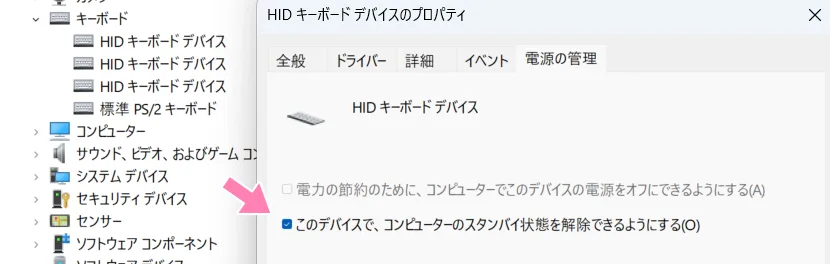
これはBIOSの設定を変更することで、マウス・キーボードでスリープを解除できるようになります!
マウス・キーボード入力でスリープから復帰するBIOS設定
まずはPCの電源を付けてすぐに「F11」キー(他メーカーなら別のキーの可能性あり)を軽く連打することで、
BIOSの設定画面が開けるようになります。
BIOS画面が開けたら、「F7」キーを押し「EZ Mode」から「Advanced Mode」へ切り替え。
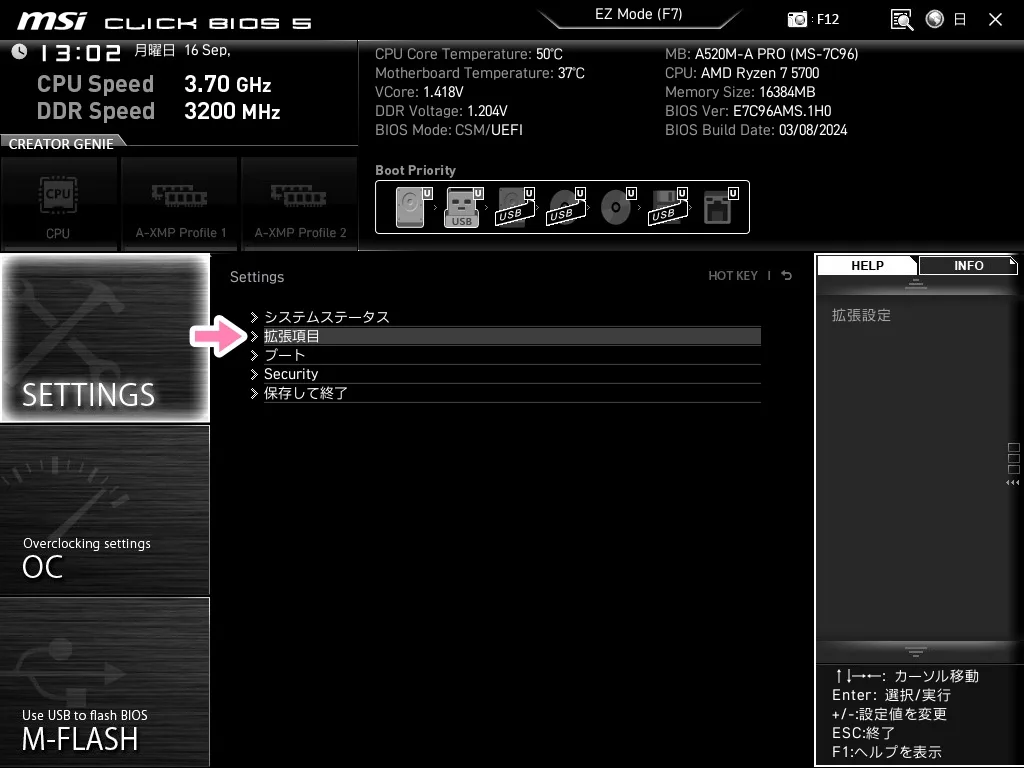
その後、「SETTINGS」内の「Wake Up Event」を選択。
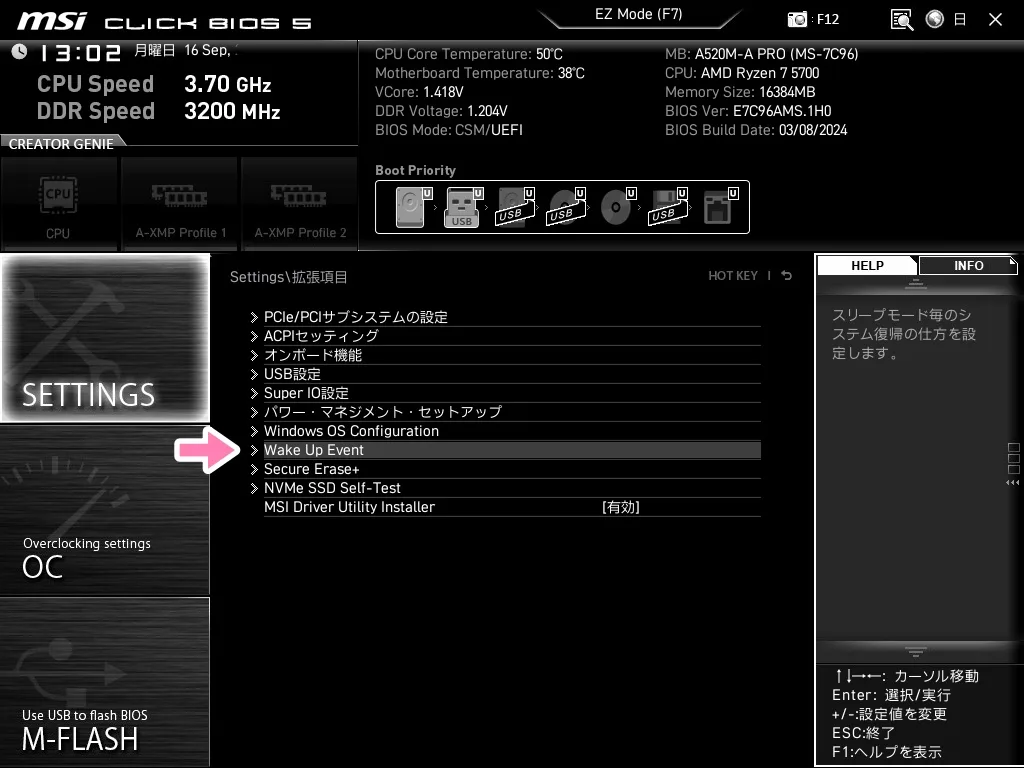
次に「拡張項目」を選択して
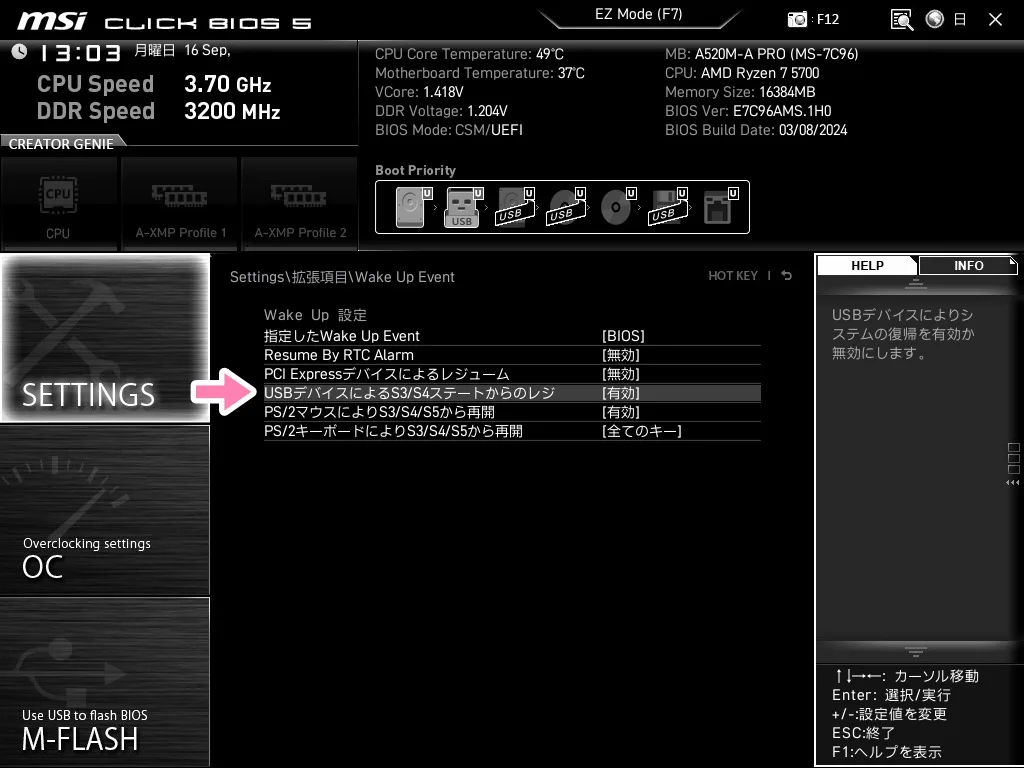
「USBデバイスによるS3/S4ステートからのレジ(ストリかな…?)」を「有効」に。
 つくし
つくしかきばナはUSB接続のマウス・キーボードを使っているからこの設定でOK!
USB接続ではなく、専用のポートにマウス・キーボードを接続している人は
「PS/2マウスにより~」「PS/2キーボードにより~」も「有効」「全てのキー」に変更します。
さいごに右上の「×」もしくは「Esc」キーを押し、設定を保存し終了。
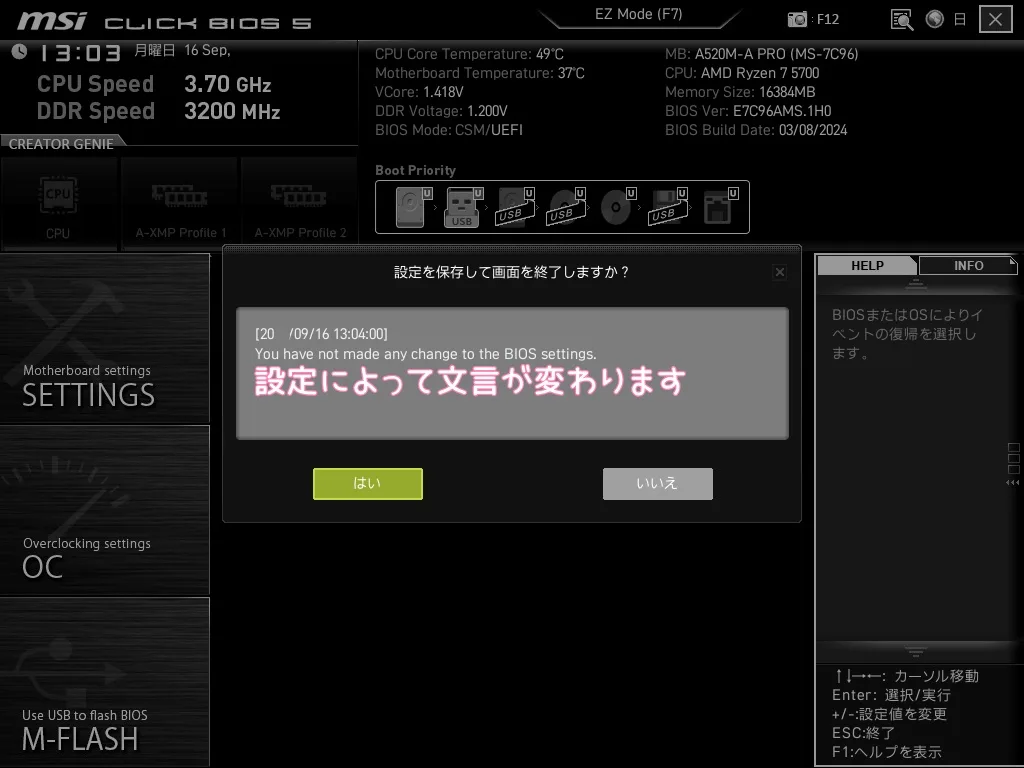
これで完了です。
さいごに
自作PCだと、なぜかデフォルトでマウス・キーボードを使ったスリープ解除ができないんですよね…。
 つくし
つくし前に「GIGABYTE」のマザーボードで組んだときもそうだった!
なので、これから自作PCを組む人、組んだけど同じような悩みをもつ人の参考になれば幸いです。



コメント