
複数のサイトの情報をひとつのメモなどにまとめたいとき、参考サイトを行ったり来たりしていませんか?
例)「参考サイトAの情報をコピーして貼り付け」→「参考サイトBの情報をコピーして貼り付け」……
この「ウィンドウやタブの切り替え」が面倒ですよね。
じつはWindowsには、コピーしたものを「履歴」として保存しておく機能があります。
 つくし
つくし別のモノをコピーしても上書きされないってこと!?
これを使えば、「まとめてコピー」して「あとで選んで貼り付け」が可能に。
ウィンドウ・タブ間の往復が減って、PC作業効率アップ間違いなし!
そんなテクニックをご紹介します。
「Ctrl+C/V」だけじゃない、複数項目まとめてコピペする「Win + V」
『準備』「クリップボード履歴」をオンにする
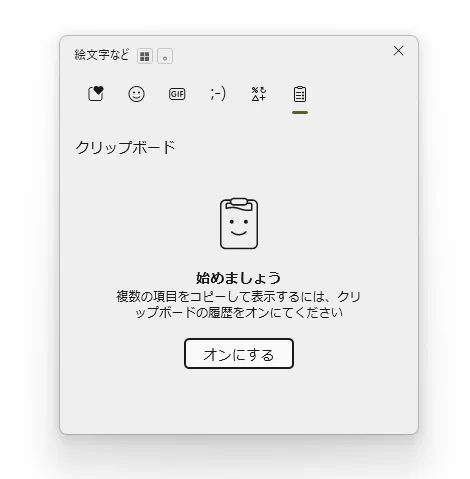
今回ご紹介する「まとめてコピペ」機能、初期設定では「オフ」になっていることが多いですが、使えるようにする設定はとってもかんたん。
『設定方法』
キーボードの「Windowsマーク」+「V」を押すと、小さなウィンドウが出現 → 「オンにする」をクリック。
 つくし
つくし準備はこれだけ!
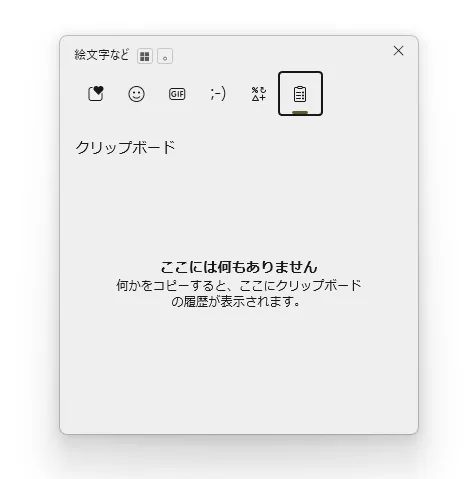
以降、なにかを「Ctrl」+「C」でコピーしたときに、このクリップボードに履歴として残ります。
『実践』「Win + V」を使ってみよう🍓
いままでのやり方:「Ctrl+C」→「Ctrl+V」
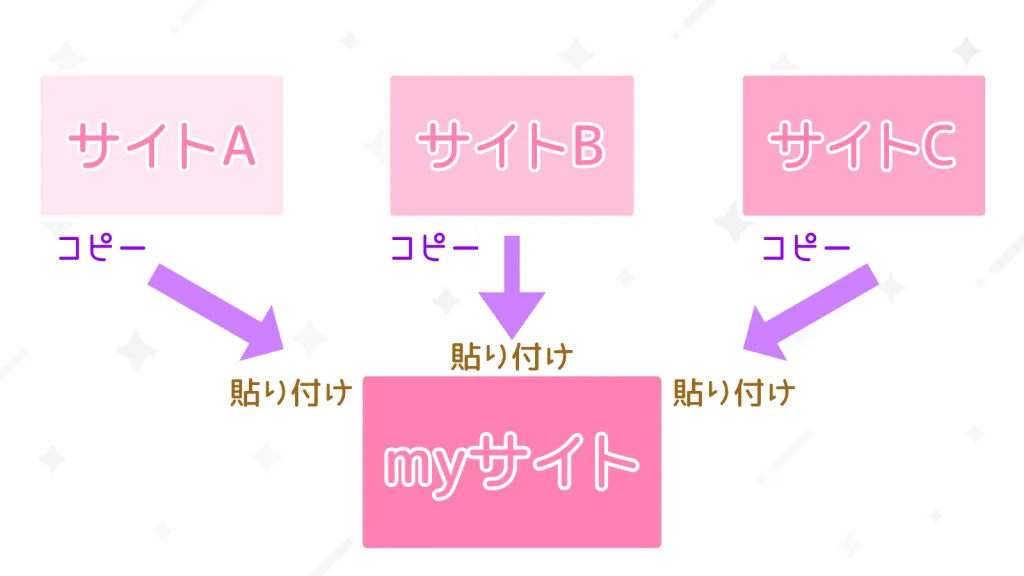
 つくし
つくし往復がたいへん…!
これからのやり方:「Ctrl+C」→「Win+V」
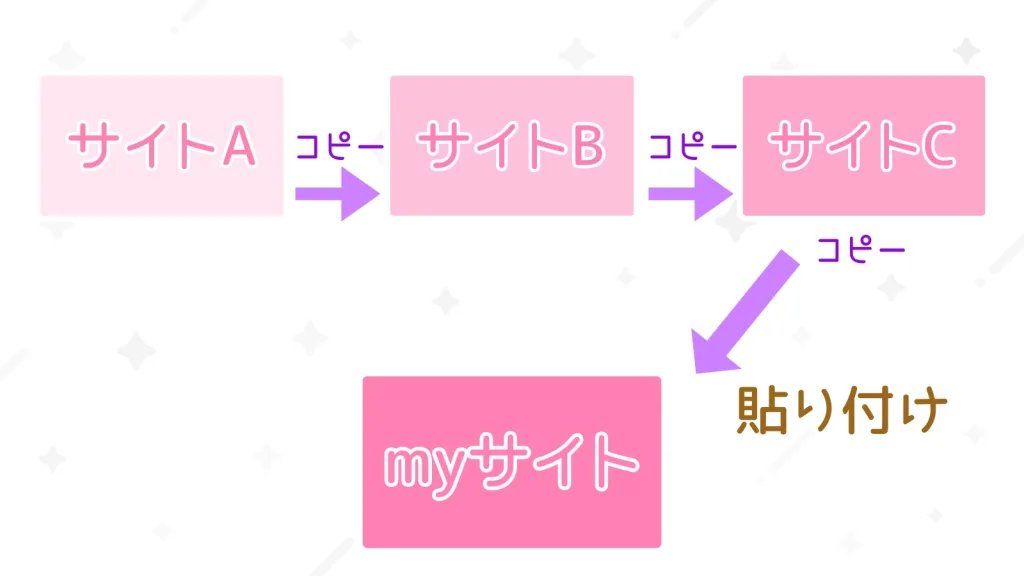
必要な分だけコピーをしたら、貼り付けたい場所で「Win + V」を押す。
履歴のリストが出るので、貼りたいものを選んでクリック。
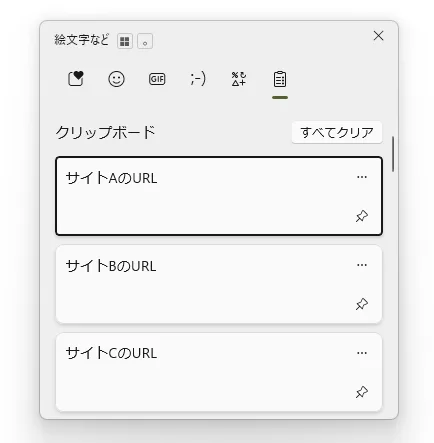
まとめて情報を収集したいときや、ブログで複数のリンクを貼りたいときにコスパ◎です。
注意点:パスワードのコピーに気をつけよう
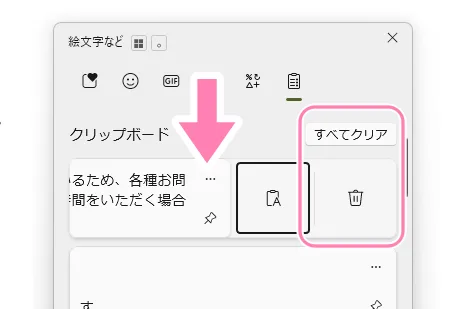
便利な反面、履歴に残るということは見られるリスクもあります。
パスワードや機密情報をコピーしたあとは、履歴から削除するか、履歴全体をクリアすることをおすすめします。(履歴パネルの「…」から削除可能)。
『応用編』よく使う定型文は「ピン留め」できる
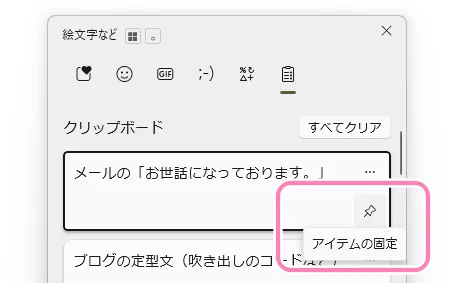
コピーした履歴はPCを再起動すると消えますが、「ピン留め」をすれば消えません。
『おすすめの活用法』
- メールの「お世話になっております。」
- ブログの定型文(吹き出しのコードなど)
- よく使う署名や住所 などなど
『ピン留めの使い方』
履歴の右側にある「ピンのマーク📌」をクリックするだけ。
さいごに
「Win + V」を覚えると、コピペ作業のストレスが半分以下になります。
「画面の往復を減らして作業効率アップ」まさに覚えて損はない時短術です。
 つくし
つくし今すぐ「Win + V」を押して、設定オンになっているか確認してみてね!


コメント