ブログやサイトを運営するにあたって、掲載順位を上げるために意識している人も多いSEO(検索エンジン最適化)。
じつはこのSEO、タイトルや見出し・記事本文といった文字の要素だけではなく、画像にも最適な設定があります。
 かきばナ
かきばナ画像に適切な設定をすれば検索エンジンからの評価が上がって、結果的にPV増加につながるよ!
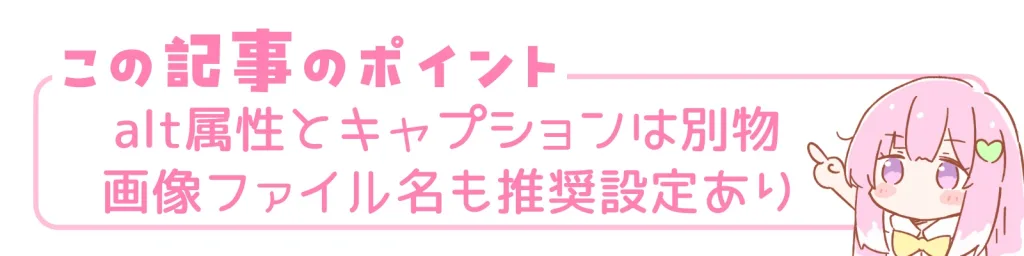
今回は、そんな「画像」のSEOを攻略するため、
- alt(オルト)属性=代替テキスト
- キャプション
- ファイル名
これら3つの適切な設定方法をご紹介します。
『画像SEO攻略ガイド』ブログのalt属性・キャプション、ファイル名の適切な設定方法
WordPressでのalt属性とキャプションの入力方法
まずは、alt属性の設定方法をご紹介します。
記事内に挿入した画像を選択すると、
右メニュー「ブロック」タブに「代替テキスト」という欄が出現。(WordPressのテーマによって場所が多少変わります。)
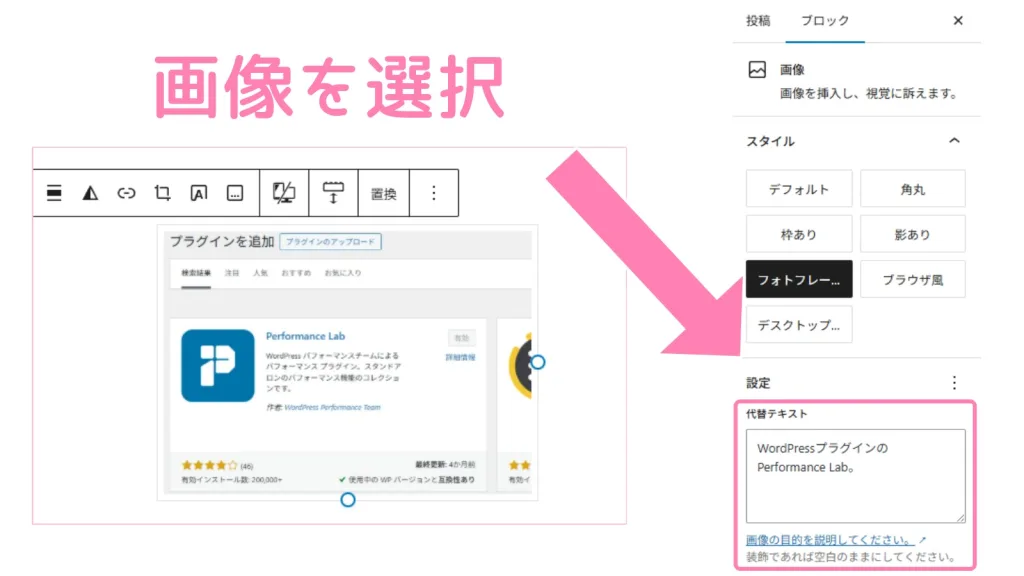
ここに画像の説明を簡潔に入力することで、alt属性の設定は完了です。
アイキャッチ画像にalt属性を設定する方法
もちろん、アイキャッチ画像にもalt属性を設定することができます。
手順は記事内の画像とは異なり、
右メニュー「投稿」タブ→「アイキャッチ画像を設定」をクリック。
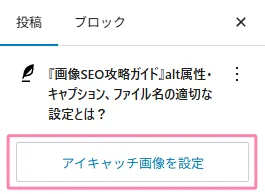
メディア一覧が表示されるので、該当の画像を選択すると現れる「代替テキスト」に入力します。
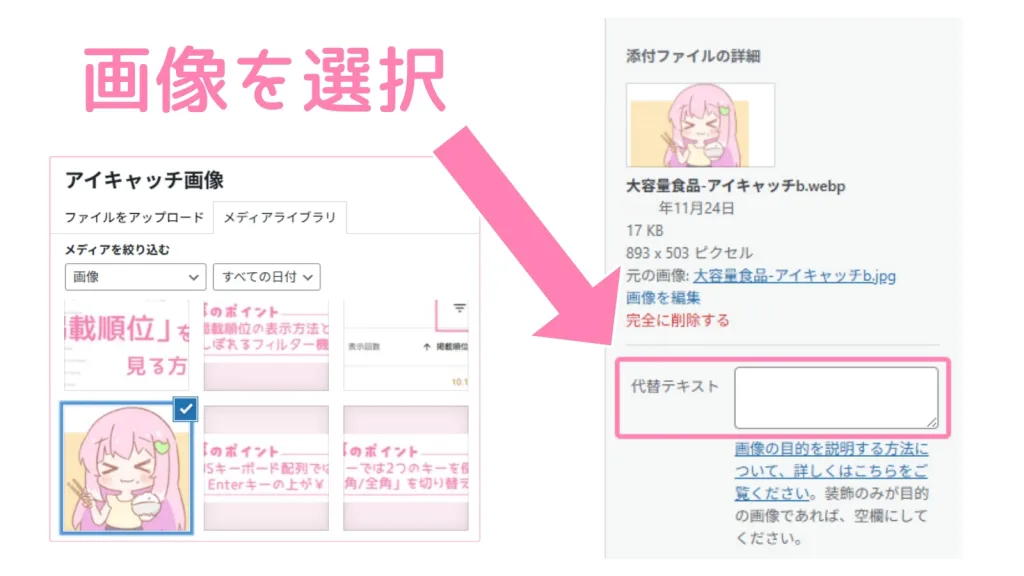
これでアイキャッチ画像のalt属性も設定完了です。
キャプションの入力方法
キャプションの入力はとても簡単。
画像を選択したら、メニューバーにある「キャプション」アイコンをクリックするだけ。

あとは、お好みでイイ感じの文章を入力しましょう。
alt属性とキャプションの役割
alt属性とキャプションの設定方法が分かったところで、次に、それぞれ異なる役割について知っておきましょう。
| 代替テキスト(alt属性) | キャプション | |
| おもな目的 | 画像の内容を伝える | 画像への補足説明 |
| 表示 | 画像が表示されない場合に表示される、通常は非表示 | 通常、画像の近くに常に表示される |
| SEO効果 | 直接的(画像検索、コンテンツ理解) | 間接的(コンテンツの質向上、関連キーワード) |
| アクセシビリティ (ユーザーの利用しやすさ) | 視覚障がい者の役に立つなど、非常に重要 | 重要度はalt属性ほどではないが、補足情報として役立つ場合がある |
| 対象 | スクリーンリーダーユーザー、検索エンジン、画像非表示ユーザー | すべての読者 |
とくにSEO的に重要なのは、「alt属性」です。なぜなら、検索エンジンに直接アピールできるから。
キャプションはサイトのコンセプトにもよりますが、入力することでユーザーに「親しみやすさ」や「面白さ」といった印象を与えます。
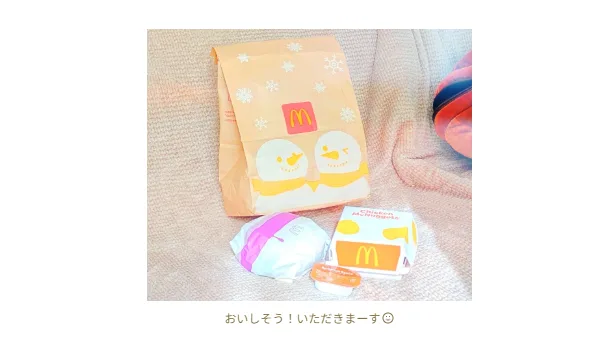
その結果、ユーザーの滞在時間が伸びたり、リピート率が上がったりと、間接的にSEO効果が期待できます。
「ファイル名」の適切な設定方法
画像のファイル名は、パソコンで設定してからWordPressにアップロードするのが好ましいです。
PCとWordPressで同じファイル名にしておくと、
- PCとWordPressでファイル名が異なり、探すのがたいへん
- バックアップを取ったときに、同じ画像で名前の違うファイルが残る
といったことを防ぐことができます。
「ファイル名」のシンプルな入力ルール
ブログで使う画像ファイル名は、とてもシンプルな設定でOK。
× ネットからダウンロードした画像や、自分で撮った写真のファイル名をそのまま使用するのはNG。
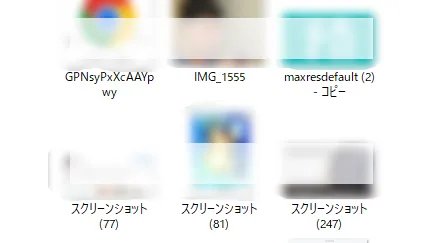
〇 ファイル名は、使用する記事に関するキーワードを含めた簡潔なものにする。
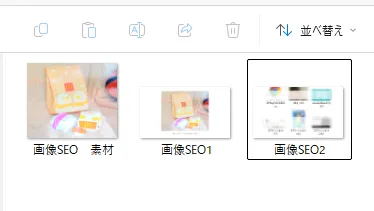
また、ファイル名は1つの記事単位で考えるのがおすすめです。
例)スマホのレビュー記事→ファイル名「スマホレビュー1」「スマホレビュー2」…「スマホレビューアイキャッチ」
こうすることで画像の管理があとあとラクになります。
逆に、1つの記事で別々のファイル名を付けると、あとで探すのが大変になるので非推奨。
例)スマホのレビュー記事→ファイル名「スマホの画面」「OSのバージョン」…
英語でなくても問題ない?
ちまたでは「ファイル名は英語の方がいい」といわれることもあります。
例)リンゴとバナナの画像→ファイル名「apple-and-banana」
しかし、これに関しては無理に英語で入力する必要はありません。
理由として、当サイトではファイル名を日本語で入力していますが、とくに「SEOや掲載順位で不利になる」ということは確認できませんでした。
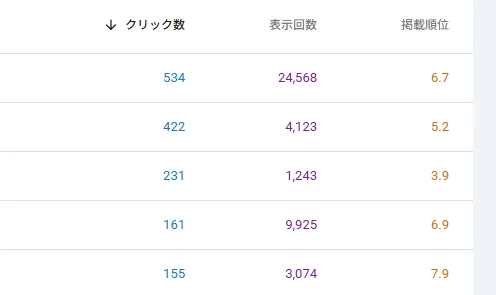
また、画像の説明は「alt属性」でしているため、ファイル名は「検索エンジンに向けて説明する」というより、「自分が管理しやすいか」で設定しましょう。
画像のサイズ(幅・高さ)とファイル容量(圧縮)の最適化
適切なファイル名を入力したら、「画像のサイズ調整」と「容量の圧縮」をします。
画像サイズ(幅・高さ)の調整方法
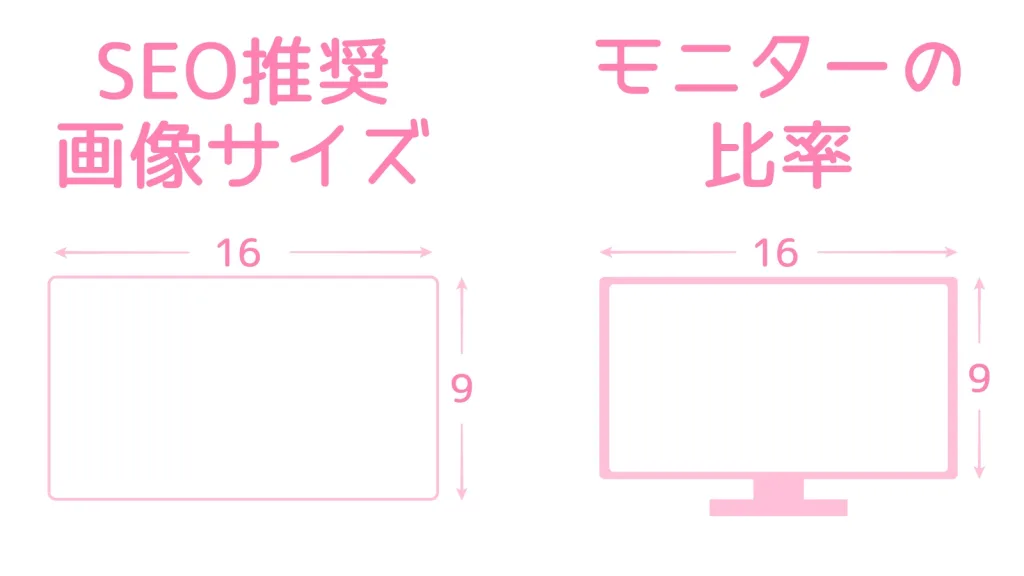
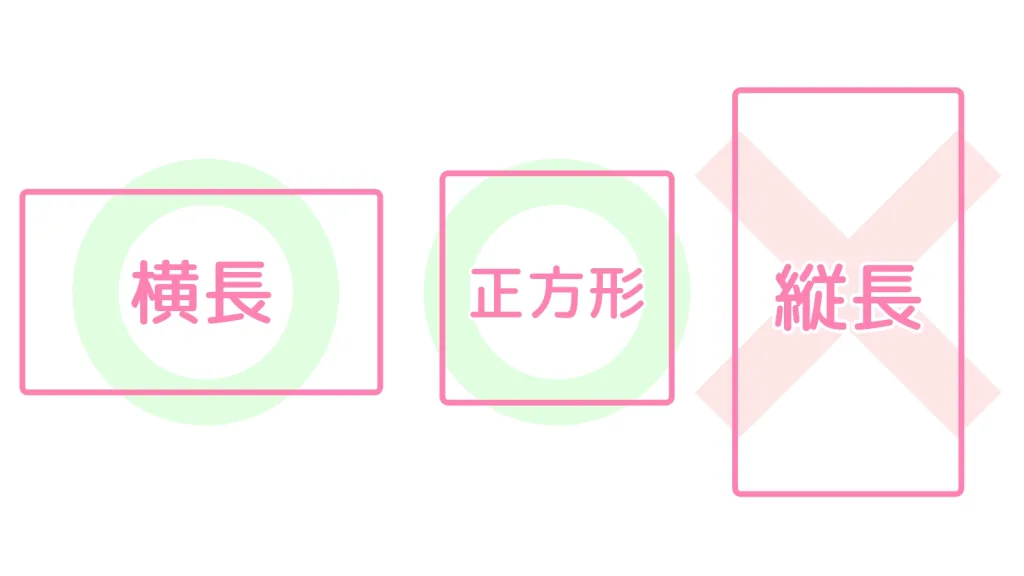
SEOに最適な画像サイズは、比率「16:9」に近いもの。
 かきばナ
かきばナピクセル(px)だと「幅1600px×高さ900px」だね!
その理由は、現在販売されている多くのモニター画面の比率が「16:9」なので、これと相性がいいため。
逆に、SEO的に好ましくないのが縦長の画像です。
縦長の画像はページの画面占有率が高いため、ユーザーがページをスクロールする負荷が増えてしまいます。
 かきばナ
かきばナスマホだと画像だけで画面いっぱいになっちゃう…!
どうしても使用したい画像が縦長だった場合、「記事内に1つだけ」と決めて使用するのがいいでしょう。
ファイル容量の圧縮方法
画像のファイル容量は「軽ければ軽いほど良い」です。
容量の重いファイルに比べてページの読み込みが速くなるため、パフォーマンス向上につながります。
 かきばナ
かきばナ容量を軽くしたいけど、ひとつひとつ圧縮するのは結構たいへんかも…
そんなあなたに、おすすめのWordPressプラグインがあります。
それが、「Performance Lab」。
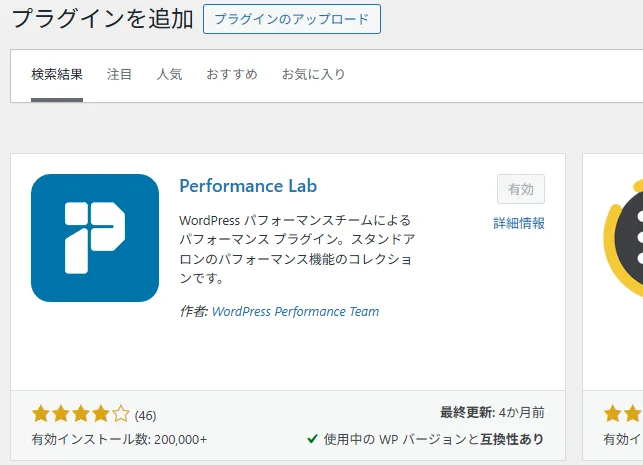
このプラグインは、JPG形式やPNG形式の画像をWordPressにアップロードする際、自動でWEBP形式に変換してくれる、とっても便利なツール。
 かきばナ
かきばナ「ウェッピー」って読むよ!
詳しい導入方法は、こちらの記事で紹介しています。
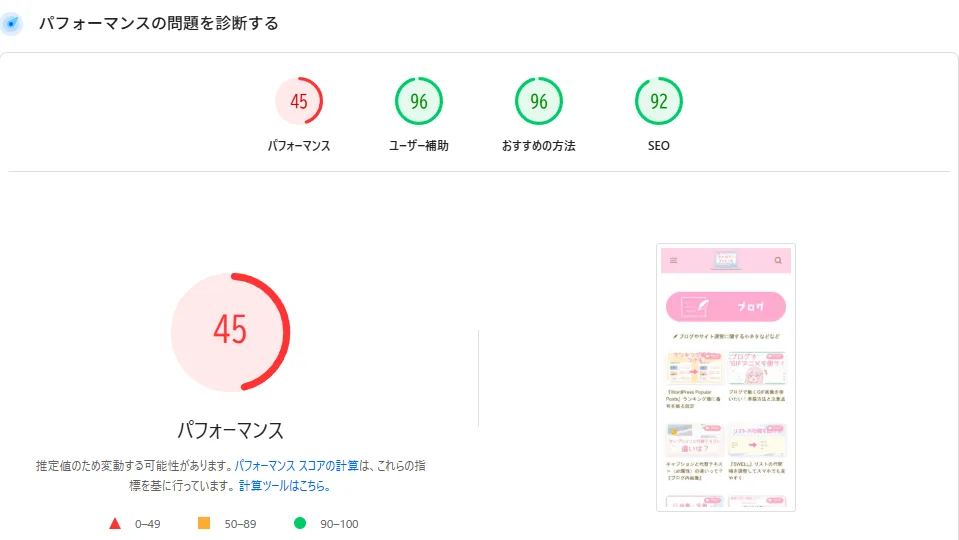
『Q&A』よくあるハテナ
さいごに
SEOは文章だけではなく、画像にも最適な設定があります。
慣れるまでは大変ですが、alt属性・キャプション、ファイル名を適切に設定することで、サイト全体の評価につながります。
今回ご紹介した内容やプラグインを活用して、ぜひ「画像SEO」を実践してみてください!