
PowerPointでプレゼン資料を作るとき、
- 「簡単なフローチャートを作りたい」
- 「注目してほしい部分を矢印で示したい」など
文字や写真だけでは説明しにくい関係性や流れを表現したいことがあります。
PowerPointには、「■四角」や「●丸」、「→矢印」といった様々な「図形」が用意されていて、誰でも簡単にきれいな図を描くことができるんです!
『PowerPoint』簡単な図形の使い方と色変更
① 図形を挿入してみよう
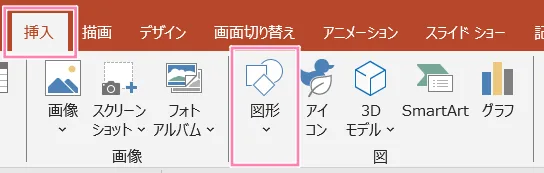
まずは、スライドに図形を挿入(描画)してみましょう。
- リボンの「挿入」タブ内、「図」グループにある「図形」ボタンをクリックします。
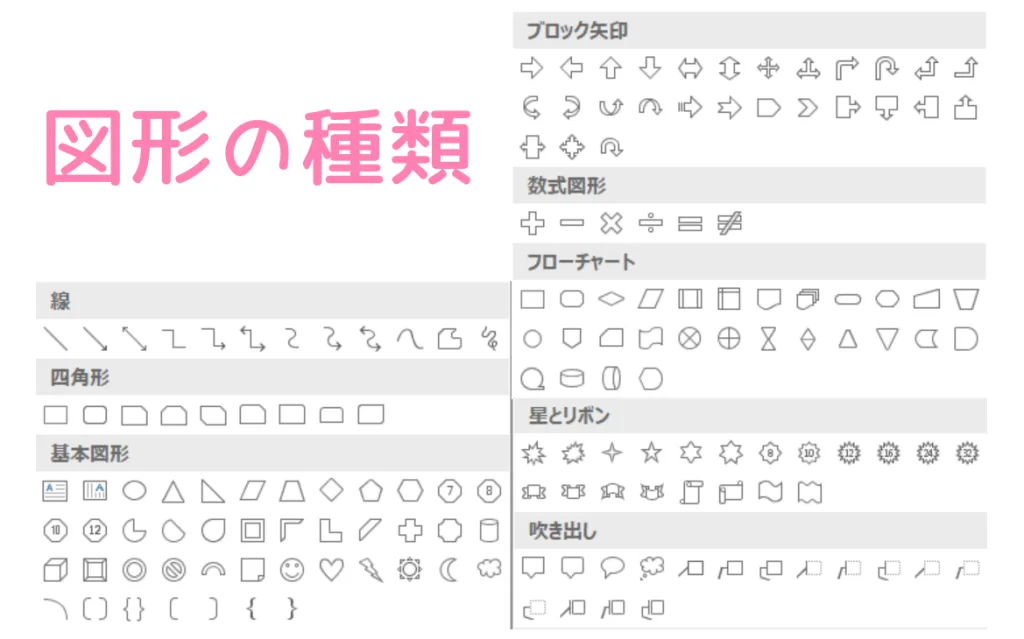
- 四角形・矢印・吹き出しなど、たくさんの図形の一覧が表示されるので、挿入したい図形をクリックして選びます。(例:正方形/長方形)
- マウスポインターが黒い十字(+)の形に変わります。
スライド上の、図形を描きたい場所でマウスをドラッグ(クリックしたまま移動)すると、その大きさの図形が描画されます。

 つくし
つくしドラッグするときにShiftキーを押しながらだと、きれいな正方形や正円、まっすぐな直線が描けるよ!
② 図形の色を変えてみよう(塗りつぶしと枠線)
挿入した図形の色は自由に変更できます。
色を変えるには、まず挿入した図形をクリックして選択。
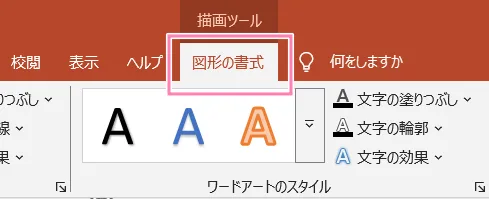
すると、リボンに新しく「図形の書式」タブが表示されるので、これをクリック。
 つくし
つくし図形に関する細かい設定はここから!
図形の塗りつぶしの色を変える
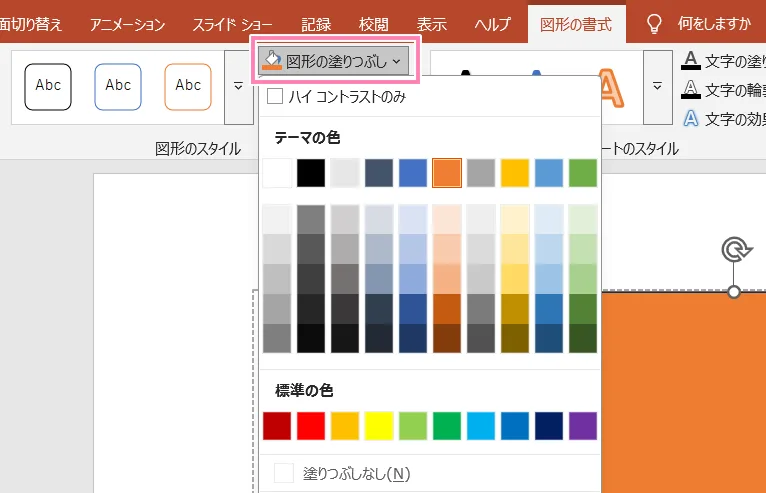
図形の中の色を変えたい場合は、「図形のスタイル」グループにある「図形の塗りつぶし」ボタンをクリックします。
カラーパレットが表示されるので、好きな色を選びましょう。
「塗りつぶしなし」を選ぶと、枠線だけの透明な図形になります。
図形の枠線の色や太さを変える
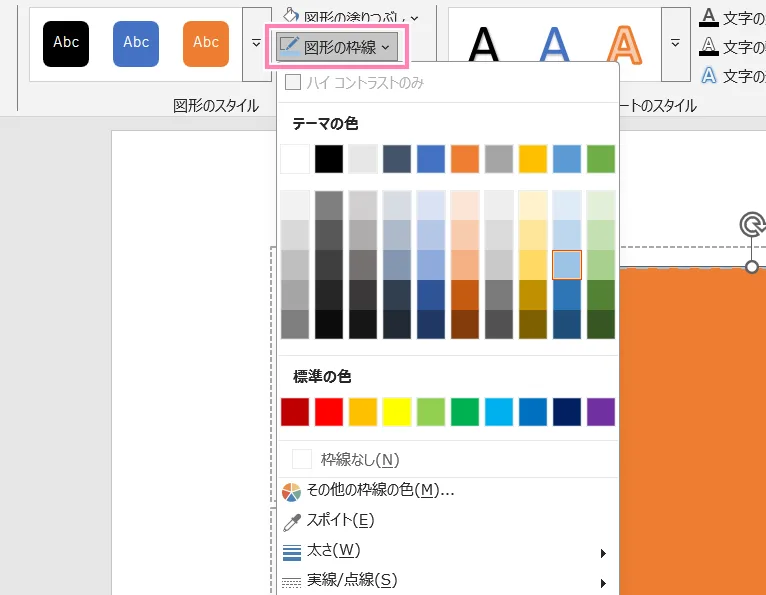
図形の周りの線(枠線)の色や太さを変えたい場合は、「図形の枠線」ボタンをクリック。
塗りつぶしと同様にカラーパレットから色を選べます。
また、メニューから「太さ」や「実線/点線」を選ぶと、線の太さや種類(点線、破線など)も変更できます。
 つくし
つくし「枠線なし」を選ぶと、枠線のない図形になるよ!
③ 図形の中に文字を入れてみよう
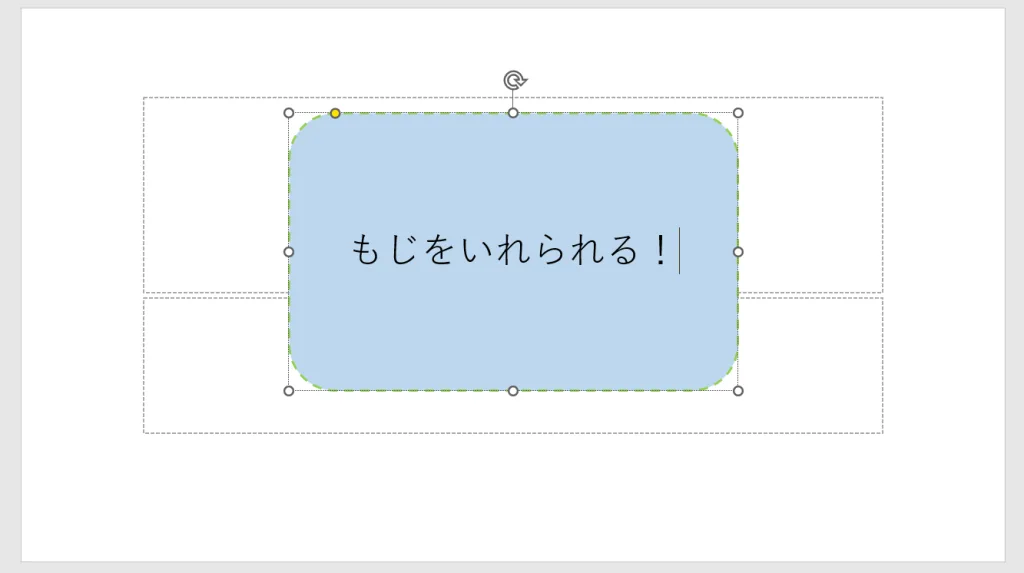
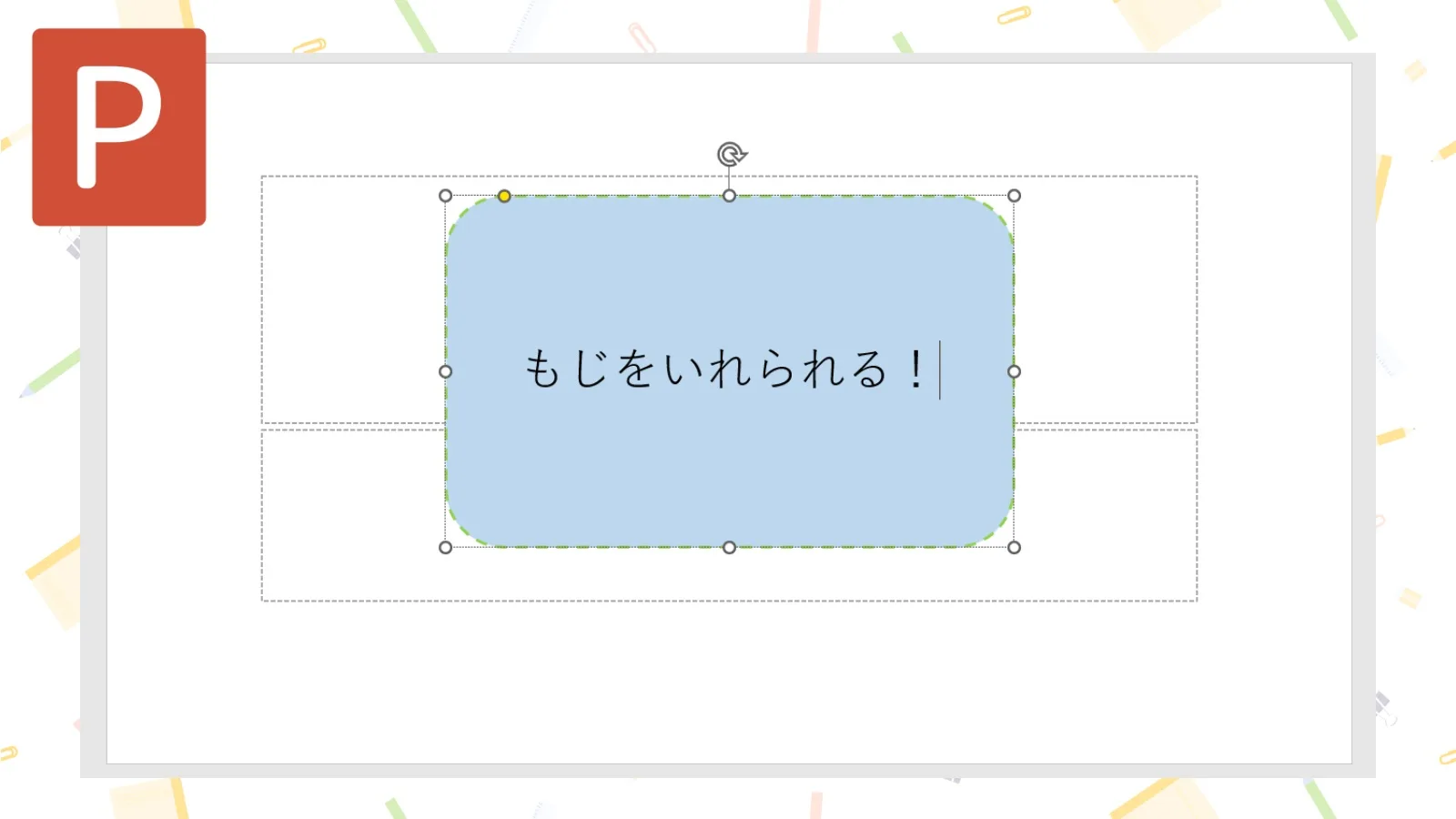
作成した図形の中には、直接文字を入力することができます。
一番簡単な方法は、図形を選択した状態で、キーボードからそのまま文字入力を始めるだけ。自動的に図形の中央に文字が表示されます。
(または、図形を右クリックして表示されるメニューから「テキストの編集」を選んでもOK。)
入力した文字は、通常のテキストと同じように「ホーム」タブの「フォント」グループから、フォントの種類やサイズ、色などを自由に変更できます。
「やさしいOffice」では、ほかにもPowerPointの便利な使い方を紹介しています!
-

『PowerPoint』文字や図形が動く!アニメーションの超基本
-
『PowerPoint』写真や図を入れよう!画像の挿入とサイズ調整
-
『PowerPoint』箇条書き・段落番号でスッキリ見やすく
-
『PowerPoint』で見やすい文字とは?フォント・サイズ・色の基本
-
『PowerPoint』スライドを追加・削除・順番変更
-
『PowerPoint』超入門!最初の1枚「タイトルスライド」を作ってみよう
-
『PowerPoint』テキストボックスを追加・削除する方法
-
スライドが切り替わる演出!『PowerPoint』画面切り替え効果の基本



コメント