
みなさんはパソコン作業を終えるとき、シャットダウンとスリープ、どちらをしますか?
 つくし
つくしかきばナはスリープ!
というのも、シャットダウンをしてしまうと作業中のアプリが終了してしまうため、基本的にスリープを使っています。
そんな私が便利に活用しているもの、それが「スリープ」ショートカットです。
デスクトップに「スリープ💤」ショートカットを置くと捗る
「スリープ」ショートカットの作成方法
まずはトップ画面にて、カーソルで何も選択していない状態で、マウスを右クリック。
出現したメニューから「新規作成」→「ショートカット」を選択します。
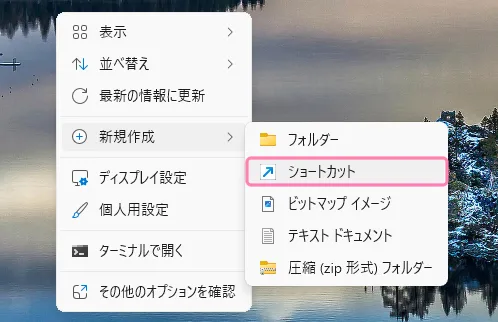
ショートカットの作成画面が出てきたら、そこに以下のコードを入力します。
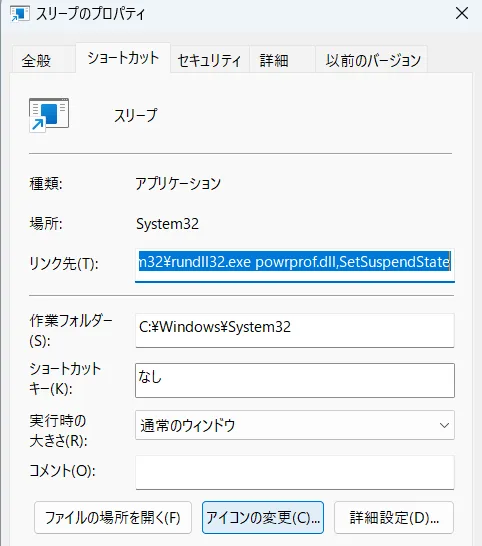
C:\Windows\System32\rundll32.exe powrprof.dll,SetSuspendState
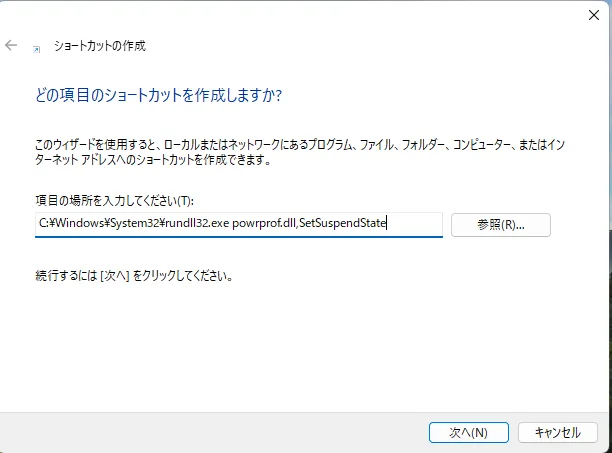
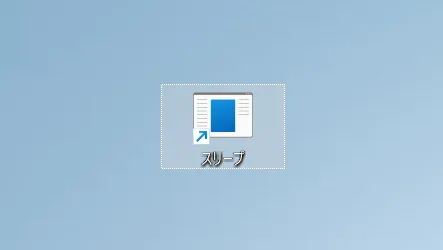
「次へ」をクリックし、名前を付けたら完成です!
 つくし
つくしかわいいのできた…!
アイコンを変更する
じつはWindows11には、「スリープ」にちょうどいいアイコンが初期からあります。
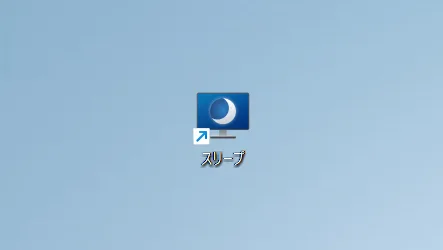
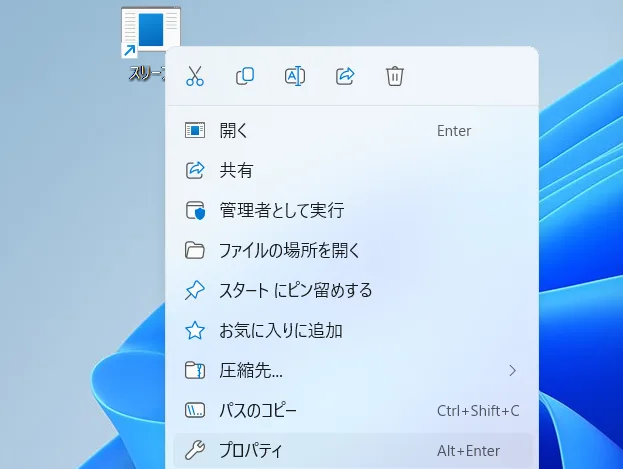
これを設定するには、まず「スリープ」のアイコンを右クリックして「プロパティ」を開きます。
次に、「アイコンの変更」をクリック。
いろいろなアイコンがデフォルトで搭載されていますが、おススメはお月様が描かれたアイコン。
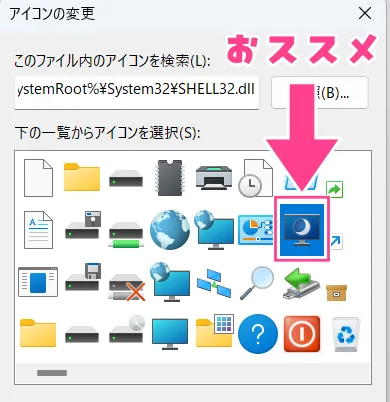
これを選択することで、まさに「スリープ」といった感じのショートカットが完成です!
さいごに
ノートPCならパソコンを閉じればスリープにできるので、
デスクトップPCの人がこのショートカットを実装させると、いろいろ捗ると思います。
 つくし
つくし疲れたから休憩にしよ~…「ポチッ」みたいな感じで!



コメント
コメント一覧 (9件)
こんにちは、Windows11 PC でこのテーマを探してたどり着きました。
愛用のキーボードはキー数ミニマムの HHKB Pro2 なので、スリープボタンやら電源ボタンのような便利なものは一切なく、LEDインディケータランプすら一つもないのです。丁寧なご説明によって、ぴったりのアイコンまでデスクトップに表示できました! どれかのキーに割り当てるよりも格段に便利です!
コメントありがとうございます!
キーボードにスリープキーがあると便利ですよね。でも、間違えて押して作業が中断されて「Oh…」ということもしばしば。私はそれ以降スリープキーは封印しました。
紹介した方法、気に入ってくれてうれしいです!
このショートカットのアイデアは素晴らしいですね!デスクトップからすぐにスリープモードに入れるのは、作業効率を上げるのにとても便利です。早速試してみます!ありがとうございます!
このショートカットの設定方法、非常に便利ですね!日常的に使うので、早速試してみます!情報を共有してくれてありがとうございます!
このショートカットは便利ですね!デスクトップからすぐにスリープに入れるとは思いませんでした。早速試してみます!ありがとうございます!
このショートカットのアイデア、すごく便利ですね!デスクトップから簡単にスリープに入れるのは時間の節約になります。本当に助かりました!ありがとうございます!
このショートカットのアイデア、めっちゃ便利ですね!普段からスリープ機能をよく使うので、早速試してみます。情報をありがとうございます!
このショートカットの作り方、とても助かります!デスクトップをすっきりさせつつ、スムーズにスリープできるのが嬉しいです。早速試してみます!ありがとうございます!
このショートカットのアイデア、すごく便利ですね!デスクトップがスッキリするし、スリープに簡単に移行できるのは助かります。さっそく試してみます!