
 つくし
つくし外出先から自宅のPCにアクセスしたい!
そんな願いを叶えてくれるのが、Googleの「Chromeリモートデスクトップ」です。
無料で使えて設定も簡単、スマホやタブレットからPCを自由に操作できる便利ツール。
今回は、Chromeリモートデスクトップの魅力・設定方法、そして「こんな使い方が便利!」という活用例まで徹底的にご紹介します!
もくじ
スマホでPCを遠隔操作!Chromeリモートデスクトップの使い方
Chromeリモートデスクトップのここがすごい!
- 完全無料… Googleアカウントさえあれば、追加料金なしで利用可能。
- 簡単設定…PCとスマホにアプリをインストールし、数ステップの設定で接続完了。
- 高い安全性…通信は暗号化され、PINコードによる認証でセキュリティも万全。
- マルチプラットフォーム…Windows・macOS・Linux・iOS・Androidに対応。
Chromeリモートデスクトップの設定方法
PC側とスマホ側で、それぞれ設定していきます。
 つくし
つくし順番に見ていこー!
PC側の設定
- PCにChromeブラウザをインストール(すでにあればOK)。
- 『Chromeリモートデスクトップ』にアクセス。
- 「リモート アクセスの設定」で「ダウンロード」ボタンをクリックし、拡張機能をインストール。
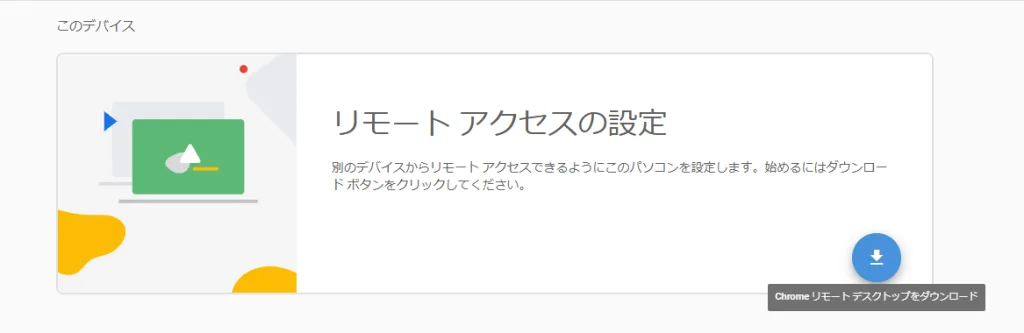
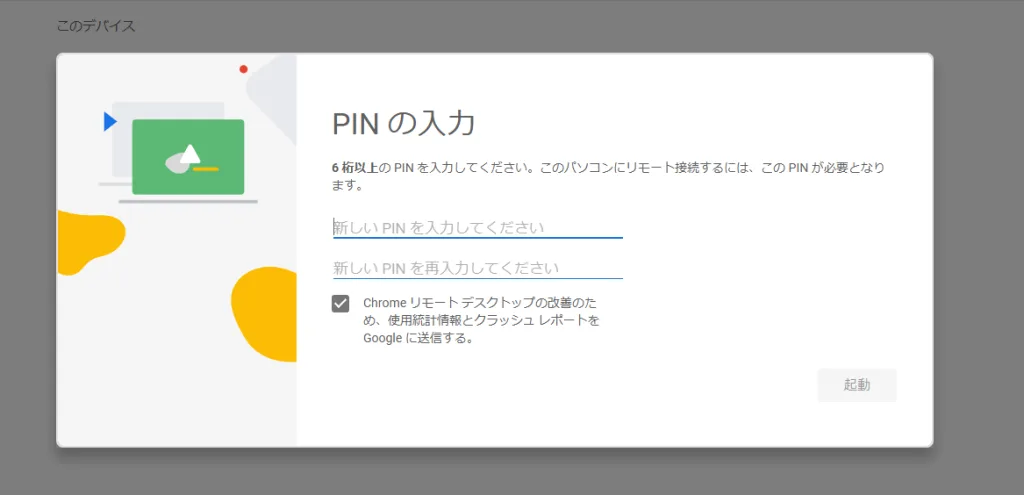
- 画面の指示に従い、PCの名前とPINコード(6桁以上の数字)を設定します。
スマホ側の設定
- スマホに『Chromeリモートデスクトップアプリ(Android)』または『App Store(iOS)』からアプリをインストール。
- アプリを起動し、PCと同じGoogleアカウントでログイン。
- PCの一覧から、接続したいPCの名前をタップ。
- PC側で設定したPINコードを入力。
 つくし
つくしこれで、スマホからPCを操作できるようになったよ!
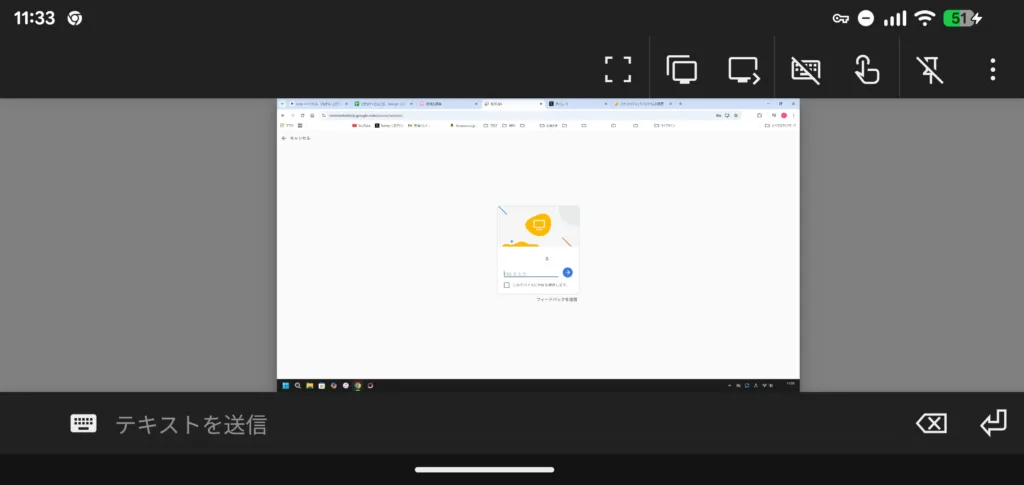
こんな使い方が便利!Chromeリモートデスクトップ活用術
1. 外出先から自宅PCのファイルにアクセス
「あの資料、自宅PCにしか保存してない…!」そんなときでも、Chromeリモートデスクトップがあれば安心。
スマホから自宅PCにアクセスし、必要なファイルを閲覧・編集・ダウンロードできます。
たとえばこんなシーンで
- 出張中に、急遽必要な資料を自宅PCから取り出す
- カフェで作業中、自宅PCに保存した写真や動画をスマホで確認
- 移動中に、自宅PCで作成中の書類をスマホでチェック
2. 自宅PCでしか動かないソフトをスマホで使う
高価なソフトや特殊なソフトは、自宅PCにしかインストールしていないことも。
Chromeリモートデスクトップを使えば、外出先からでもスマホでそれらのソフトを操作できます。
たとえばこんなシーンで
- 動画編集ソフトを外出先から操作し、レンダリングだけ自宅PCで行う
- 自宅PCでしか動かないゲームを、休憩時間にスマホでプレイ
- プログラミングソフトをスマホで開き、コードの修正を行う
3. PCの電源を遠隔でON/OFF (Wake on LAN設定)
Wake on LAN (WOL) に対応したPCなら、Chromeリモートデスクトップを使って、遠隔で電源をON/OFFできます。
※BIOS設定やルーターの設定などが必要です。
たとえばこんなシーンで
- 外出先から自宅PCの電源を入れ、帰宅前に起動を完了させておく
- 節電のため、使わないときはPCの電源をOFFにする
Chromeリモートデスクトップを使うときの注意点
- セキュリティ…PINコードは厳重に管理し、定期的に変更しましょう。
- ネットワーク… 安定したWi-Fi環境での利用がおすすめ。
- バッテリー…スマホのバッテリー消費が早くなる場合があります。
さいごに
Chromeリモートデスクトップは、無料で手軽に使える高機能なリモートデスクトップツールです。
外出先から自宅PCを操作できるようになれば、PCの使い方が大きく広がります。
ぜひ、この記事を参考にChromeリモートデスクトップを導入し、より便利で自由なPCライフを満喫しましょう!

コメント
コメント一覧 (1件)
Link exchange is nothing else except it is simply placing the other
person’s website link on your page at suitable place and other person will also do same in favor of
you.