
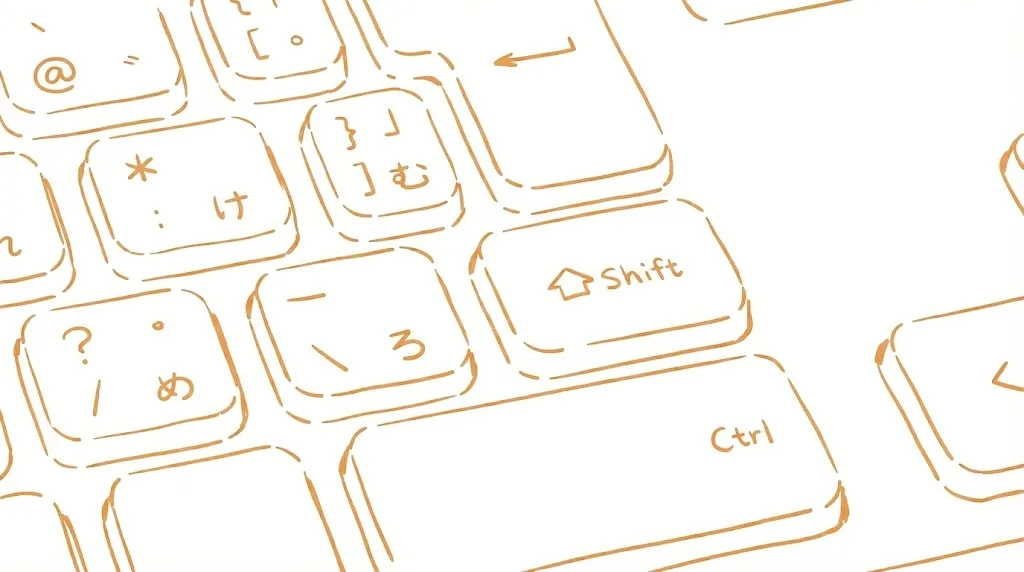
放っておくと意外に汚れがたまりがちなパソコンのキーボード。
デスクトップPCならUSBを外したり、ワイヤレスなら電源を切ることで掃除ができます。
 つくし
つくし防水仕様で水洗いできちゃうものもあるよね!
しかし、多くのノートPCはキーボードを取り外すことができません。
そこで活躍するのが「フィルターキー」機能です。※Windowsのみ
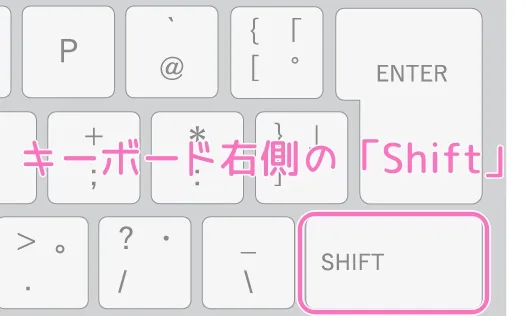
右Shihtキー8秒長押し『フィルターキー』で、キーボード掃除を手軽に
フィルターキーを有効にすると、ひとつのキーを長押ししないと入力できない状態になります。
この状態のときに、軽く濡らした布やウェットティッシュなどで、キーボードの拭き掃除ができちゃいます。
フィルターキーの設定
『Windows 10/11 の場合』
- 「スタート」メニューを開き、「設定」(歯車のアイコン)をクリック。
- 「簡単操作」(Windows 10)または「アクセシビリティ」(Windows 11)を選択。
- 左側のメニュー(Windows 10)または操作内にある(Windows 11)「キーボード」を選択。
- 「フィルターキー機能」の項目で、「フィルターキー機能をオンにする」のスイッチをオンに。
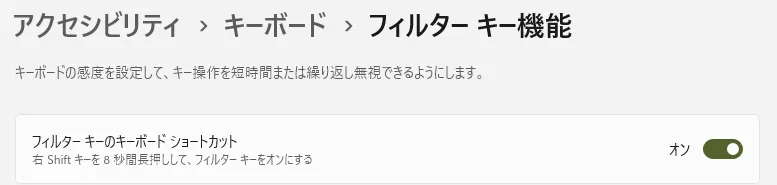
※「キーボードショートカット~」にチェックを入れておくと、次回以降、右Shiftキーを8秒以上の長押しで、フィルターキー機能のオン/オフを切り替えられるようになります。
さいごに
フィルターキーは、ノートPCはもちろん、配線が複雑になってキーボードを外すことが難しいデスクトップPCでも使えると便利です。
とくに学校や職場のPCは多くの人が触れるため、フィルターキーをうまく活用して、ふだんからキーボード掃除することを心がけるといいですね。
リンク



コメント