

今回は「PCの電源を入れたときに、自動でMicrosoft Edgeも起動してしまう…。」
そんな悩みを解消する方法をご紹介します!
 つくし
つくしWindows11での方法だよ!
『Microsoft Edge』を自動で起動しないようにする設定
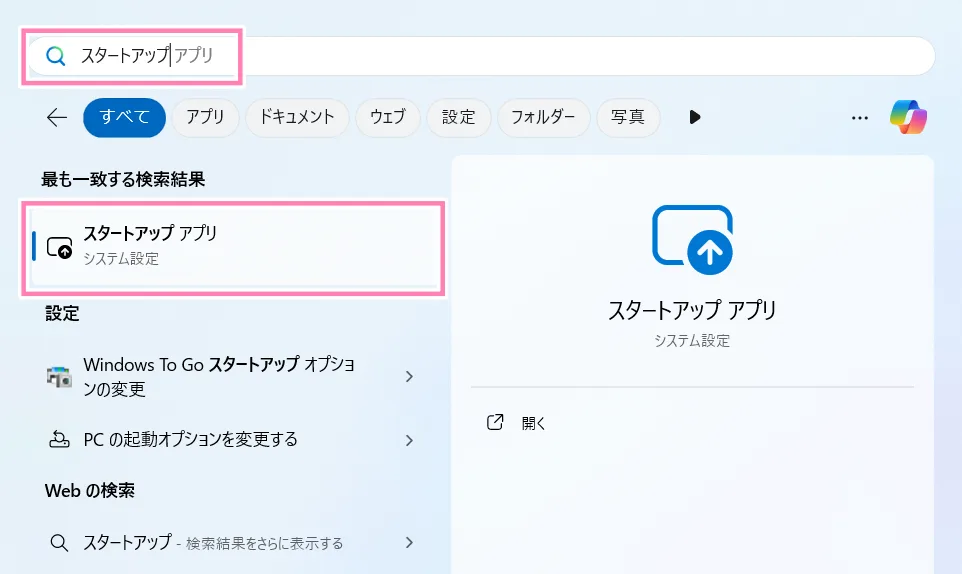
アプリのスタートアップ(自動起動)のオン/オフを選択するには、次の2通りのうち、お好みの方で設定画面に移動します。
1つめは「設定」→「アプリ」→「スタートアップ」を開く。
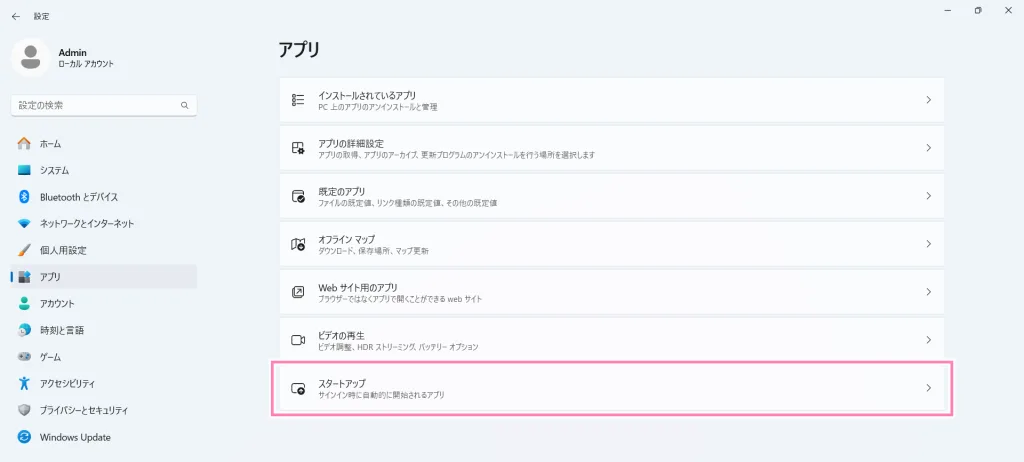
2つめは「検索」で「スタートアップ」と入力し、「スタートアップ アプリ」を選択。
「スタートアップ」にたどり着いたら、「Microsoft Edge」をオフにします。
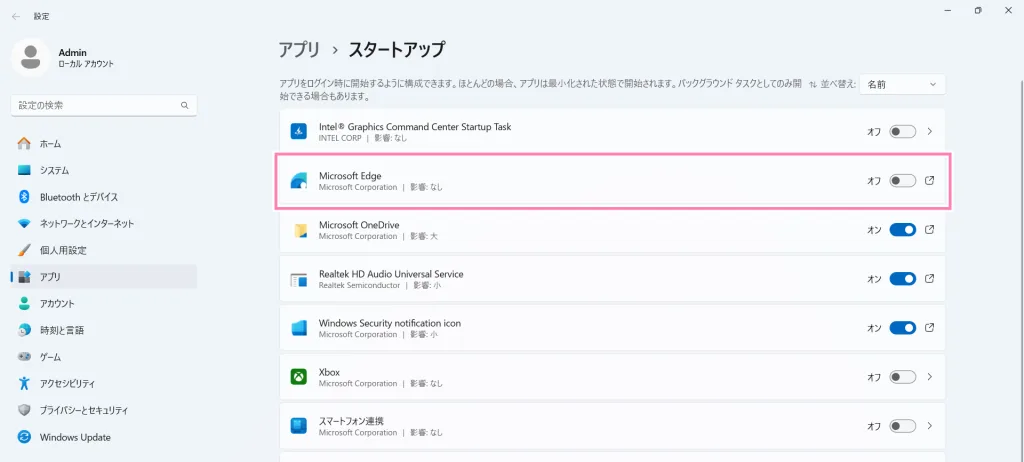
これで、PC起動と同時にEdgeが起動することがなくなります。
さいごに
ふだんGoogleChromeやFirefoxなどのブラウザを使っている人にとって、自動でEdgeが起動してしまうとそれを閉じるのが手間に。
そこで、スタートアップをオフにすることでその手間を省くことができます。
 つくし
つくし逆に、よく使うアプリはスタートアップを「オン」にしておくと便利!









コメント