PowerPointではスライドの中の文字や図形を動かす「アニメーション」とは別に、
スライドそのものを動かす「画面切り替え(トランジション)」機能があります。
プレゼンをしているとき、
 つくし
つくしもう少し印象的にスライドを切り替えたいなー
と思ったときに使いたいのが画面切り替えです。
これは、スライドから次のスライドへ移る「間」に、動きや演出を加える機能のこと。
さりげなく使うだけで、プレゼンテーション全体がプロっぽく、洗練された印象になりますよ!
スライドが切り替わる演出!『PowerPoint』画面切り替え効果の基本
「画面切り替え」効果を設定してみよう!
画面切り替え効果の設定は、リボンの「画面切り替え」タブにすべての機能がまとまっているので、とても簡単です。
【基本的な設定手順】
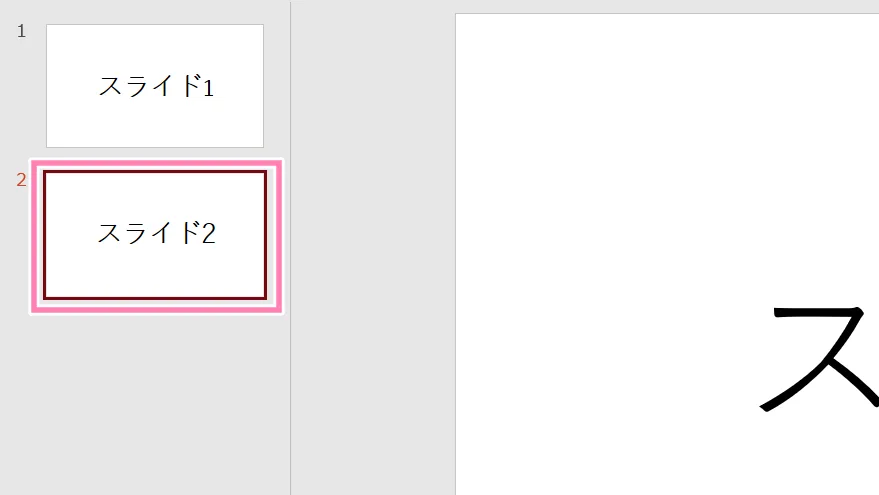
- まず、画面切り替え効果を適用したいスライドを、画面左側の一覧からクリックして選択します。
- リボンの「画面切り替え」タブをクリックします。

- 「画面切り替え」グループに表示される効果の一覧から、好きなものをクリックして選びます。

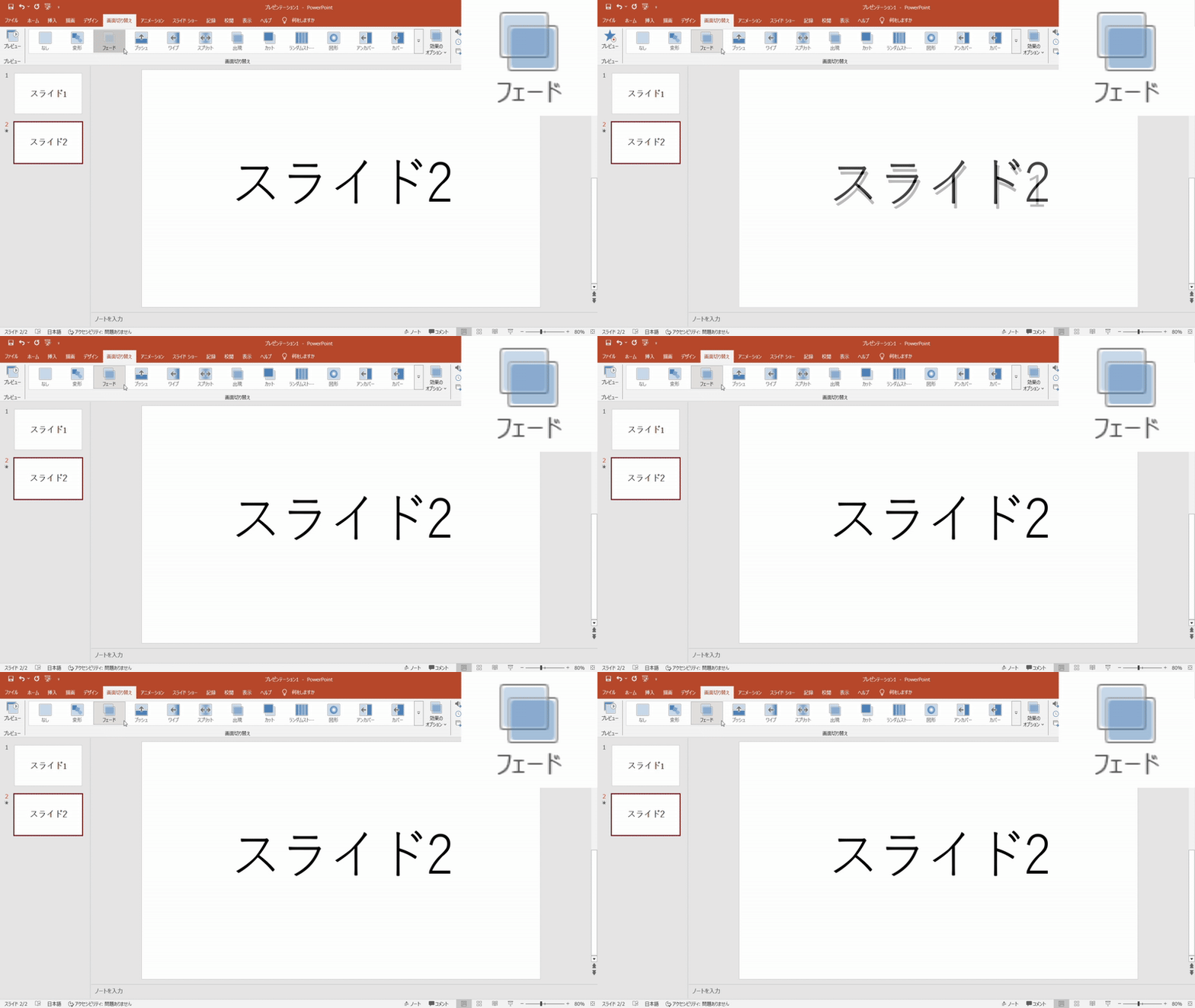
- 効果をクリックすると、その場でプレビューが自動再生され、どんな動きかを確認できます。
どんな効果があるの?(よく使う効果の例)
画面切り替え効果はたくさんありますが、ビジネスシーンなどでよく使われる、さりげなくて使いやすい効果の例をいくつかご紹介します。
- フェード: もっともシンプル。前のスライドがふわっと消え、次のスライドがふわっと現れます。どんなプレゼンにも合います。
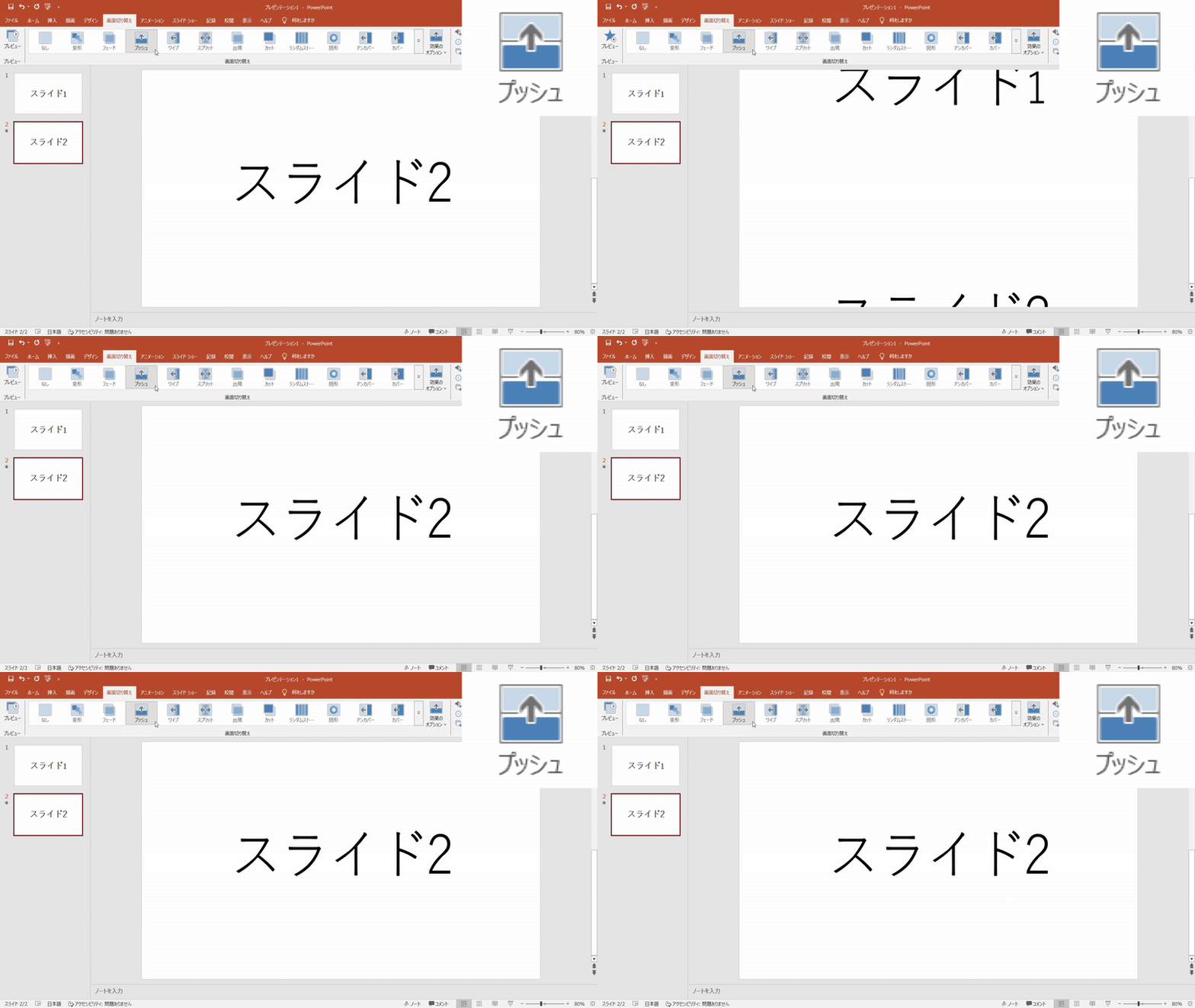
- プッシュ: 次のスライドが、前のスライドを下や横から押し出すように現れます。
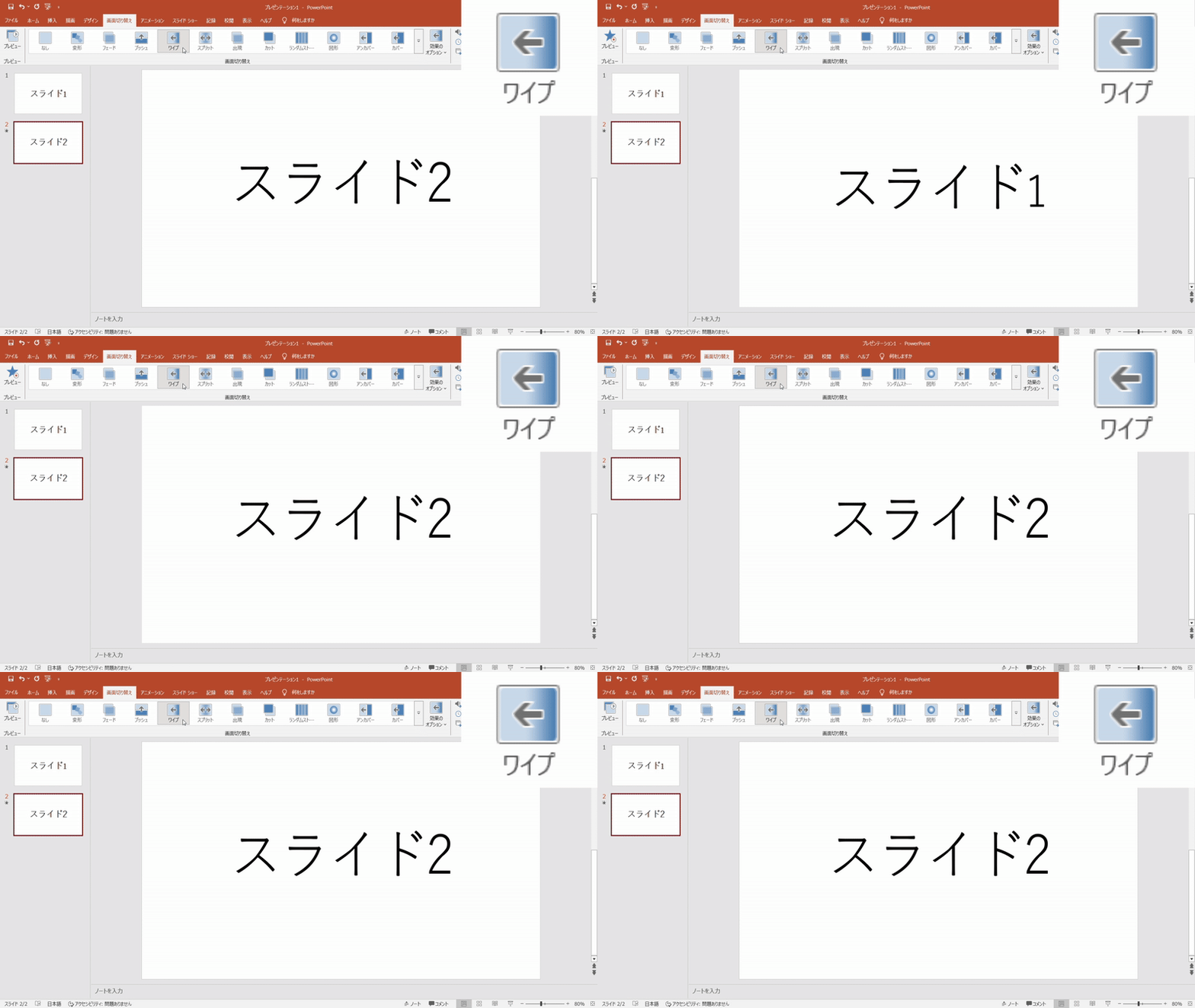
- ワイプ: 次のスライドが、前のスライドを拭うように表示されます。
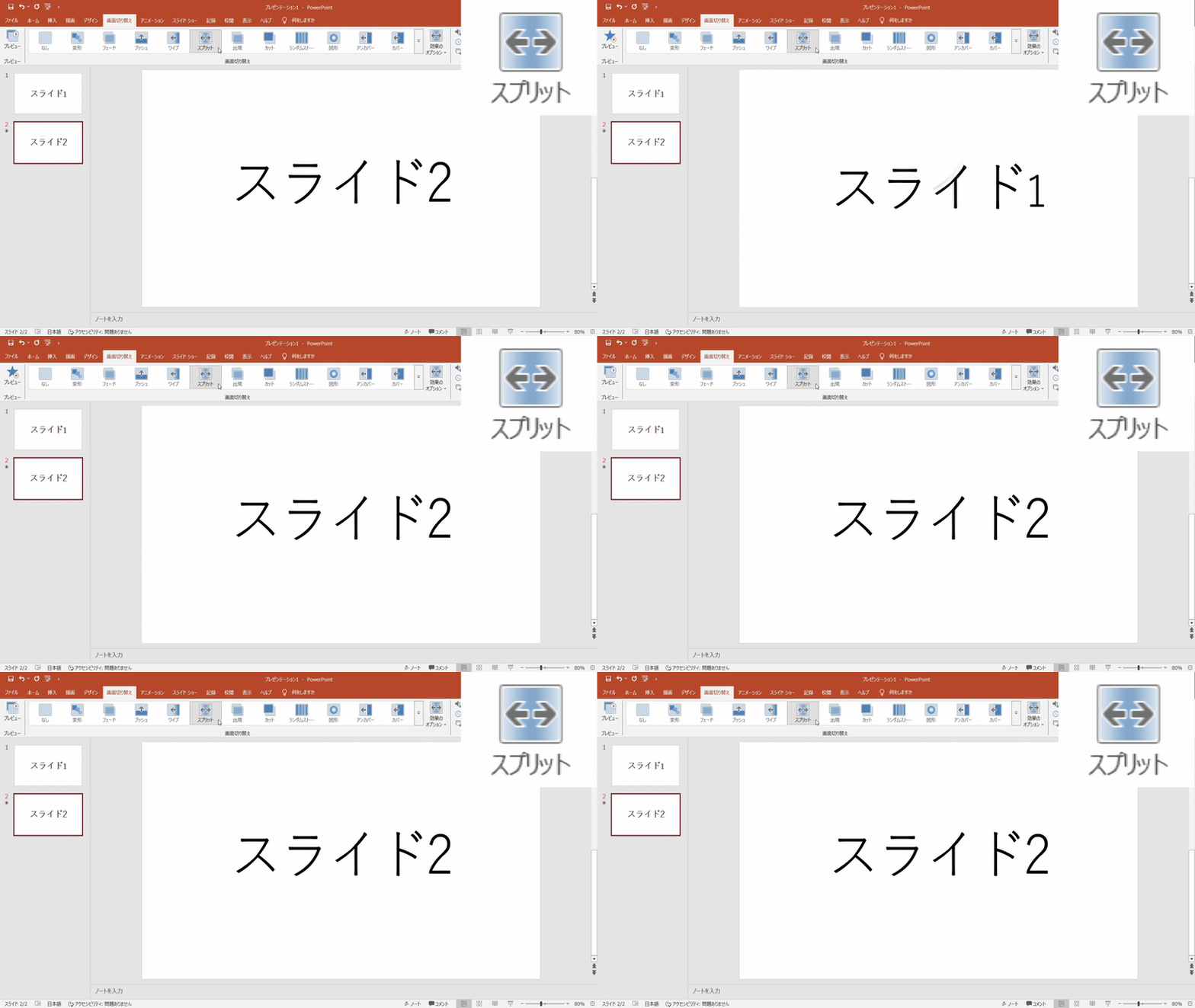
- スプリット: 画面がカーテンのように中央から左右に分かれて、次のスライドが現れます。少し動きをつけたいときに。
効果の細かい調整をしてみよう!
選んだ効果は、さらに細かく調整することができます。
① 効果のオプション
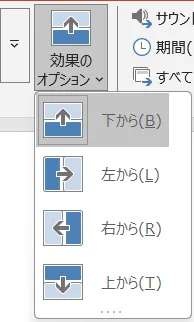
「スライド切り替え」グループの右側にある「効果のオプション」ボタンをクリックすると、同じ効果でも動きの方向などを変えることができます。
たとえば、「プッシュ」なら「下から」だけでなく「右から」「左から」などを選べます。
② タイミング(期間など)
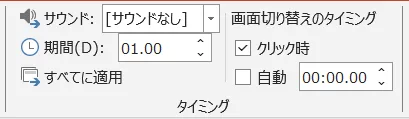
リボンの右側にある「タイミング」グループでは、効果の速さなどを調整できます。
- 期間: 画面切り替え効果にかかる時間(秒数)です。数字を大きくするとゆっくり、小さくすると速く切り替わります。
- クリック時: これにチェックが入っていると、マウスクリック(またはキー操作)で次のスライドに進みます。通常はこのままでOKです。
全てのスライドに同じ効果を適用するには?
1枚のスライドに好みの画面切り替え効果と設定をしたら、「タイミング」グループにある「すべてに適用」ボタンをクリックしてみましょう。
これだけで、プレゼンテーション内のすべてのスライドに、同じ設定が一括で適用されます。
非常に便利で、プレゼン全体に統一感を出すことができます。
まとめ
スライドの「間」にさりげなく演出を加えるだけで、プレゼンテーションの質がぐっと上がったように見えます。
 つくし
つくしただし画面切り替え効果も、アニメーションと同じで使いすぎは禁物!
特にビジネスシーンでは、派手すぎる効果(「カーテン」とか「折り紙」など)を使うと、内容より動きに目がいってしまうので、「フェード」のようなさりげない効果を「すべてに適用」で統一するのがおすすめ。
まずはいくつか試してみて、自分のお気に入りを見つけて、プレゼン全体に統一感をもたせることから始めてみてくださいね!
「やさしいOffice」では、ほかにもPowerPointの便利な使い方を紹介しています!
-

『PowerPoint』簡単な図形の使い方と色変更
-
『PowerPoint』写真や図を入れよう!画像の挿入とサイズ調整
-
『PowerPoint』箇条書き・段落番号でスッキリ見やすく
-
『PowerPoint』で見やすい文字とは?フォント・サイズ・色の基本
-
『PowerPoint』スライドを追加・削除・順番変更
-
『PowerPoint』超入門!最初の1枚「タイトルスライド」を作ってみよう
-
『PowerPoint』テキストボックスを追加・削除する方法
-
文字や図形が動く!『PowerPoint』アニメーションの超基本

コメント