
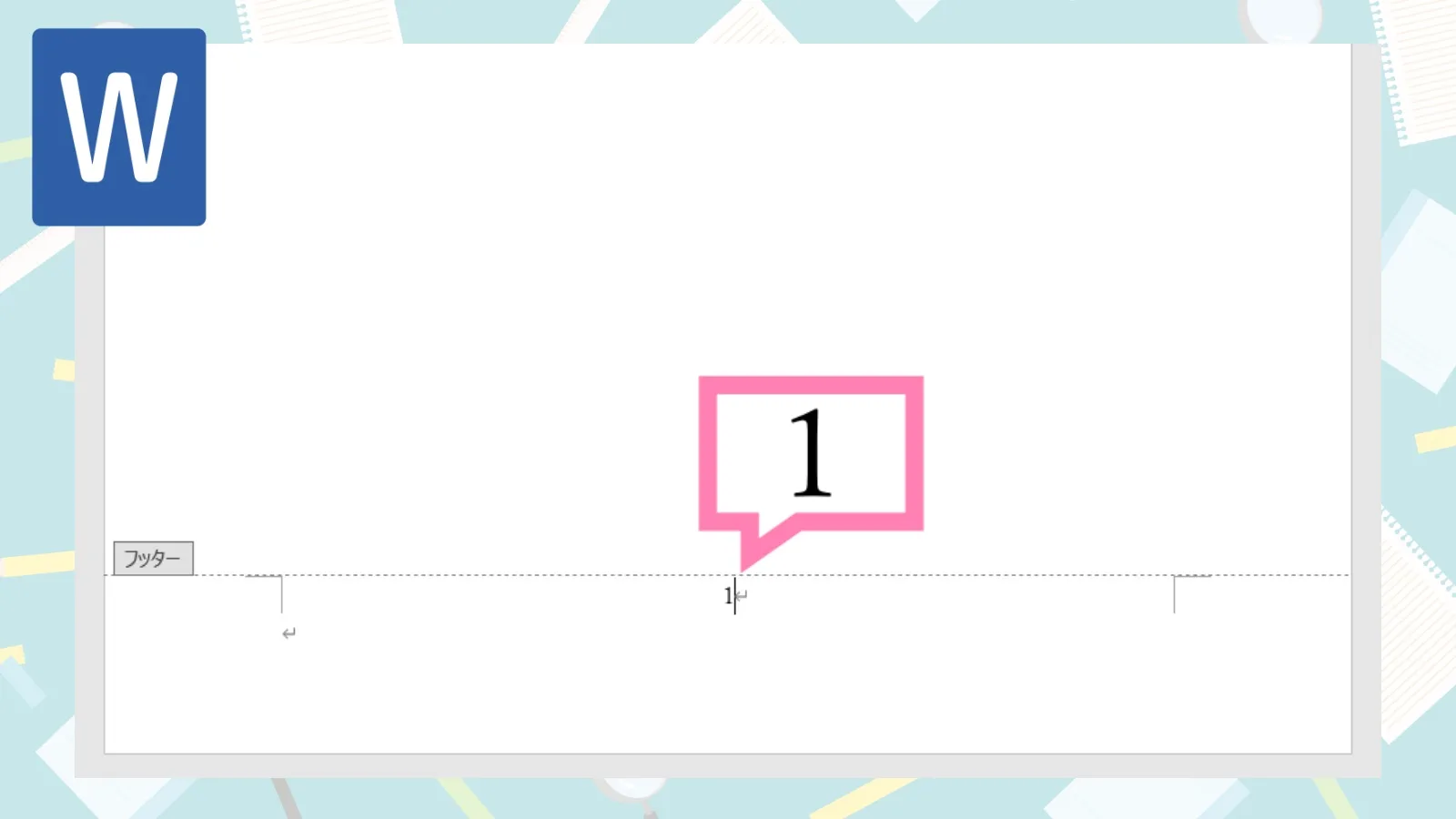
Wordで複数ページの報告書や資料を作るとき、
- 「全ページに同じ文書タイトルを入れたいな」
- 「各ページの下に会社名やページ番号を自動で表示させたい!」
と思ったことはありませんか?
そんなときに大活躍するのが、Wordの「ヘッダー」と「フッター」機能です。
これを使えば、文書全体の見ためを整え、統一感を出すことができます。
もし、独学でのスキルアップに限界を感じているなら、オンラインで隙間時間に学べるMOS対策講座も近道です。合格率97%の実績があるので、短期間で履歴書に書ける資格が欲しい方には特におすすめです🍓

『Word』全ページに名前や日付を入れる!ヘッダー・フッターの基本
ヘッダーとフッターって何?どこにあるの?
まず、「ヘッダー」と「フッター」がどの部分を指すのか確認しましょう。
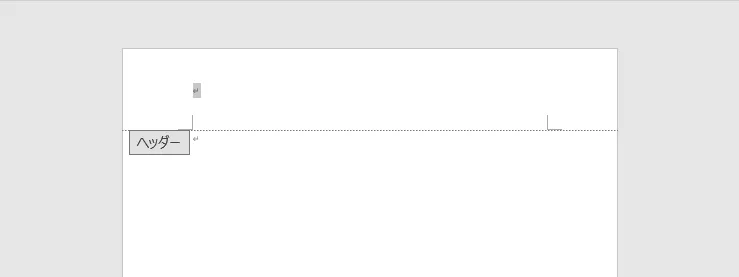
ヘッダー: ページの上部の余白部分。
フッター: ページの下部の余白部分。
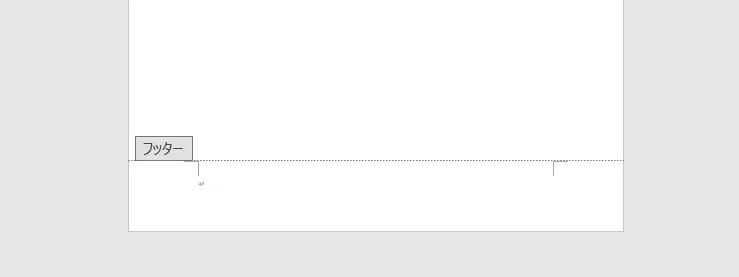
ここに入力した文字や図・日付・ページ番号などは、基本的に文書内の全てのページに共通して表示されます。
 つくし
つくしレポートのタイトルや章タイトル、会社名・作成日・ページ番号などを入れるのによく使われるよ!
ヘッダー・フッターを編集してみよう!
① 編集モードに入る
ヘッダーやフッターに情報を入力するには、まず専用の「編集モード」に入る必要があります。
まずは、ページの上部余白(ヘッダー領域)または下部余白(フッター領域)をダブルクリック。
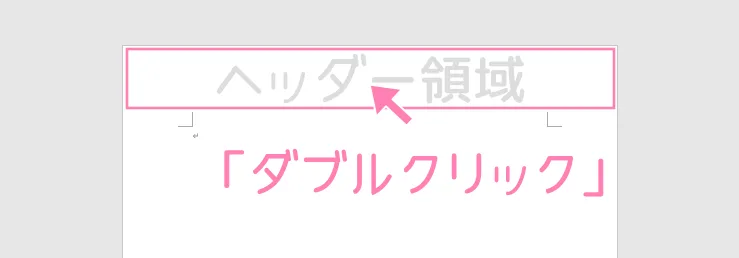
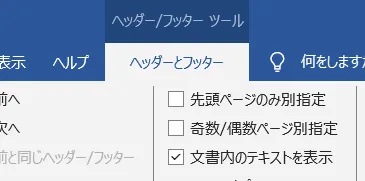
編集モードに入ると、本文部分が少し薄い色になり、ヘッダー領域またはフッター領域が点線で囲まれて編集できるようになります。
また、リボンには新しく「ヘッダー/フッター」タブが表示されます。
② ヘッダー・フッターに文字を入力する
編集モードになったら、あとは通常の本文入力と同じように、ヘッダーやフッターに文字を入力できます。
たとえば、ヘッダーに文書のタイトル、フッターに会社名などを入れてみましょう。
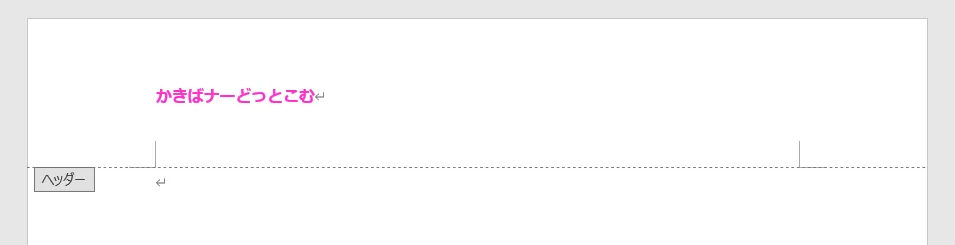
入力した文字のフォント・サイズ・色・配置なども「ホーム」タブから自由に変更できます。
③ 編集モードを終了する
ヘッダーやフッターの編集が終わったら、編集モードを終了して本文の編集に戻ります。
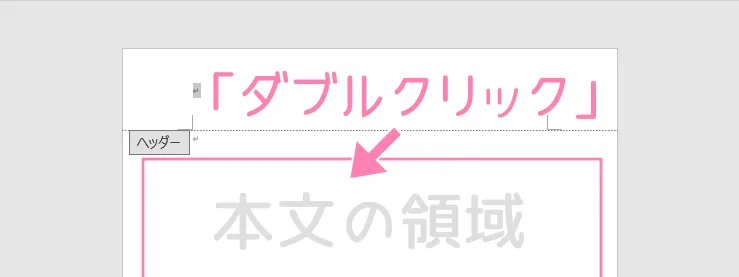
戻るのもかんたんで、本文の領域(ヘッダー/フッター領域以外の場所)をダブルクリックするだけ。
便利!日付やページ番号も簡単に入れられる
ヘッダーやフッターには、その都度変わる日付や、自動でカウントアップされるページ番号も簡単に入れることができます。
これらは「ヘッダー/フッター」タブの機能を使うと便利です。
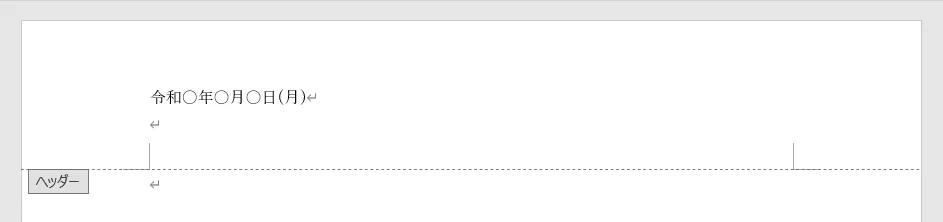
日付を入れる
ヘッダーまたはフッターの編集モード中に、「ヘッダー/フッター」タブ → 「挿入」グループ → 「日付と時刻」ボタンをクリック。
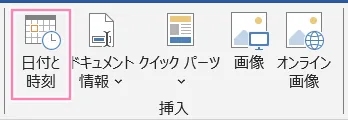
表示される画面から好きな形式を選び、「OK」をクリックすれば挿入完了です。
「自動的に更新する」にチェックを入れておくと、ファイルを開くたびにその日の日付に更新されます。
ページ番号を入れる
同じく編集モード中に、「ヘッダー/フッター」タブ → 「ヘッダーとフッター」グループ → 「ページ番号」ボタンをクリック。
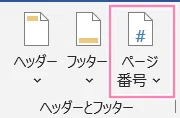
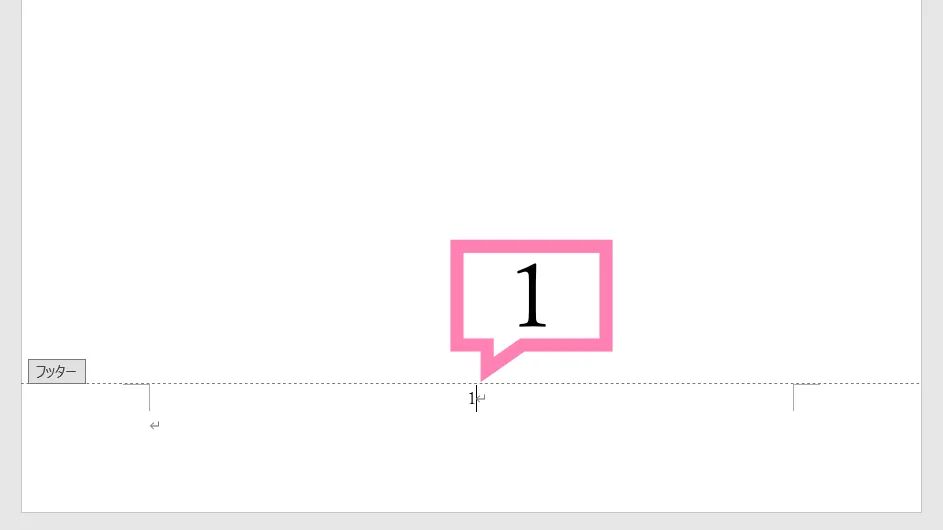
挿入したい場所(ページの上部、ページの下部など)と、番号のデザインを選んでクリックすれば、自動でページ番号が入ります。
さいごに
Wordのヘッダー・フッター機能を使いこなせば、文書の見ためがぐっとプロフェッショナルになり、複数ページにわたる資料も整理されて読みやすくなります。
まずは簡単な文字入力から始めて、慣れてきたら日付やページ番号の挿入にも挑戦してみてくださいね🍓
「やさしいOffice」では、ほかにもWordの便利な使い方を紹介しています!






コメント
コメント一覧 (1件)
心より感謝 情報への努力。