
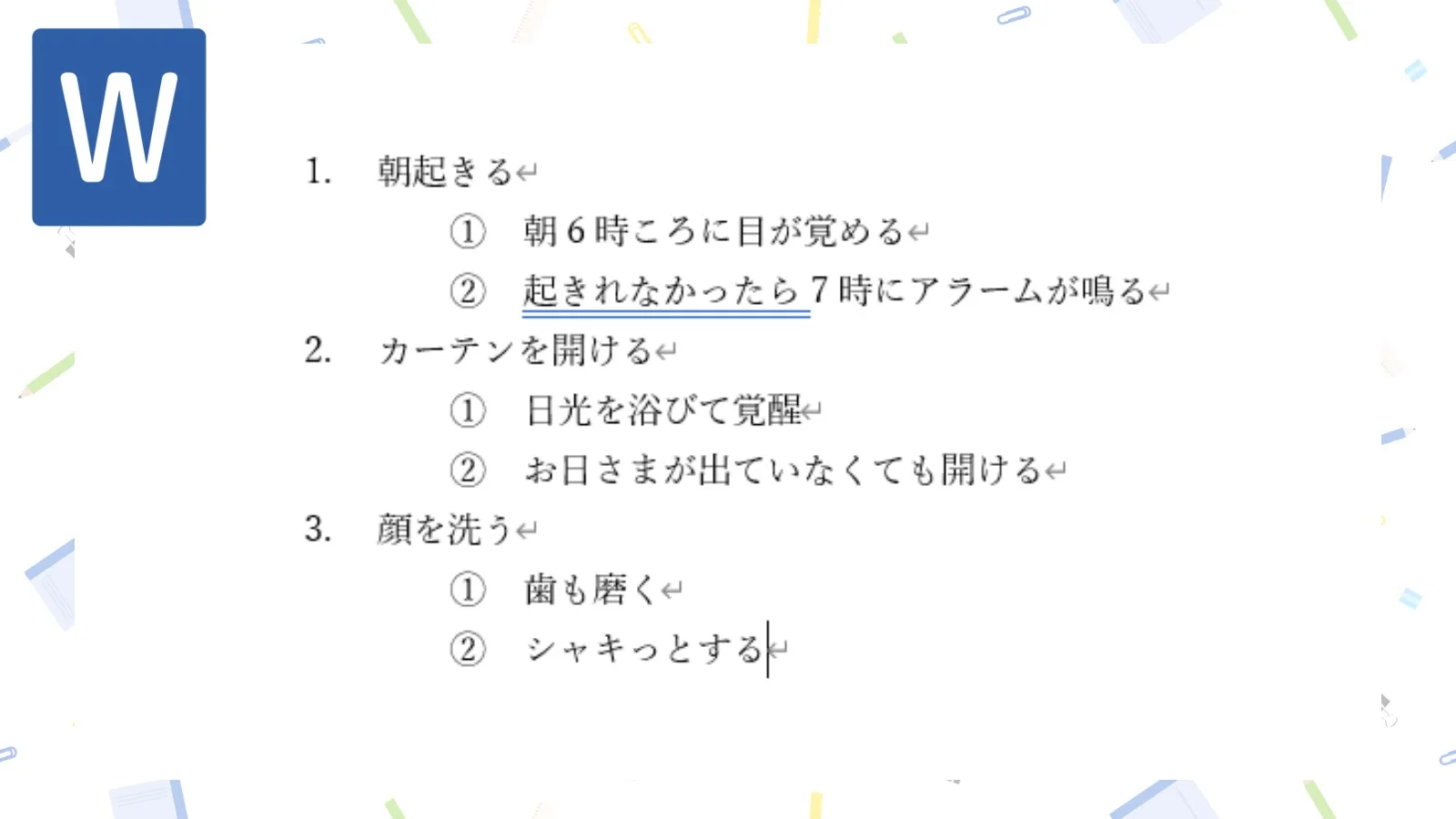
Wordで資料を作るとき、商品の特徴をリストアップしたり、作業の手順を説明したりする場面がありますよね。
そんなとき、ただ文章を並べるだけだと、どこが区切りなのか分かりにくくなってしまいがち。
そこで活躍するのが「箇条書き」と「段落番号」機能です。
『Word』箇条書き・段落番号の簡単な使い方
操作は「段落」グループから
 つくし
つくし箇条書きや段落番号の設定は、リボンの「ホーム」タブの中にある「段落」グループのボタンから!
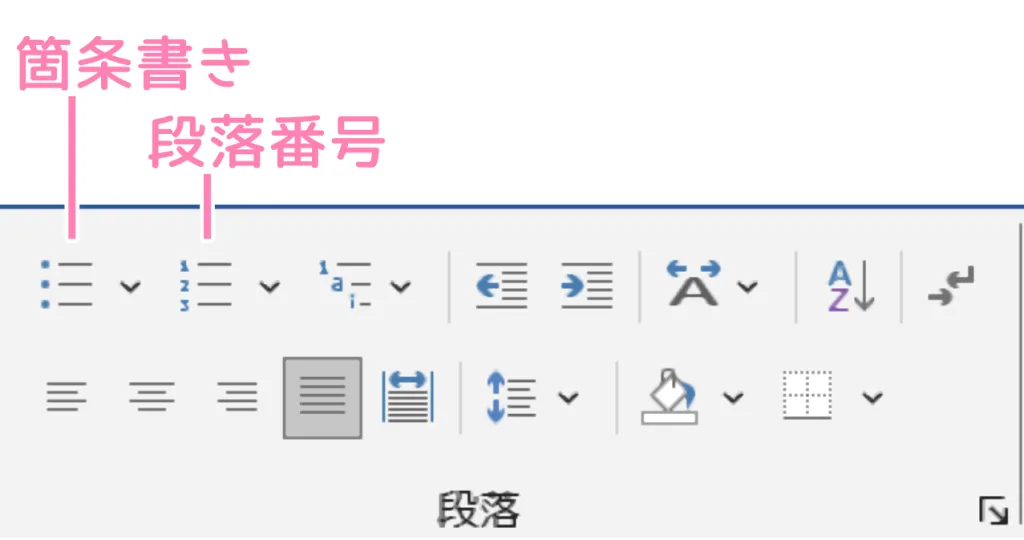
- 箇条書きボタン:行頭に「・」や「■」などの記号を付けます。
- 段落番号ボタン:行頭に「1. 2. 3.」や「(1) (2) (3)」などの連番を付けます。
「箇条書き」を使ってみよう!(・ や ■ で表示)
箇条書きは、「持ち物リスト」「商品の特徴」など、順序の関係ない項目をリストアップするときに便利です。
【設定方法】
- 先に文字を入力してから設定
箇条書きにしたい複数の行(段落)をマウスで選択し、「箇条書き」ボタンをクリックします。
- 設定してから文字を入力
何も入力されていない行で「箇条書き」ボタンをクリックすると、行頭に記号が表示されます。
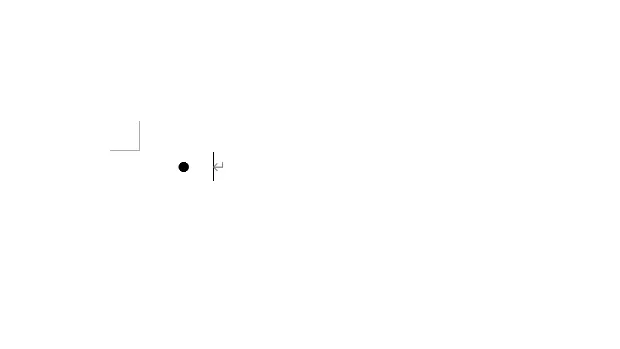
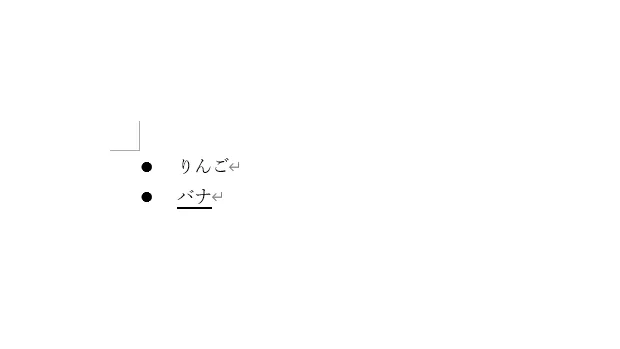
そのまま最初の項目を入力し、Enterキーを押すと、次の行も自動的に箇条書きになります。
【箇条書きの終了方法】
Enterキーを押して新しい項目(空の行)が表示された状態で、
もう一度Enterキーを押すか、「箇条書き」ボタンを再度クリックすると、箇条書きモードが終了します。
【行頭文字の種類を変える】
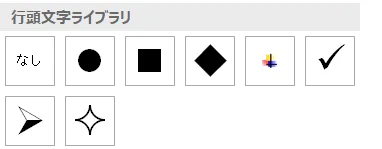
「箇条書き」ボタンの右隣にある「」をクリックすると、
行頭文字を「・」以外の記号(○、■、チェックマークなど)に変更したり、新しい記号を定義したりすることもできます。
「段落番号」を使ってみよう!(1. 2. 3. で表示)
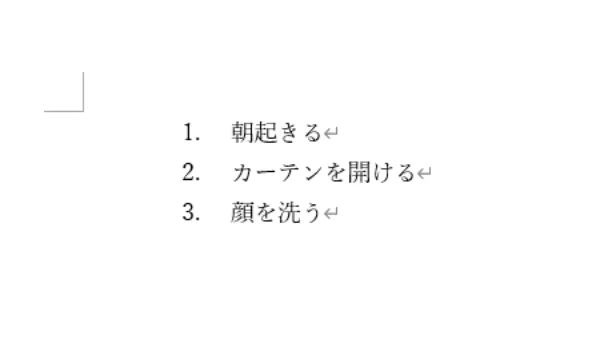
段落番号は、手順やランキングなど、順序が重要な項目をリストアップするときに使います。
設定方法や終了方法は、基本的に箇条書きと同じです。
 つくし
つくし「箇条書き」ボタンの代わりに「段落番号」ボタンを使うだけ!
【番号の種類を変える】
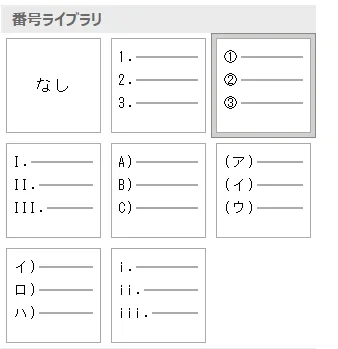
こちらも「段落番号」ボタンの右隣にある「」をクリックすると、
番号の種類を「1. 2. 3.」以外((1)(2)(3)、I. II. III.、A. B. C. など)に変更できます。
レベル(字下げ)を変更してみよう!
箇条書きや段落番号の項目の中に、さらに細かい項目を入れたい場合がありますよね。
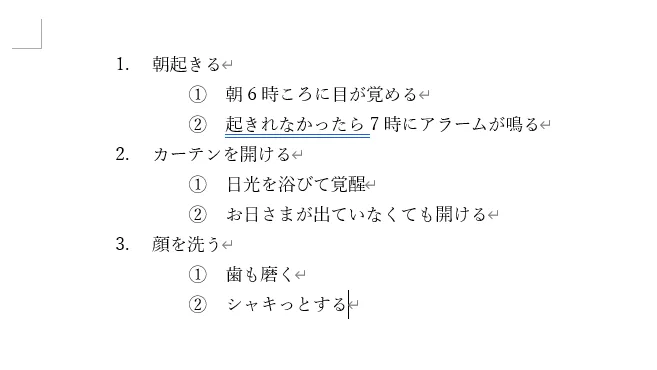
そんなときは「レベル」を変更して、字下げ(インデント)をします。
レベルを下げる(字下げする)
まずは、レベルを一段階下げたい場所(字下げしたい項目)でEnterキーを押し改行します。
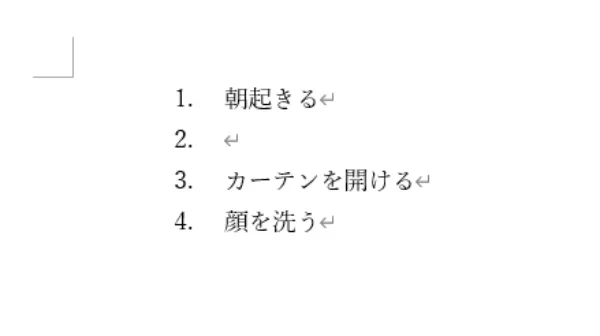
そして、「段落」グループにある「インデントを増やす」ボタン(右向き矢印のアイコン)をクリック。
または、キーボードのTabキーを押しても同じ操作ができます。
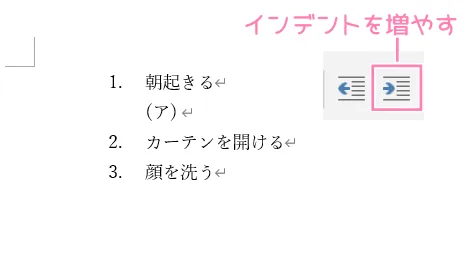
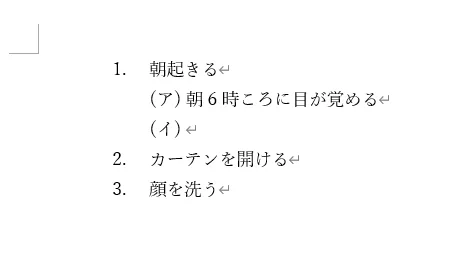
さらに項目を増やす場合には、文字を入力しEnterキーで改行します。
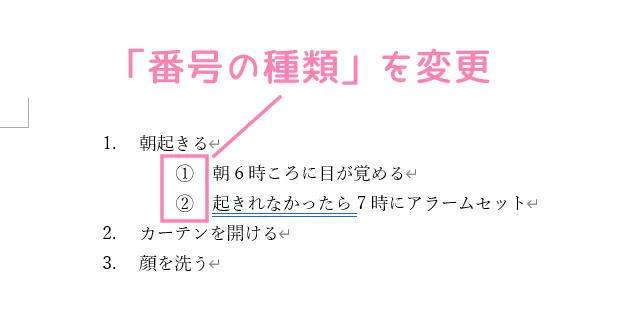
次に、「段落番号」ボタンの右隣にある「」をクリックし、「番号の種類」を好きなものに変更したら完成です。
レベルを上げる(字下げを戻す)
下げたレベルを一段階上げたい(字下げを戻したい)場合は、
該当する行にカーソルを置くか選択し、「インデントを減らす」ボタン(左向き矢印のアイコン)をクリックします。
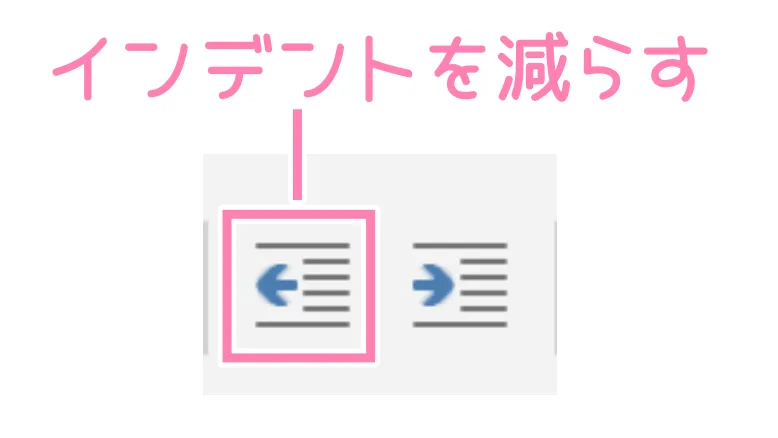
または、キーボードのShiftキーを押しながらTabキーを押してもOKです。
【おまけ】
 つくし
つくし箇条書きの途中で改行したいけど、新しい項目(次の・や番号)にしたくないときはどうしたらいいのかな?
そんなときは、Shiftキーを押しながらEnterキーを押すと、同じ項目の中で改行できます!
さいごに
Wordの「箇条書き」と「段落番号」、そして「レベル変更」の使い方。
これらの機能をうまく使うことで、情報を分かりやすく整理し、見た目も整った文書を作成することができます。
特に長い文章や説明書などを作る際には欠かせない機能なので、ぜひマスターして活用してくださいね🍓
「やさしいOffice」では、ほかにもWordの便利な使い方を紹介しています!
-

『Word』左揃えや中央揃えにする「段落配置」の基本
-
『Word』全ページに名前や日付を入れる!ヘッダー・フッターの基本
-
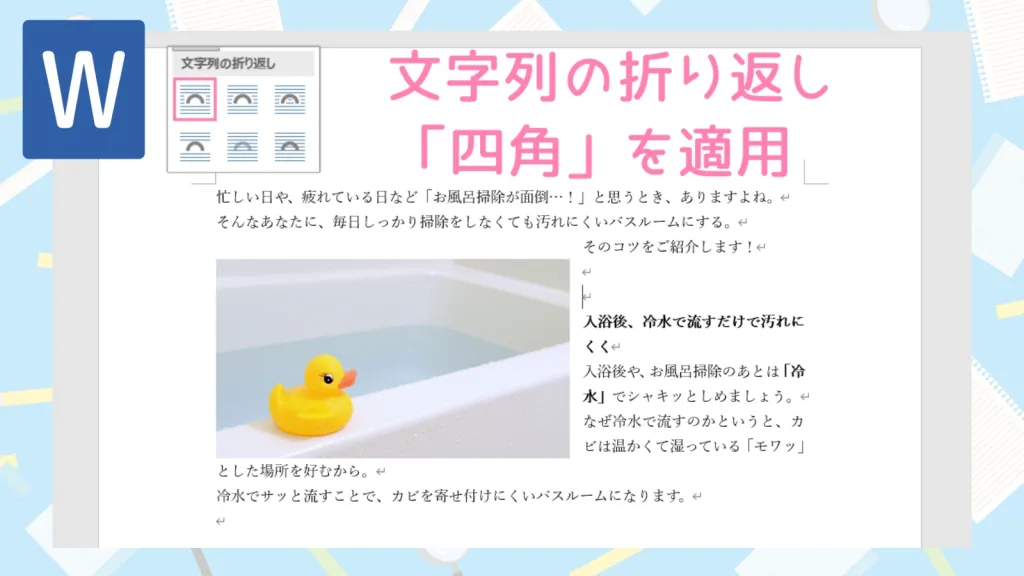
『Word』文書に写真を入れよう!画像の挿入と簡単な回り込み設定
-
↑読みやすさアップ↑『Word』で行間をサッと調整する方法
-
『Word』フォント書式の超基本、文字を大きくしたり色を変えたり
-
『Word』段落改行(Enter)と行内改行(Shift+Enter)の違い
-
ここだけ字下げしたい!『Word』のインデント機能の使い方





コメント