
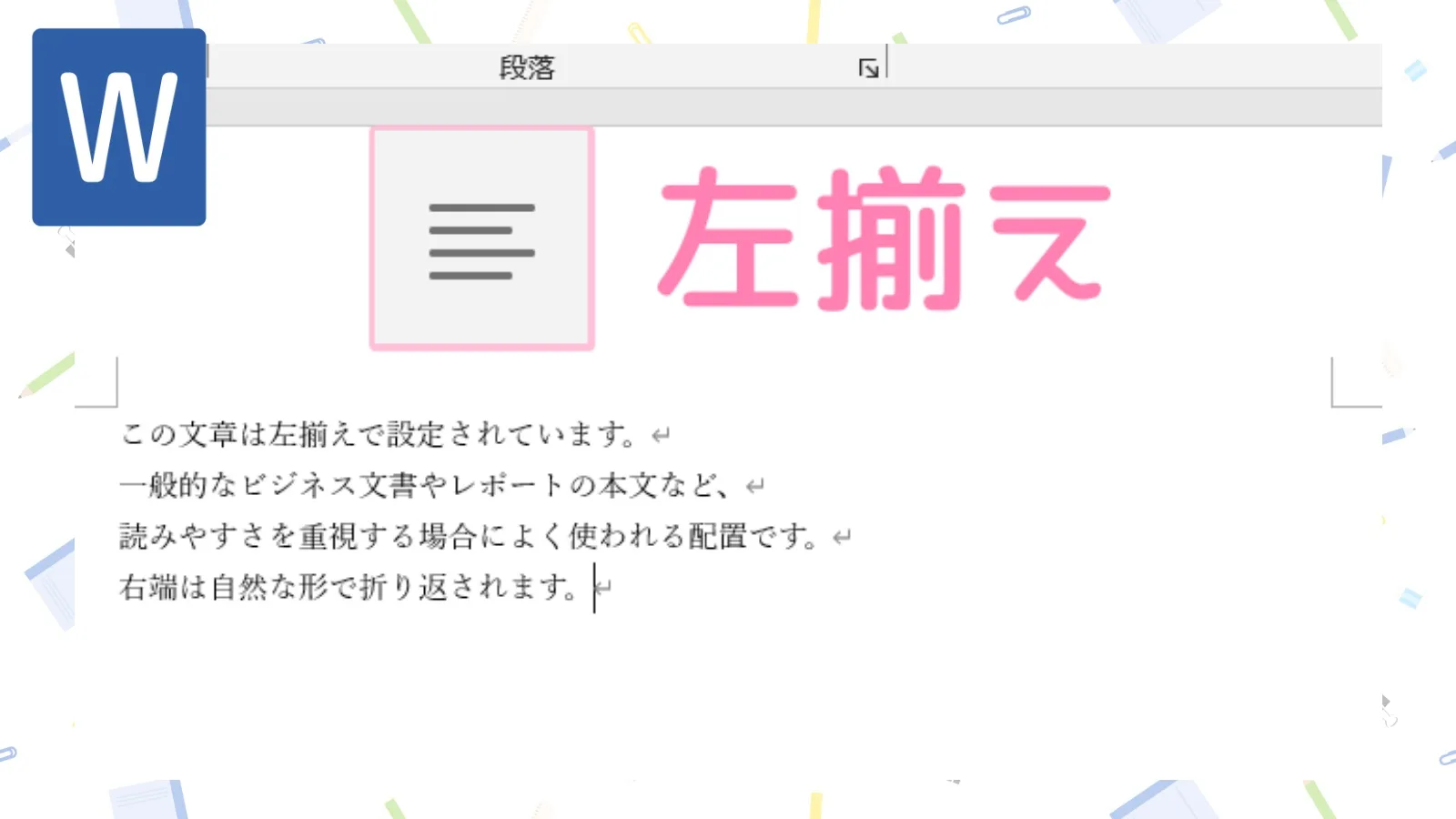
Wordで文書を作成するとき、
- 「タイトルはページの真ん中に置きたいな」
- 「本文の右端がガタガタしているのをスッキリさせたい!」
など、文字の配置を整えたい場面はたくさんあります。
 つくし
つくしそんなときには「段落配置」を使ってみよー!
もくじ
『Word』左揃えや中央揃えにする「段落配置」の基本
操作は「段落」グループから
段落の配置に関する基本的な設定は、リボンの「ホーム」タブの中にある「段落」グループのボタンから。
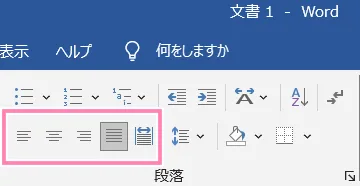
段落の配置を変えてみよう!
これから紹介するどの配置も、基本は
- 「まず配置を変えたい段落にカーソルを置く」あるいは、
- 「複数の段落をまとめて変更したい場合は、それらの段落をマウスでドラッグして選択する」
ことから始まります。
 つくし
つくしそして、目的の配置ボタンをクリック!
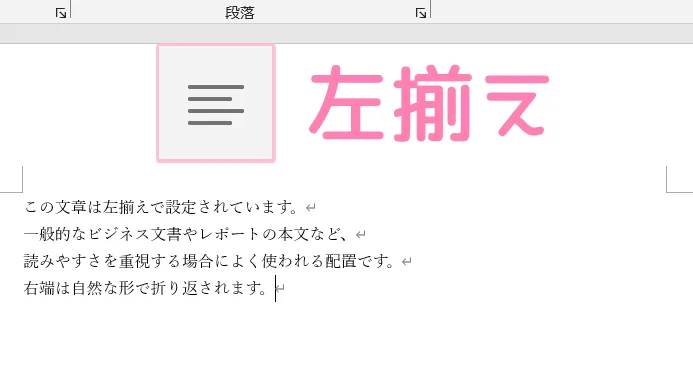
① 左揃え (Ctrl + L) = 基本の配置
段落内の文字が、ページの左端を基準に揃えられます。
日本語の文章では、これがもっとも標準的で読みやすい配置です。
とくに設定を変更しなければ、Wordの初期設定はこの「左揃え」になっています。
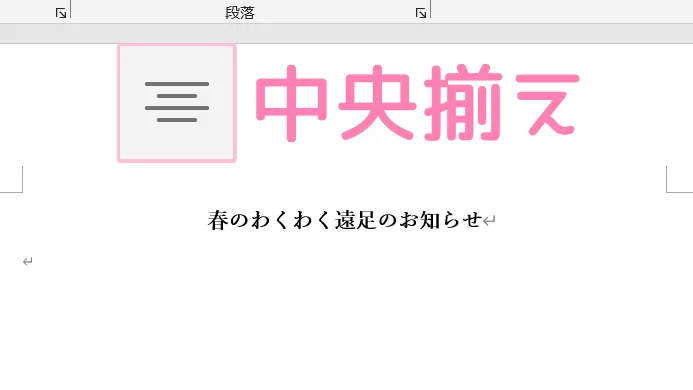
② 中央揃え (Ctrl + E) = タイトルなどに
段落内の文字が、ページの中央を基準に配置されます。
文書のタイトルや見出し・招待状の挨拶文・詩などでよく使われ、視線を集めたい部分を目立たせる効果があります。
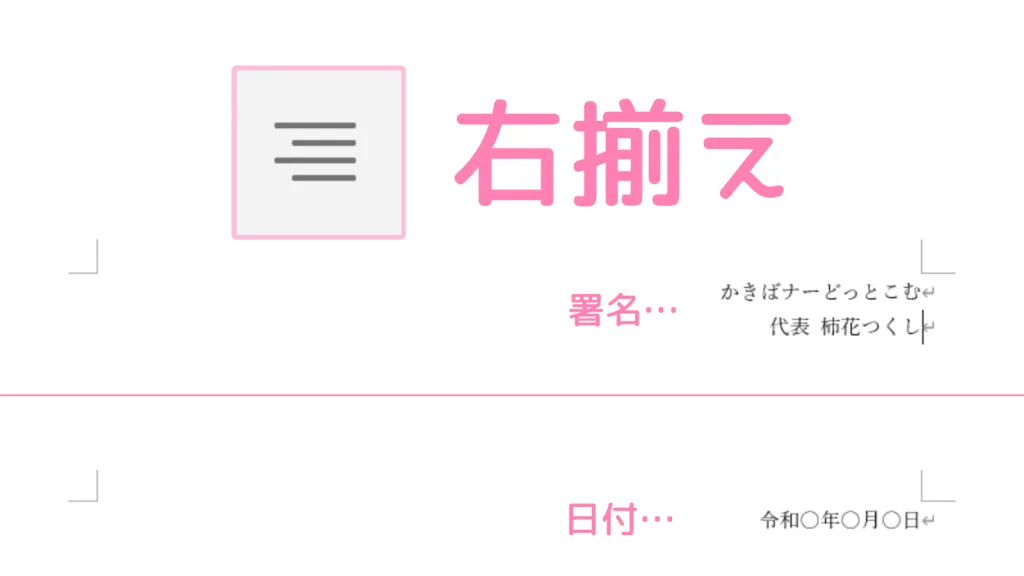
③ 右揃え (Ctrl + R) = 日付や署名に
段落内の文字がページの右端を基準に揃えられます。
文書の作成日や、手紙の差出人名・署名などを右側に配置したい場合に使用。
④ 両端揃え (Ctrl + J) = きっちり見せたいときに
段落内の文字が、ページの左端と右端の両方に揃うように、文字と文字の間隔が自動的に調整されます。
新聞や書籍の本文のように、見ためがきっちりと整った印象に。
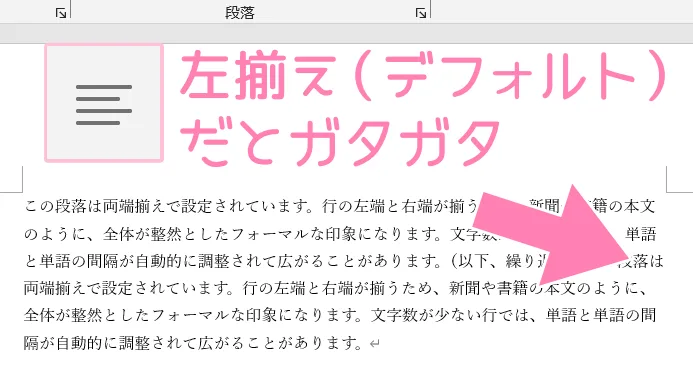
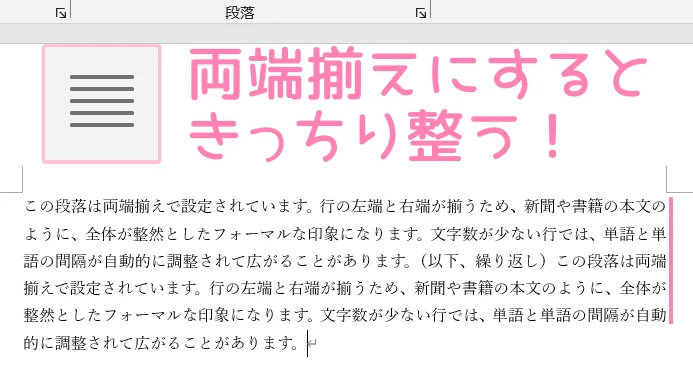
ただし、行によっては文字間が不自然に空いてしまうこともあるので、仕上がりを確認しながら使いましょう。
さいごに
「左揃え」「中央揃え」「右揃え」「両端揃え」を適切に使い分けることで、文書の目的や内容に合わせて、メリハリのある読みやすいレイアウトを作成することができます。
たったワンクリックで設定できる簡単な機能なので、ぜひいろいろな配置を試してみてくださいね🍓
「やさしいOffice」では、ほかにもWordの便利な使い方を紹介しています!




コメント