
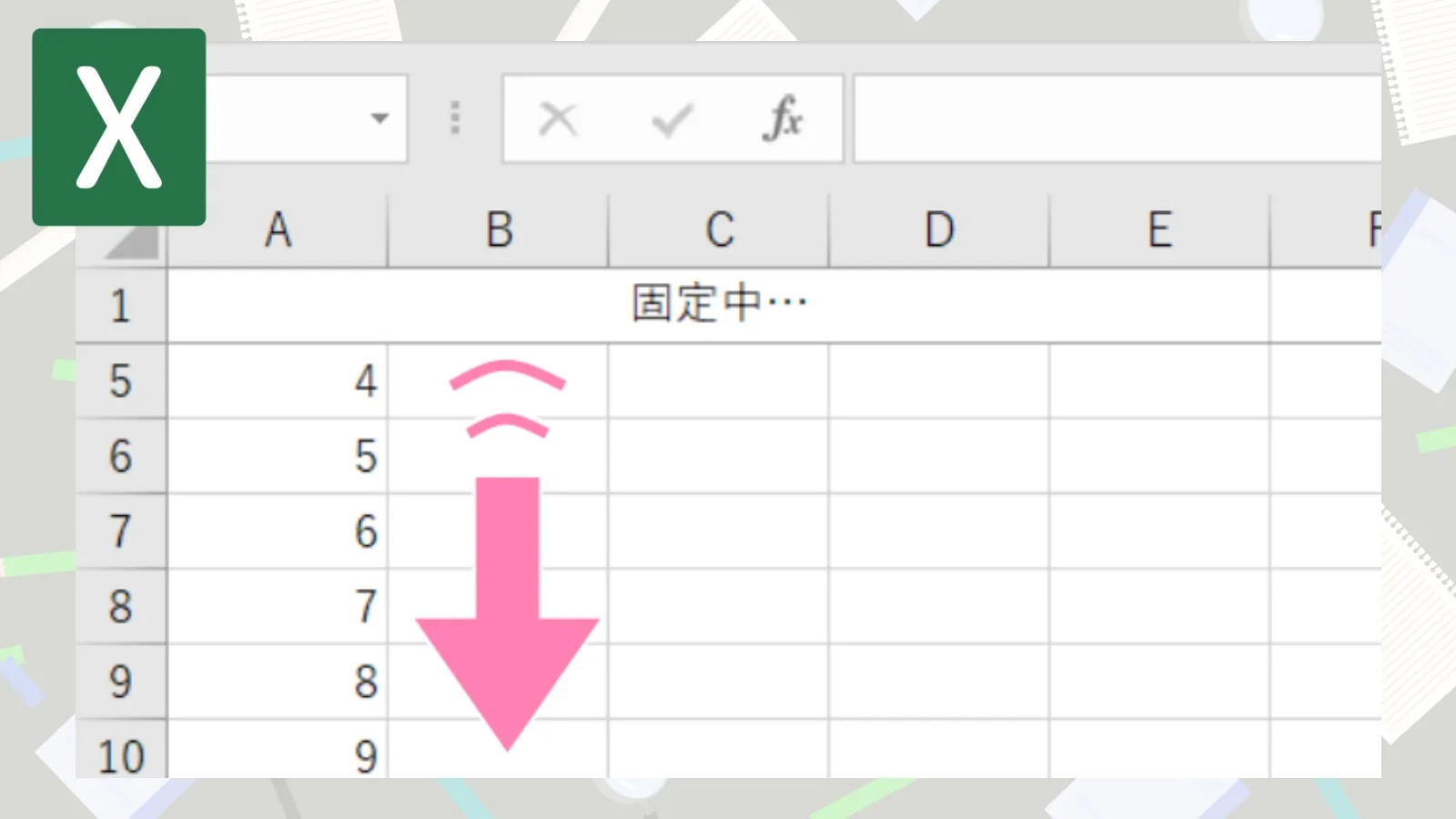
「ウィンドウ枠の固定」は、その名の通りExcelの画面の一部を固定する機能です。
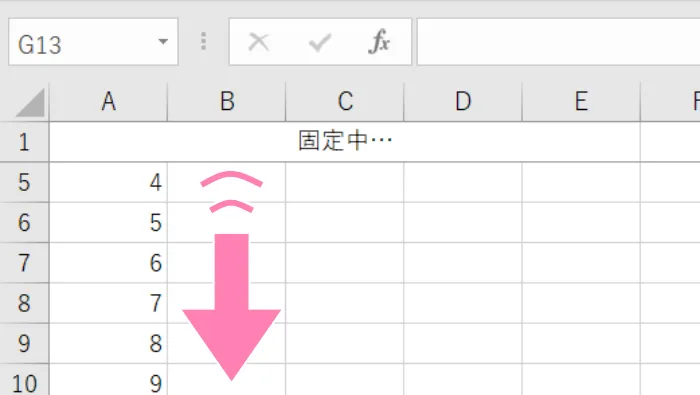
固定された行や列は、表を上下左右にスクロールしても、常に画面の同じ位置に表示され続けます。
これにより、データの量が多くても、常に見出しを確認しながら作業できるようになります。
 つくし
つくし入力ミスを防いだり、表の内容を把握しやすくなったりイイことづくし!
『Excel』大事な行や列を常に表示!「ウィンドウ枠の固定」
ウィンドウ枠の固定を使ってみよう!
ウィンドウ枠の固定は、リボンの「表示」タブの中にある「ウィンドウ枠の固定」ボタンから設定します。
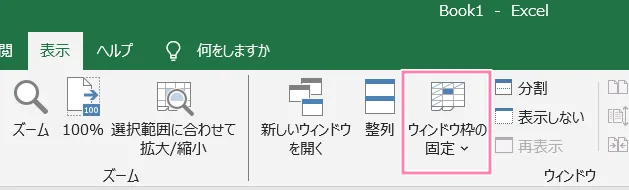
固定したい場所に応じて、3つの方法があります。
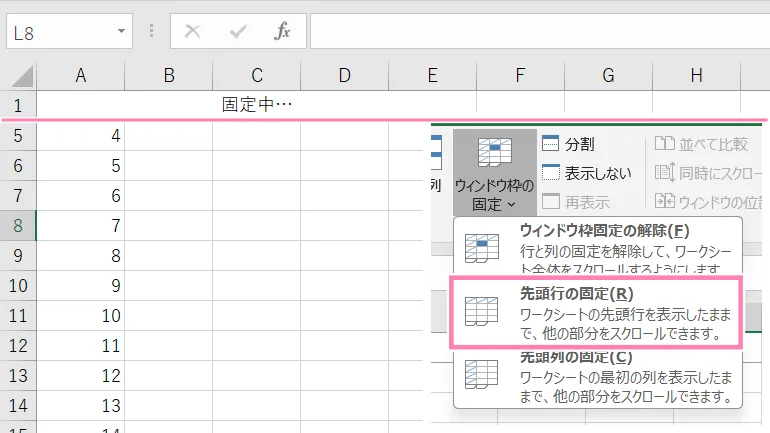
① 先頭行を固定する(タイトル行など)
表の一番上の行だけを固定したい場合は、
「表示」タブ → 「ウィンドウ枠の固定」 → 「先頭行の固定」を選びます。
これだけで、1行目が常に表示されるようになります。
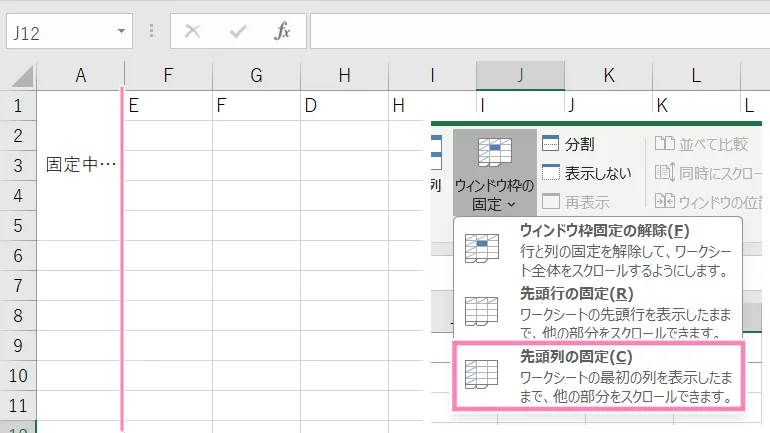
② 先頭列を固定する(項目名など)
表の一番左の列だけを固定したい場合は、
「表示」タブ → 「ウィンドウ枠の固定」 → 「先頭列の固定」を選びます。
これで、A列が常に表示されるようになります。
③ 列と行を固定する
- 「1行目とA列を両方固定したい!」
- 「3行目までとB列までを固定したい!」
といった場合には、自分で固定したい場所を決めることができます。
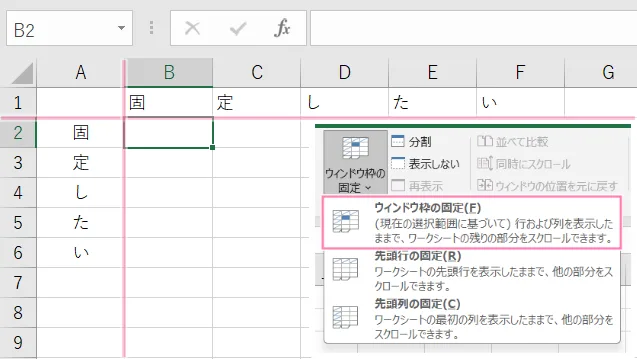
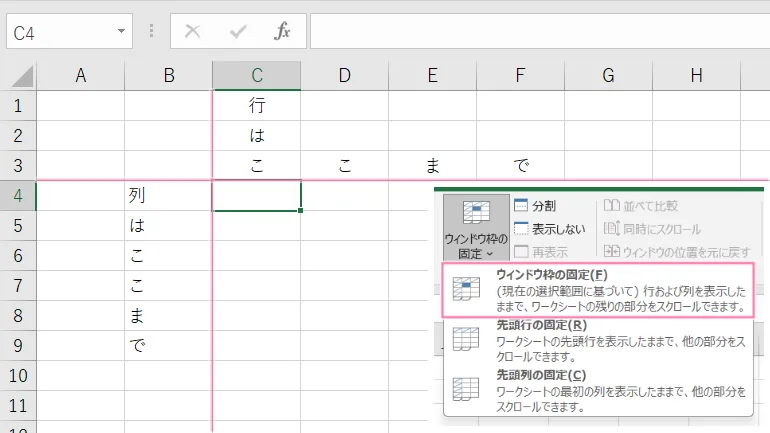
目的のセルを選択したら、「表示」タブ → 「ウィンドウ枠の固定」 → 「ウィンドウ枠の固定」を選びます。
これで、選択したセルの上側と左側が固定されます。
例1. 1行目とA列を固定したい → セルB2を選択
例2. 3行目までとB列までを固定したい → セルC4を選択
ウィンドウ枠の固定を解除する方法
固定を解除するのは簡単です。
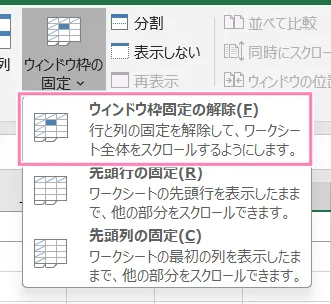
「表示」タブ → 「ウィンドウ枠の固定」 → 「ウィンドウ枠固定の解除」を選ぶだけ!
これで固定が解除され、通常のスクロール状態に戻ります。
 つくし
つくしちなみに、この固定は画面表示だけで印刷には影響しないよ!
さいごに
特に大きな表や複雑なデータを扱うとき。
そんなときは「ウィンドウ枠の固定」を活用すれば、見出しを常に確認しながら作業できるので、格段に効率がアップします。
「好きな場所で固定する」際のセル選択の考え方だけ少しコツがいりますが、慣れれば簡単!
ぜひマスターして、ストレスなくExcelを使えるようになりましょう🍓
「やさしいOffice」では、ほかにもExcelの便利な使い方を紹介しています!
-

『Excel』罫線と色をつけて、見やすい表に
-
『Excel』文字や数字をサッと探す、置き換える「検索」と「置換」の使い方
-
数字に「¥」や「,」を付けたい!『Excel 表示形式のキホン』
-
『Excel』シート操作のキホン!シートの追加・削除・名前変更
-
『Excel』日付や曜日をラクラク連続入力!フィルハンドルの使い方
-
『Excel』超基本、セルの選択・コピー・貼り付け完全ガイド
-
印刷したら表がはみ出た…『Excel』の印刷範囲をピッタリ指定する方法
-
『Excel』合計を出す一番簡単な方法!【SUM関数入門】



コメント