

( PCブラウザで調べもの中… )
 つくし
つくしあ、間違えてページを閉じちゃった!
大事な調べ物をしていたのに、うっかり「×」ボタンを押してしまったことはありませんか?
そんなときにはキーボードの「Ctrl + Shift + T」を押すだけ。
焦って履歴から探し直す必要もなく、今消えてしまったページが目の前に戻ってきます。
前回の記事で紹介した「中クリック」で、タブを閉じすぎたときの復元としても最適。
『うっかり対策』間違えて消したタブを1秒で復元「Ctrl + Shift + T」
絶望を希望に変える「Ctrl + Shift + T」

誤って消してしまったタブを復元させる方法。
それは、キーボードの「Ctrl」と「Shift」を一緒に押しながら、「T」をポンと押すだけ。
直前に閉じたタブが、「入力していた文字」や「スクロール位置」まで保持した状態で復活します。
 つくし
つくし「T」は「Tab(タブ)」のTと覚えると忘れないよ!
「1つ前」だけでなく、連続復元も可能
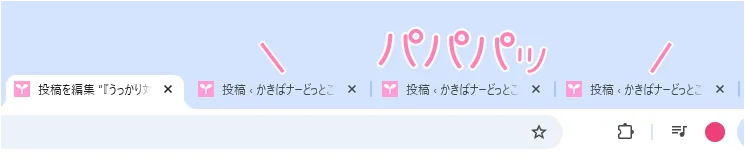
このショートカット、実は1回だけでなく、何回も連続で使えます。
1回押すと「直前のタブ」、もう1回押すと「その前のタブ」…というように、履歴を遡ってどんどん復元させることが可能。
「さっきまで見ていたあのページ、やっぱりもう一度見たい!」というときに、履歴画面を開くより圧倒的に速いです。
『応用』ブラウザを「まるごと」閉じたときも諦めない

「Ctrl + Shift + T」はタブ1つではなく、ブラウザ(ChromeやEdge)自体を「×」で閉じてしまった場合でも有効です。
再度ブラウザを立ち上げて「Ctrl + Shift + T」を押せば、閉じる前に開いていたすべてのタブが「パパパッ」と一斉に復活します。
Windows 11なら「エクスプローラー」でも使える
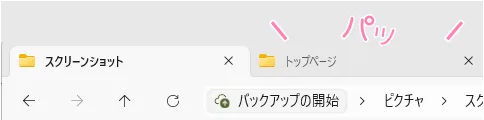
Windows11から搭載された「エクスプローラーのタブ」機能。
実はここでも「Ctrl + Shift + T」が使えます。
間違えて閉じたフォルダも、これで見事に復元。
さいごに
「間違えて閉じる」という失敗は、PCを使っていれば一生付きまとうもの。
でも、このショートカットさえ知っていれば、もう何も怖くありません。
ぜひ今、適当なタブを閉じて「Ctrl + Shift + T」を試してみてください🍓
 つくし
つくし戻ってきたときの感動は格別!



コメント