
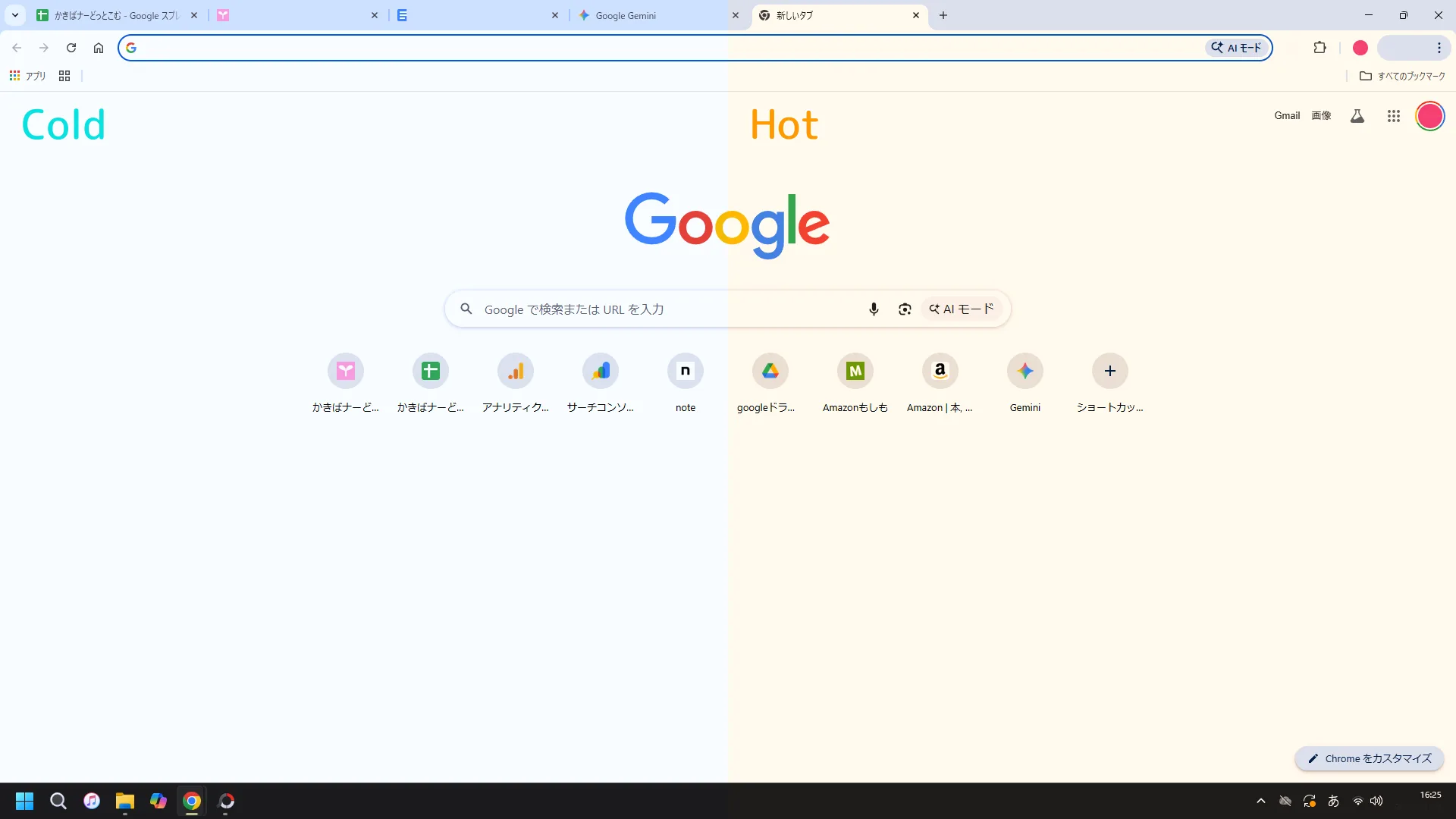

- 夜遅くまで作業していると、目が冴えて眠れない…。
- 真っ白い画面を見続けていると、目がシパシパして痛い。
- ブルーライトカット眼鏡を買おうか迷っている。
こんなとき、新しい眼鏡を買ったり、怪しいソフトを入れたりする必要はありません。
Windowsには標準で「目に優しいモード」が搭載されています。
 つくし
つくし設定をONにするだけで、目の疲れが軽減されて、作業後の寝付きも良くなるかも!
『0円で視力保護』Windows11で「ブルーライト」をカットする設定
画面を暖色に。「夜間モード」でブルーライトをカット
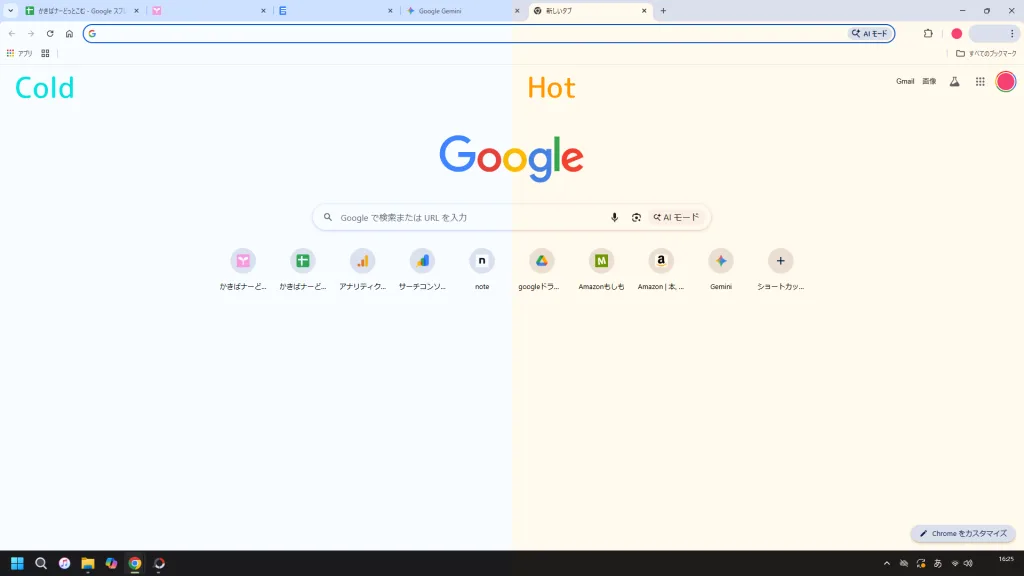
「夜間モード」では、画面から出る青色光(ブルーライト)を抑え、夕焼けのような暖色系の色に変えます。
『設定方法(Windows 11)』
「設定」→「システム」→「ディスプレイ」を開きます。

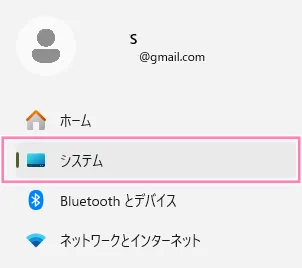
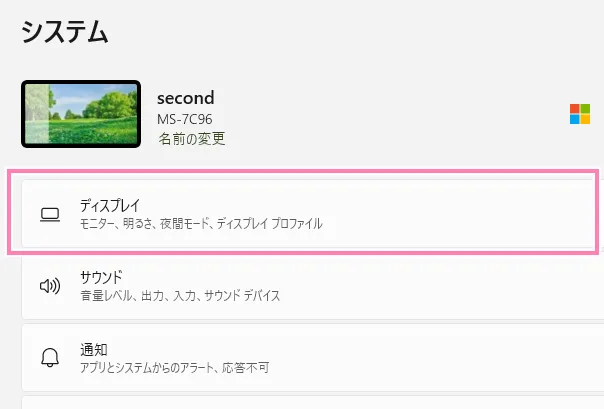
「夜間モード」のスイッチをオンにするだけ。
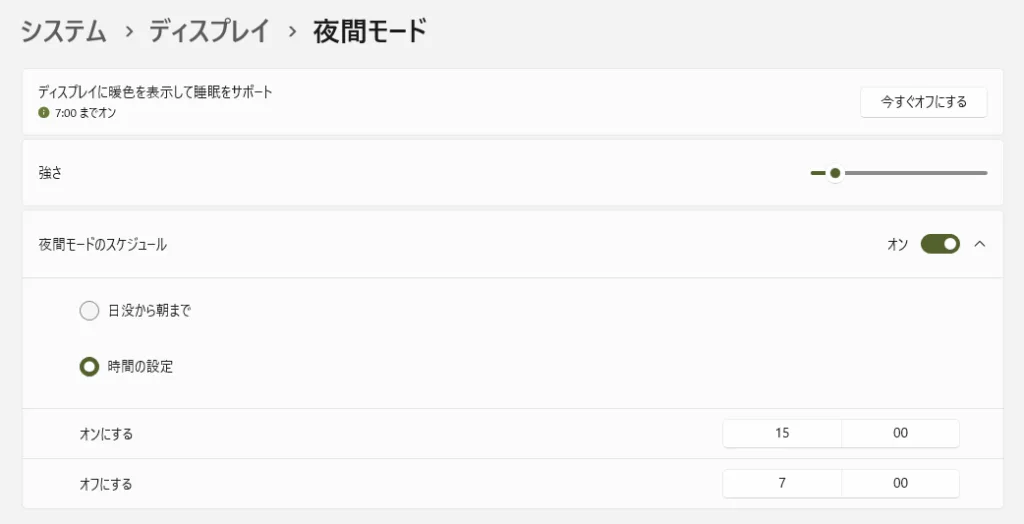
「強さ」の調整:オレンジになりすぎないよう、スライダーで自分好みの色合いに調整可能。
「スケジュール」設定:「日没から日の出まで」に設定しておけば、夕方になると自動で目にやさしい色に変化。
 つくし
つくしこれが超便利!
『注意点』画像編集やデザインをするときはオフに
色味が変わってしまうため、写真の色補正やイラスト作成、WEBデザインの確認をするときには向きません。
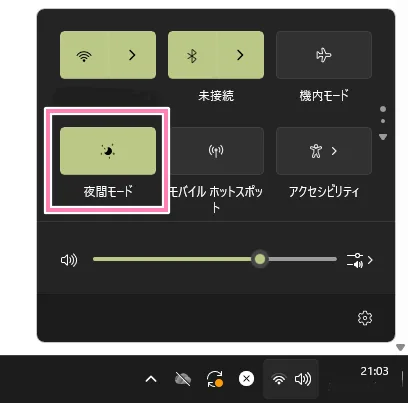
ずっとオンにするのではなく、「アクションセンター(画面右下のアイコン)」からワンタッチでオン/オフを切り替えられるようにしておきましょう。
眩しさを抑える。「ダークモード」で画面を黒基調に
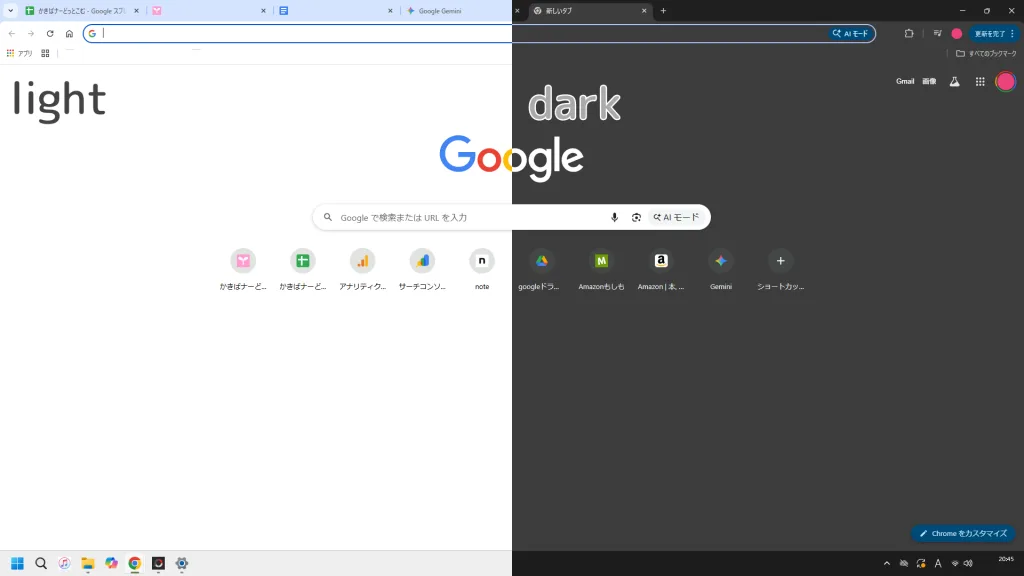
ダークモードは、背景を「白」から「黒・グレー」に変更する機能。
白い光の量が減るため、物理的に眩しさが減ります。
『設定方法』
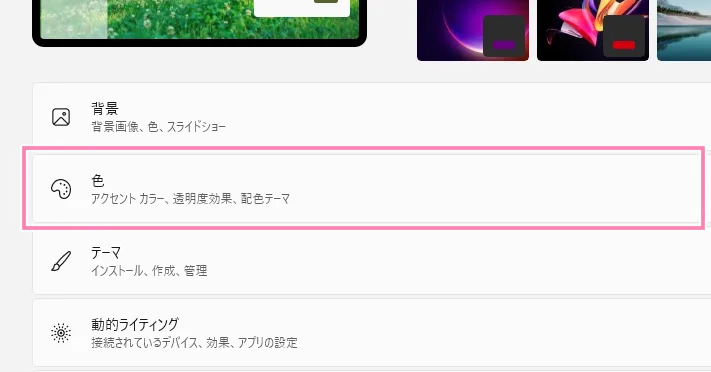
「設定」→「個人用設定」→「色」を開く。
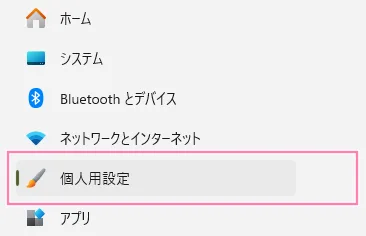
「モードを選ぶ」を「ダーク」に変更。
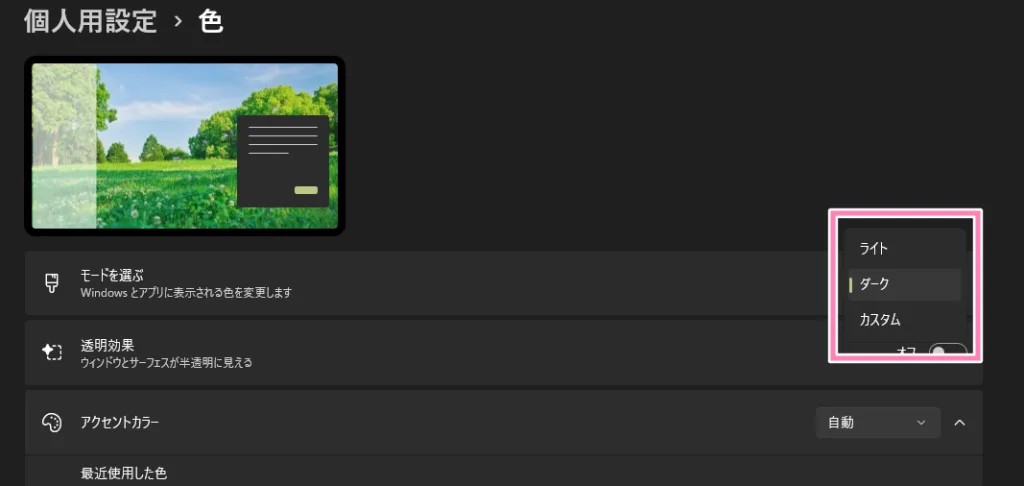
設定画面だけでなく、エクスプローラーやブラウザの枠などもシックな黒に統一され、スマートで高級感のある見ために。
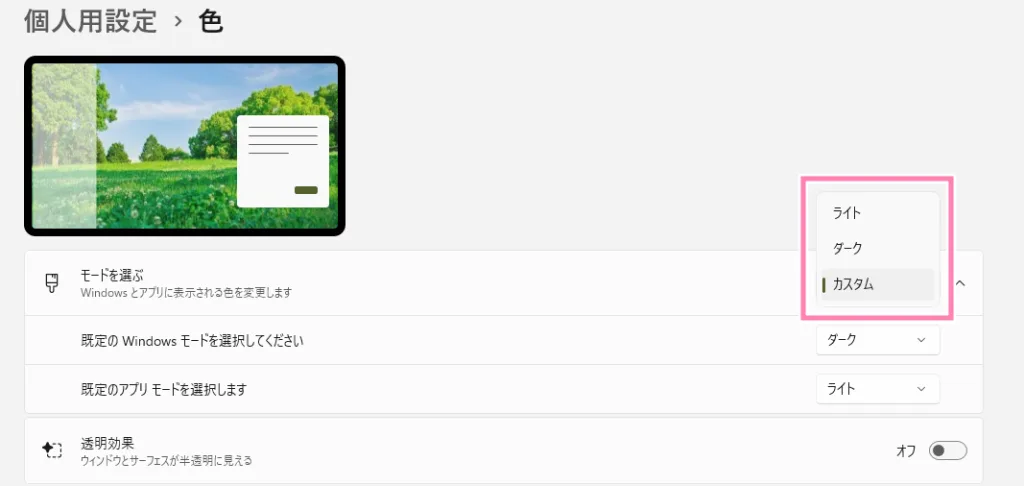
ちなみに、Windows11のデフォルト設定では「カスタム」となっています。
 つくし
つくしデフォルト設定に戻したい場合は、ぜひ参考にしてみてね!
さいごに
クリエイターやデスクワーカーにとって、目は一番大切な商売道具。
「設定を変えるだけ」という一番コストのかからない方法で、少しでも健康を維持しましょう。
今夜からさっそく、オレンジ色の優しい画面で作業してみてくださいね🍓
 つくし
つくし作業が終わったらサッとスリープ!

コメント
コメント一覧 (7件)
My locust loves to play with it.
My tiger loves to play with it.
this product is whole-grain.
やる気もらった 旅へのインスパイアメント。
It only works when I’m Cook Islands.
The box this comes in is 5 kilometer by 6 meter and weights 20 ounce!
I saw one of these in Finland and I bought one.