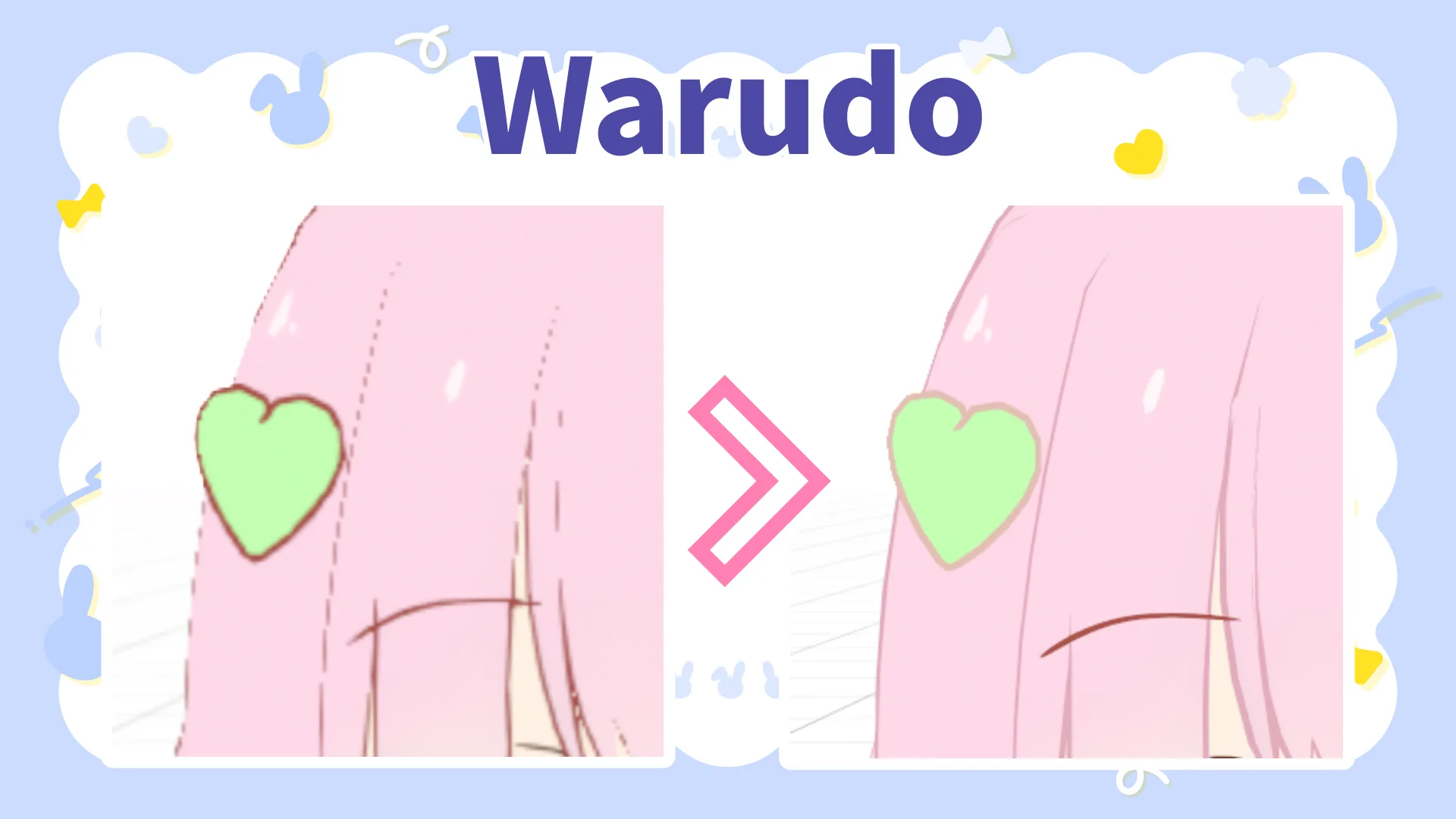
以前、Unityでアンチエイリアシングの設定をすることで、ジャギーを軽減する方法をご紹介しました。
 つくし
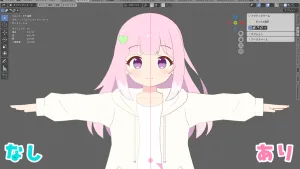
つくし今回はWarudoでもジャギーをなめらかキレイにする方法を学んだから、紹介していくよー!
Warudo|キャラクターのアウトラインジャギーをなくす2つの設定
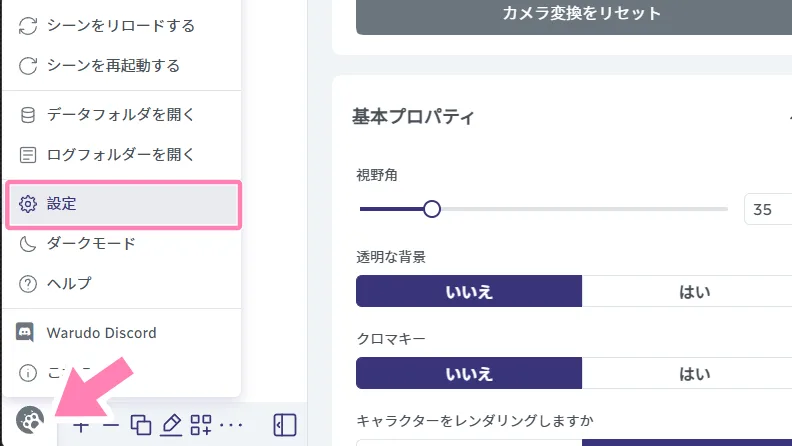
まずはWarudoの画面左下にある肉球をぷにっとクリックすると出てくる「設定」を開きます。
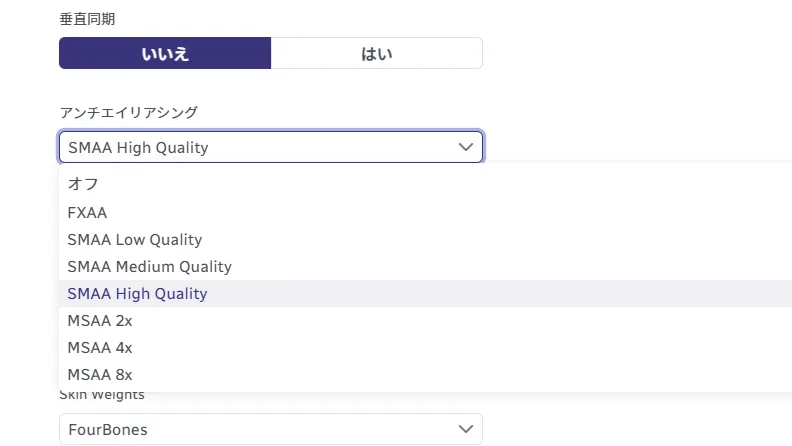
ジャギーをキレイにするために大切な、ひとつめの設定は「アンチエイリアシング」。
 つくし
つくし「SMAA High Quality」が一番キレイに描画されるよ!
アンチエイリアシング(SMAA/FXAAなど)は「ドットの角をぼかす」処理のため、細いアウトラインに対しては限界があります。
そこで2つめの設定、スーパーサンプリング(内部レンダリング解像度を上げる)の設定です。
Warudoでは同じ「設定」内にある、「Render Resolution Multiplier」という項目。
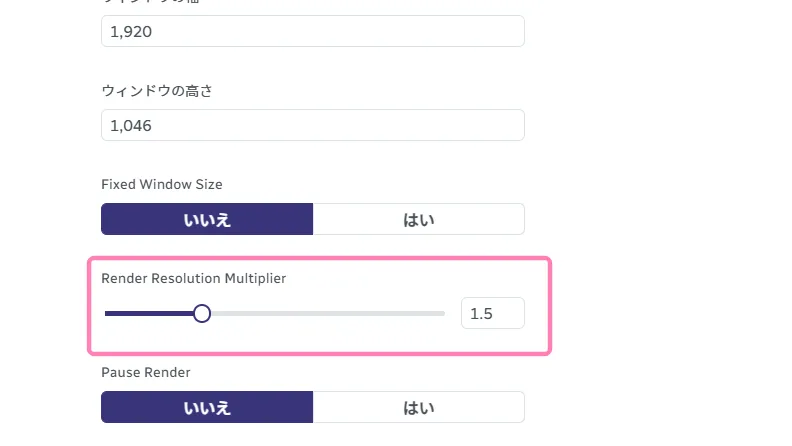
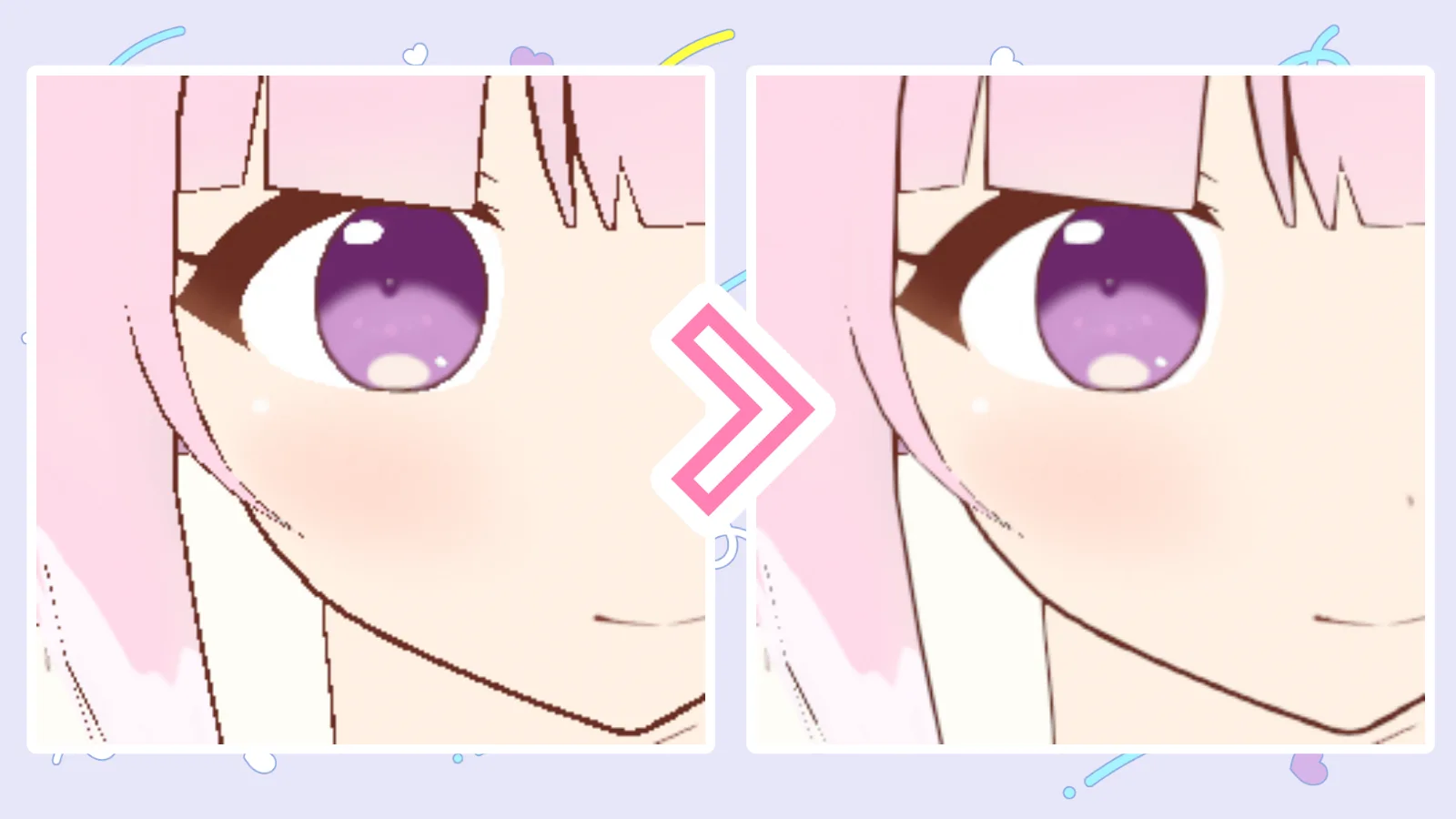
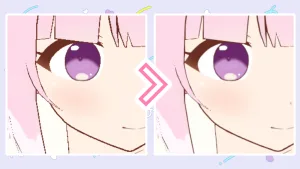
デフォルトでは「1」になっていますが、「1.5」~「2」に上げるだけで、驚くほどジャギーやその他の描画がなめらかに!(画像拡大でわかりやすいかも)
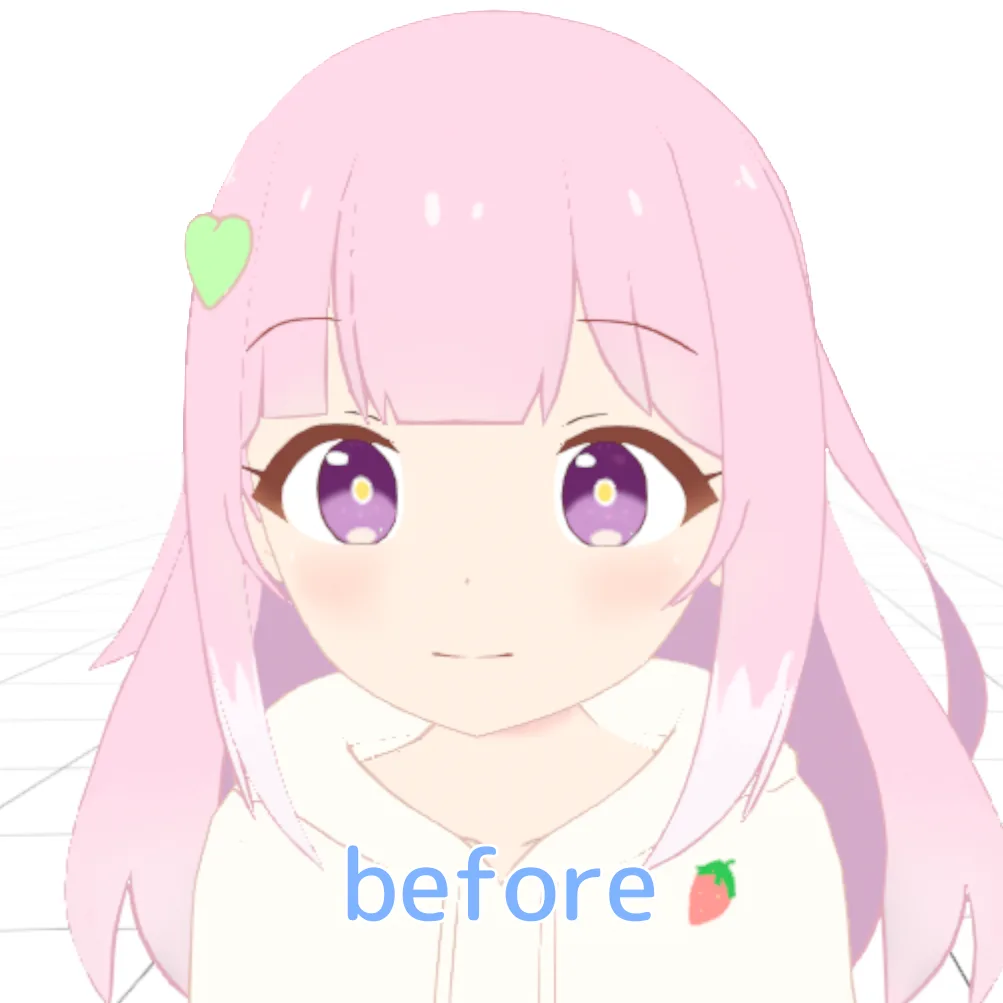
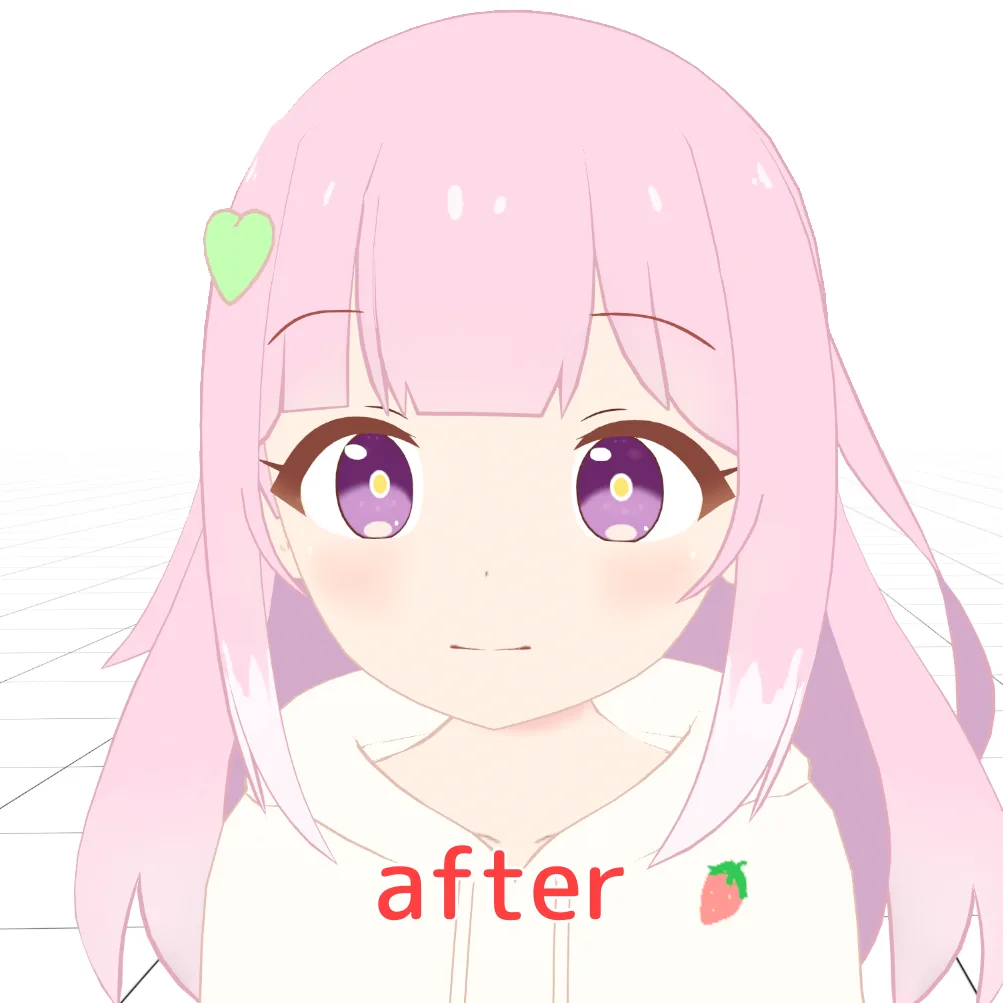
というのも、内部的に「4Kや8Kで描画した映像を1080pに縮小して出力する」状態になるため、ジャギーがほぼ消滅してぬるぬる・ツルツルになります。
※グラフィックボードの負荷が上がるため、はじめは1.2〜1.5倍程度で調整するのがおすすめです。
おまけ|アウトラインをキレイに見せるポイント2つ
 つくし
つくし上記の設定を試したけど、PCのスペック的に動作が重いかも…
そんなときでも、アウトラインをキレイに見せるポイントがあります!
『ポイント1』アウトラインを細くしすぎない
線が細すぎると、アンチエイリアスがうまく機能しません。
なぜなら、線をボカすための「中間色(グレーなど)」を配置するスペース(ピクセル幅)が足りなくなるから。
結果的に「塗るか・塗らないか」の2択になってしまい、ジャギーが目立ちます。
『ポイント2』カラーは薄めに
完全に真っ黒(#000000)なアウトラインは周囲の肌や服とのコントラストが強すぎて、1ピクセルの階段(ジャギー)が一番目立ってしまいます。
「少し茶色・ダークグレー」といった、キャラクターのカラーに近いものにするのがコツです。
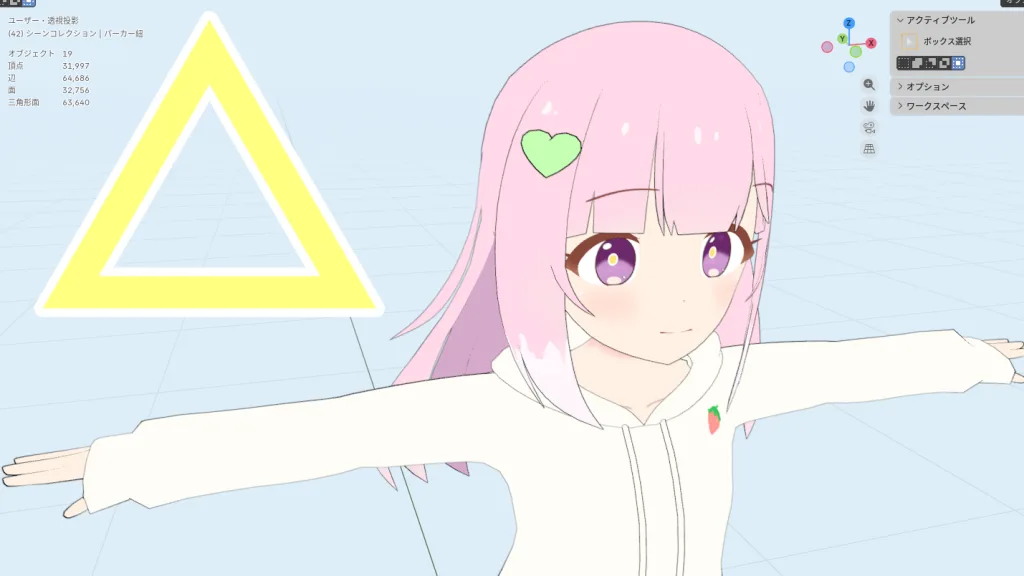
これら2つのポイントは、3Dキャラクターモデリングのお約束のようなもの。
ぜひ、覚えていってくださいね🍓
コメント