
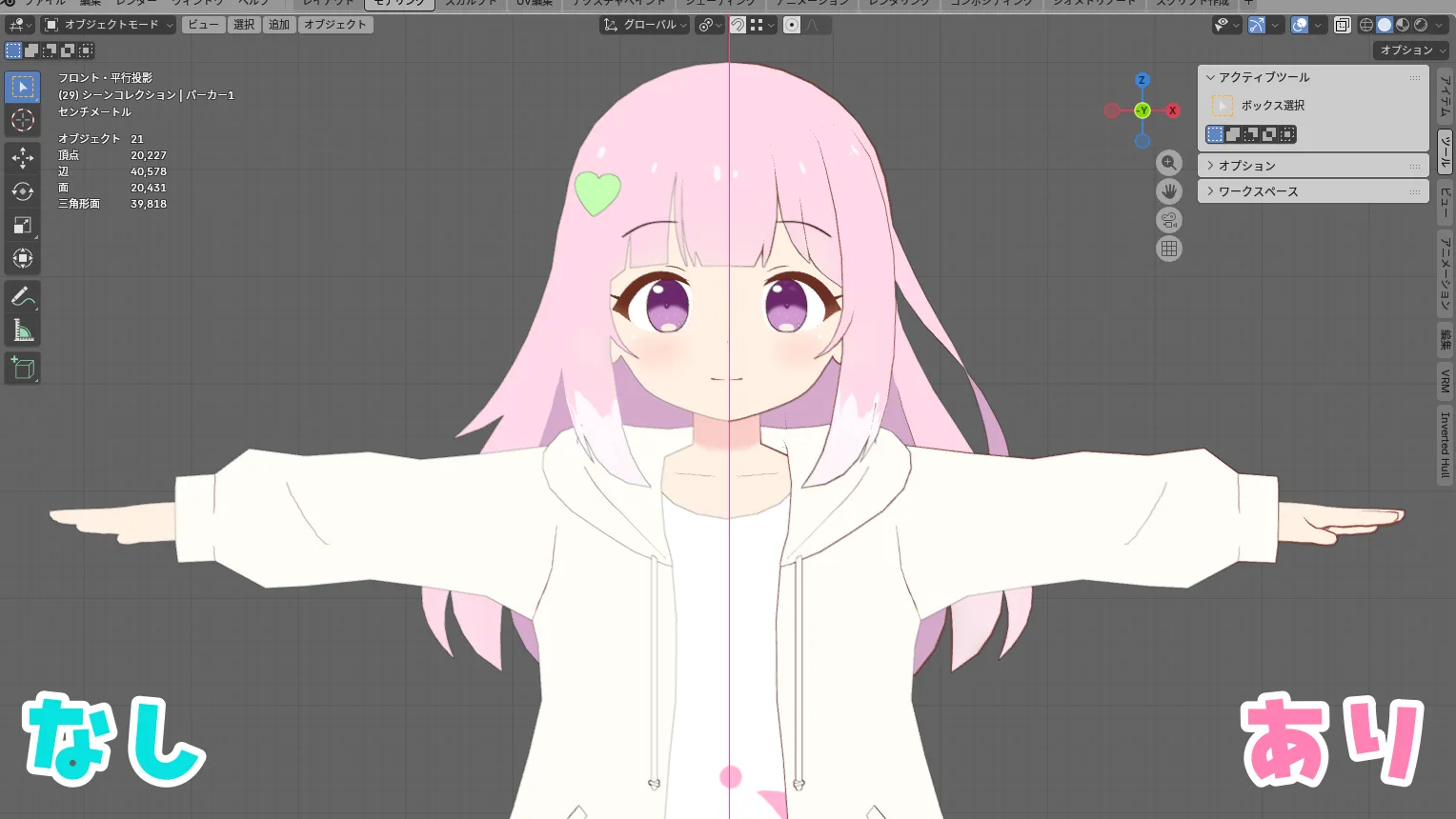
3Dキャラクターにアウトラインをつける方法はいくつかあります。
その中でもラクなのが、UnityのMToonでアウトラインの設定をすること。
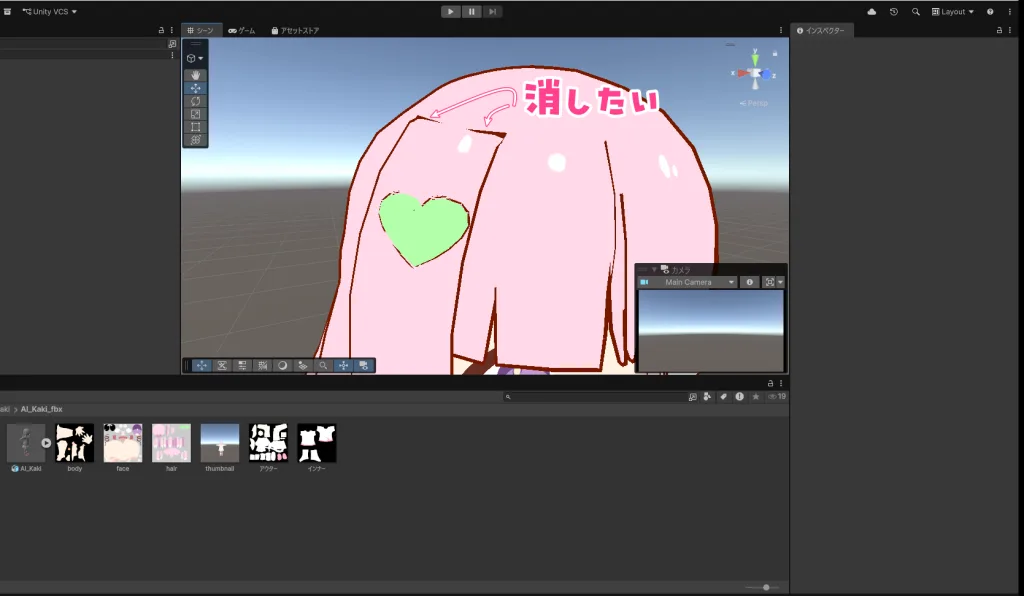
…と、Geminiくんがアドバイスをくれたのですが、思った通りに行かず。
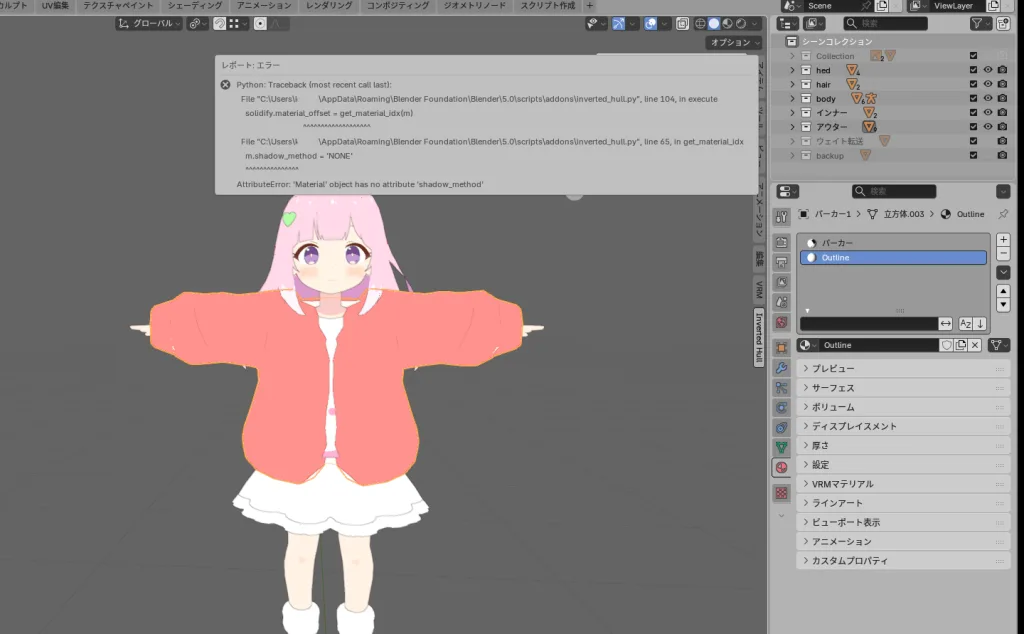
続いて、アウトラインを1発でつけるBlenderアドオンを導入してみましたが、これもうまくいかず。
なので、定番のソリッド化モディファイアーを使用したアウトラインの作成をやってみることにしました。
 つくし
つくし思ったより簡単だったよ!
キャラクターにアウトラインをつける3ステップ『Blender5.0』
『STEP1』アウトラインマテリアルの作成
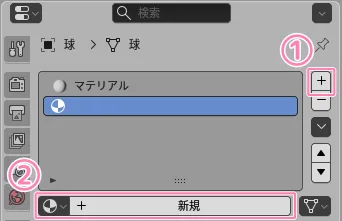
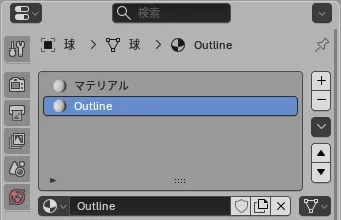
オブジェクトを選択し、マテリアルプロパティ  から「+」を押して、「新規」を押す。
 つくし
つくしオブジェクトモードにしておかないと、新規追加できないよ!
空(から)のマテリアルスロットが作成されるので、名前を「Outline」など分かりやすものにする。
「サーフェス」パネルの、「プリンシプルBSDF」を「放射」へ。
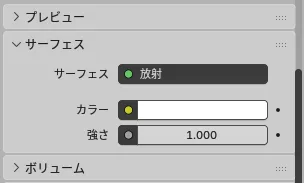
ここではまだカラーを変更しません。
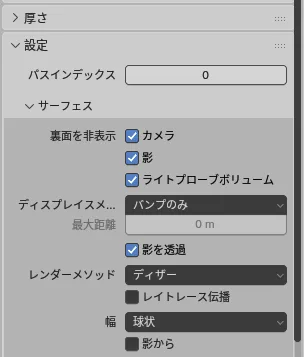
次に「設定パネル」にある、「サーフェス」内「裏面を非表示」で
- カメラ
- 影
- ライトプローブボリューム
の3つにチェックを入れます。
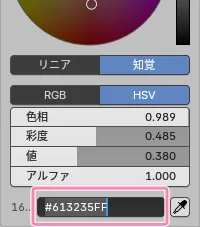
最後に、「ビューポート表示」パネルの「カラー」をお好みの色に指定します。
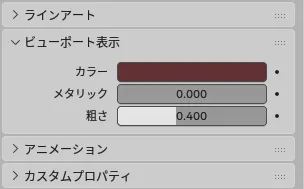
ビューポート表示でカラーが決まったら、カラーコードをコピーし、サーフェスパネル内のカラーに貼り付けて、同じ色にします。
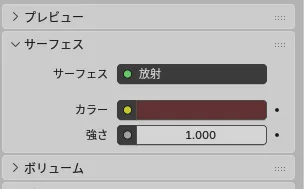
粗さは「0」ほどなめらか、「1」ほどザラザラになりますが、ビューポート表示が「フラット」の場合は変化がありません。
これで、マテリアルの設定ができました。
『STEP2』ソリッド化モディファイアーを使用
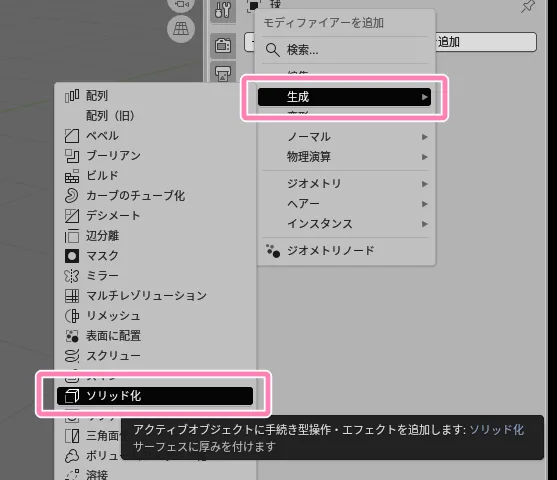
モディファイアープロパティ  から、「生成」→「ソリッド化」を選択。
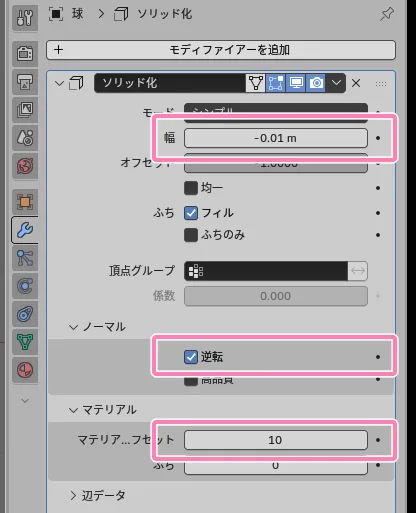
幅の値をマイナス「-」にして、「ノーマル」メニュー内「逆転」にチェックマークを入れます。
「マテリアルインデックスオフセット」を10にすることで、一番下のマテリアルが適用されるように。(すでに10以上のマテリアルがある場合は、より大きな数字にしましょう。)
ここまでの設定が完了すると、オブジェクトがアウトラインのカラーで覆われます。
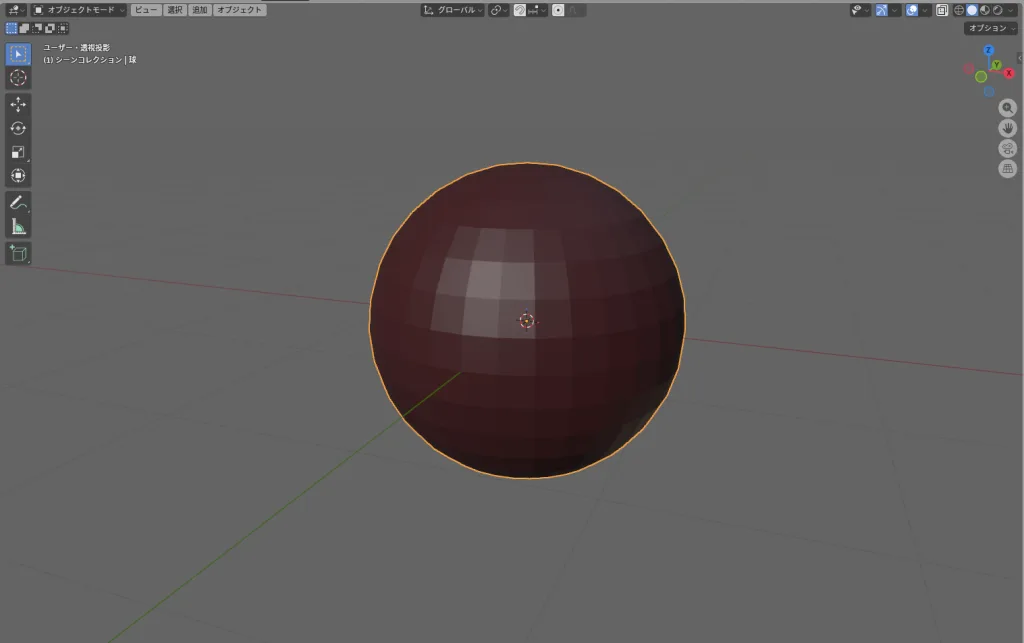
 つくし
つくしゴールまでもう少し!
『STEP3』ビューポートシェーディングの設定
画面右上の丸が4つ並んだアイコンの一番右の「(シェーディング)」を開きます。
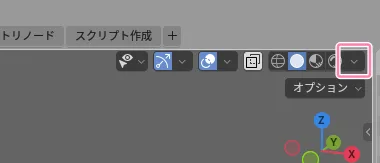
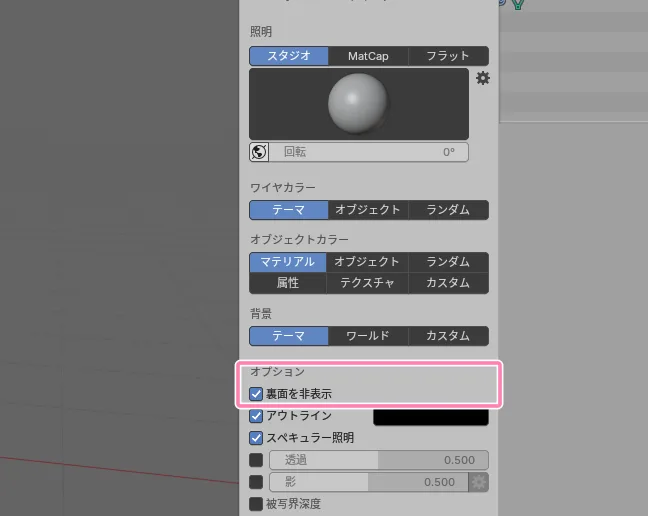
オプションの「裏面を非表示」にチェック。
これで、アウトラインのカラーで覆われていたものが、きれいなアウトラインになります。
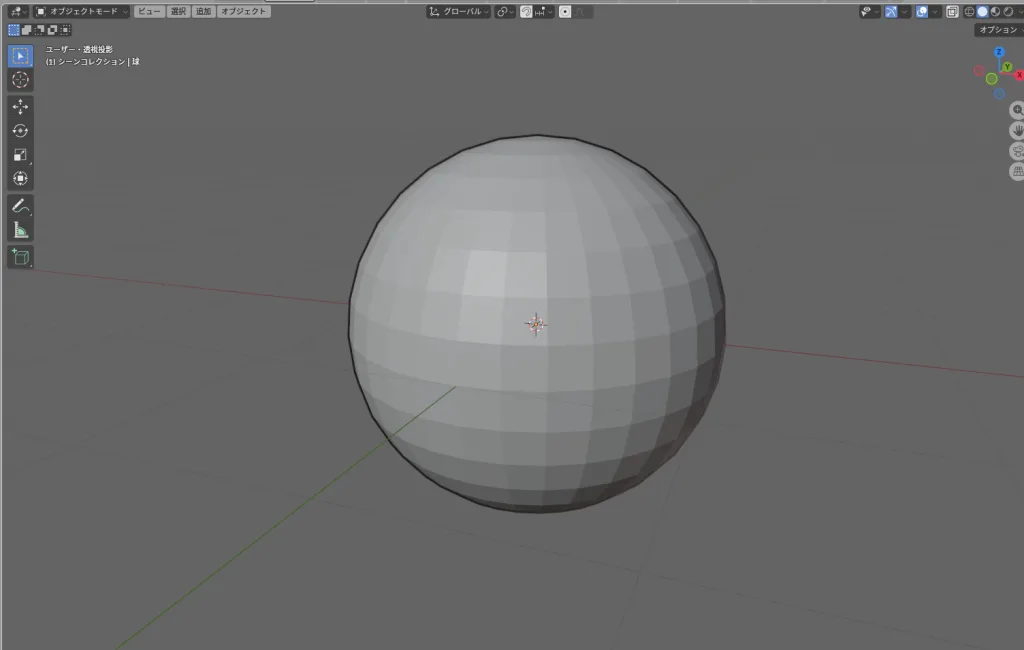 つくし
つくし完成ー!
アウトラインの太さを変えるには?
ソリッド化モディファイアーの「幅」の数値を変えます。
細くしたい場合は「-0.001」など、
太くしたい場合は「-0.1」などにします。
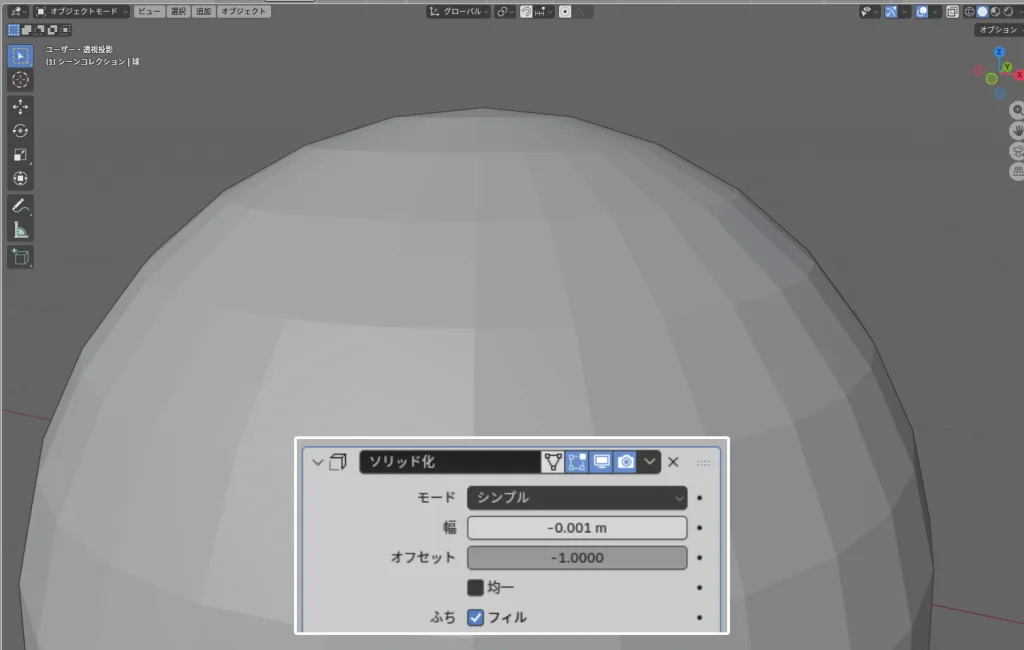
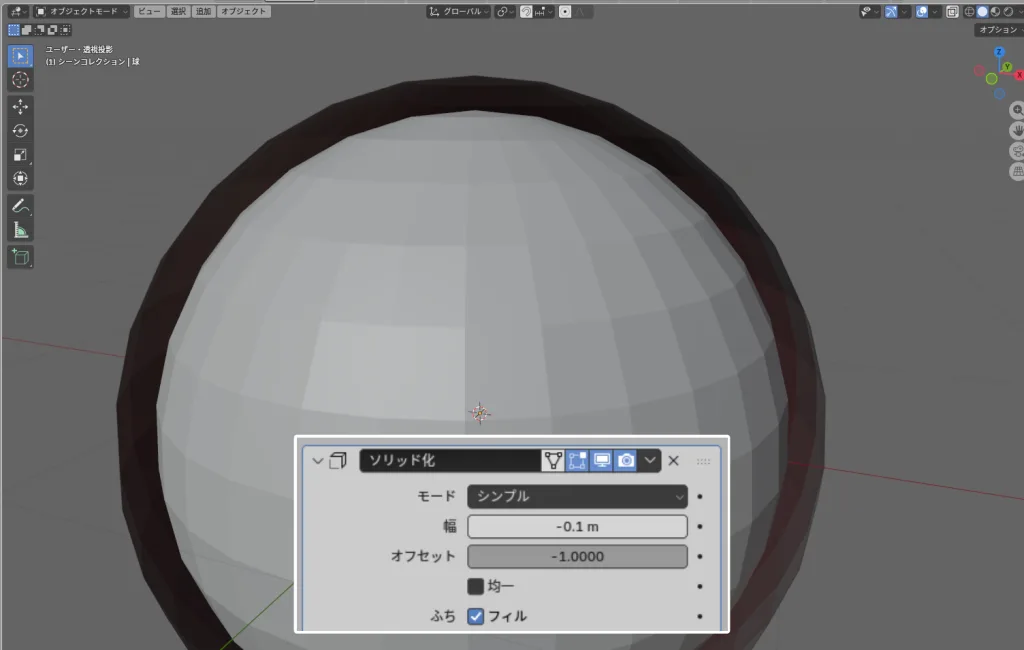
特定部分だけ太さを変えるには?
オブジェクトデータプロパティ  内、「頂点グループ」パネルから「+」をクリックし、新規グループを追加。
グループ名を「Outline」に変更します。
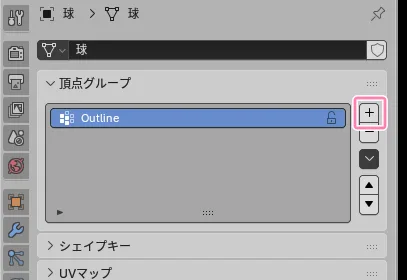
編集モードにして、「A」キーで全選択し、ウェイト「1.000」を割り当て。
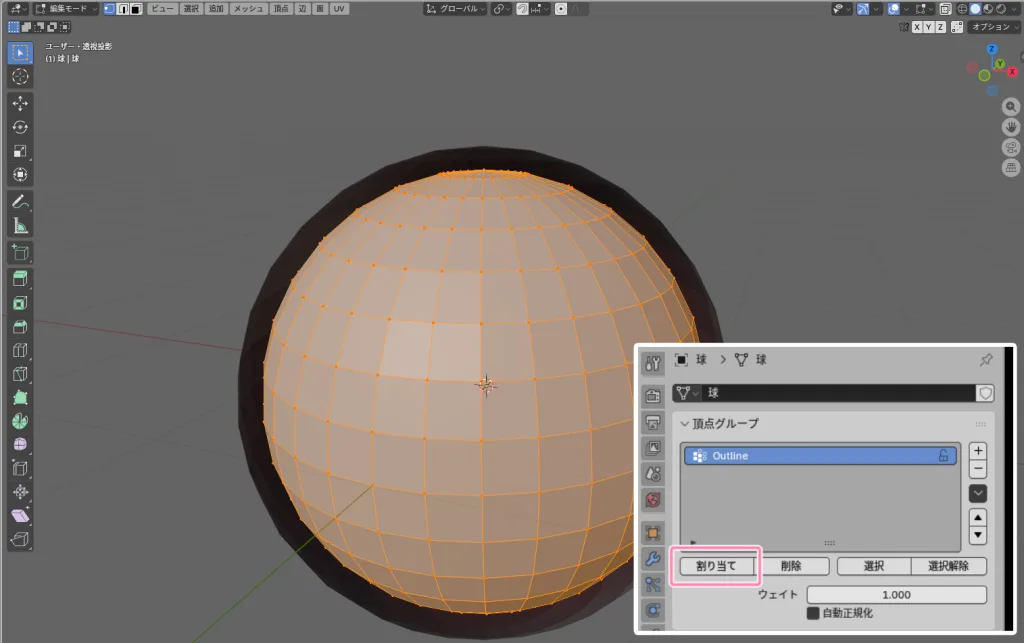
続いて、ソリッド化モディファイアーの「頂点グループ」に今作った「Outline」を指定。
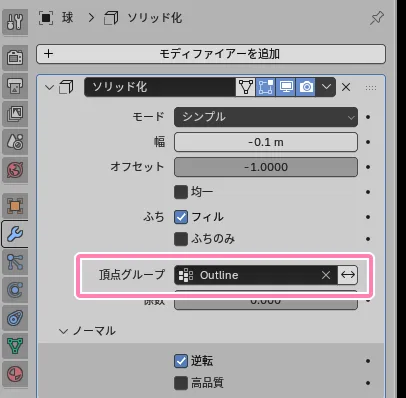
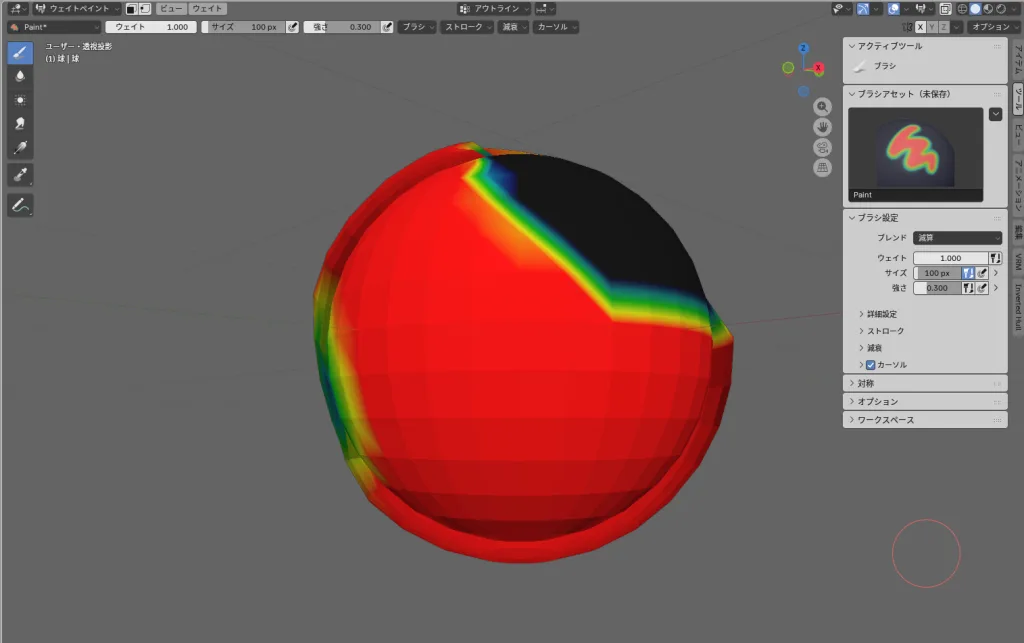
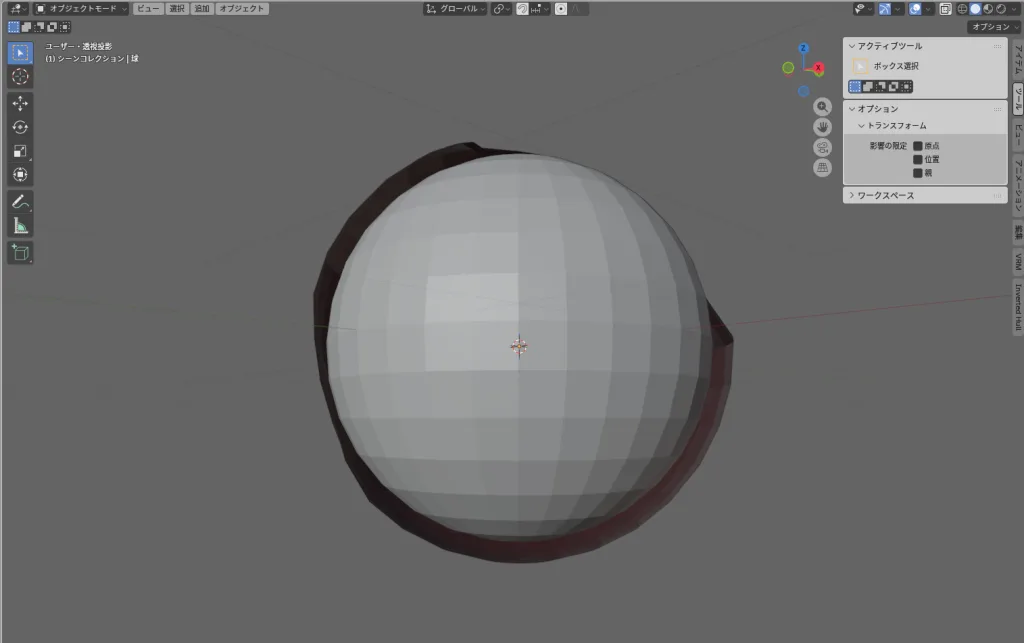
ウェイトペイントモードで、ウェイトの強さを変えることで太さも変わります。
『Q&A』的なもの
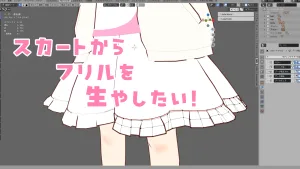
前髪やスカートなど、「内側」の面がアウトライン色で塗りつぶされてしまう…
もし前髪やスカートが「ペラペラの1枚の板」である場合、アウトライン設定はどうしても不安定になります。
対策として、アウトラインとは別に「ソリッド化 」モディファイアーをかけましょう。
「0.001」などほんの少し厚みをつけるだけで、表と裏がはっきり分かれ、アウトラインがキレイに出るようになります。
テクスチャペイントで色が塗れなくなった…
テクスチャペイントでモデルに色塗りをするときには、アウトラインのソリッド化モディファイアーをOFFにしましょう。
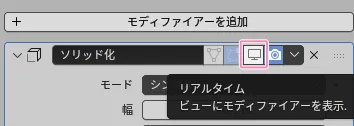
これだけで普段通り色が塗れるようになります。
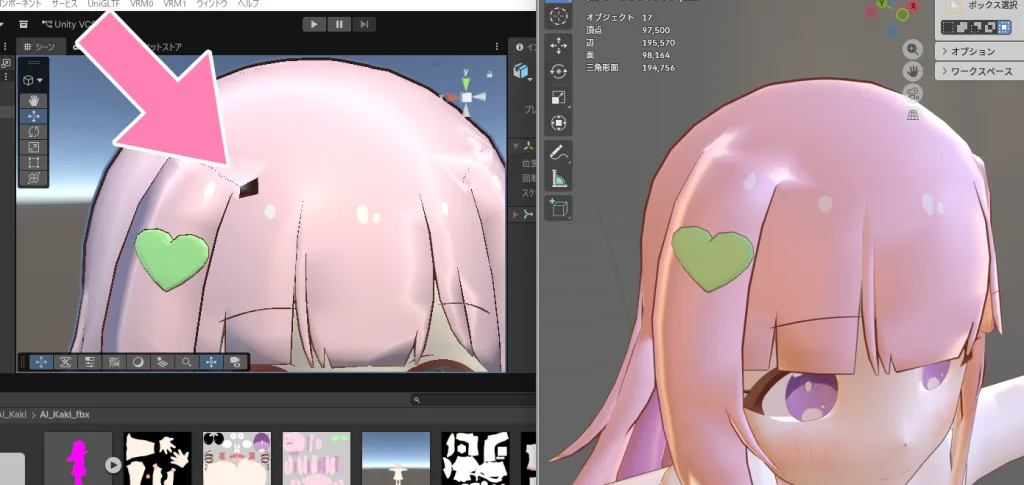
Unityで乱れた謎のアウトラインが出る…
Blenderでは表示されないのに、Unityだと表示される影のような謎のアウトライン。
 つくし
つくしAIに聞いても解決できなくてしばらく悩んだけど、なんとか解決できた…
そのメッシュ、nゴン(多角形)になっていませんか?
メッシュが三角形や四角形以外だと、意図しないアウトラインが出現することがあります。
私の場合、五角形になっていた部分に謎の影ができてしまっていたので、そこを修正しました。
さいごに
無事、きれいにアウトラインをつけることに成功しました✨
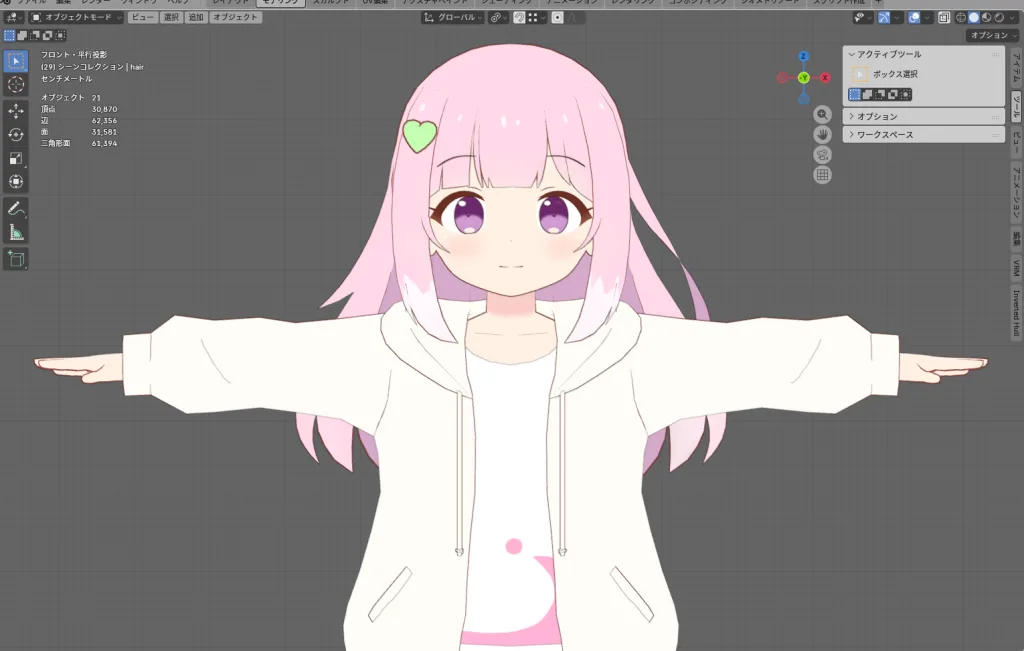
このあとBlenderからUnityにもっていくのですが、Unityだとアウトラインが若干細くなるので、Blenderでは気持ち太めにつけておきます。
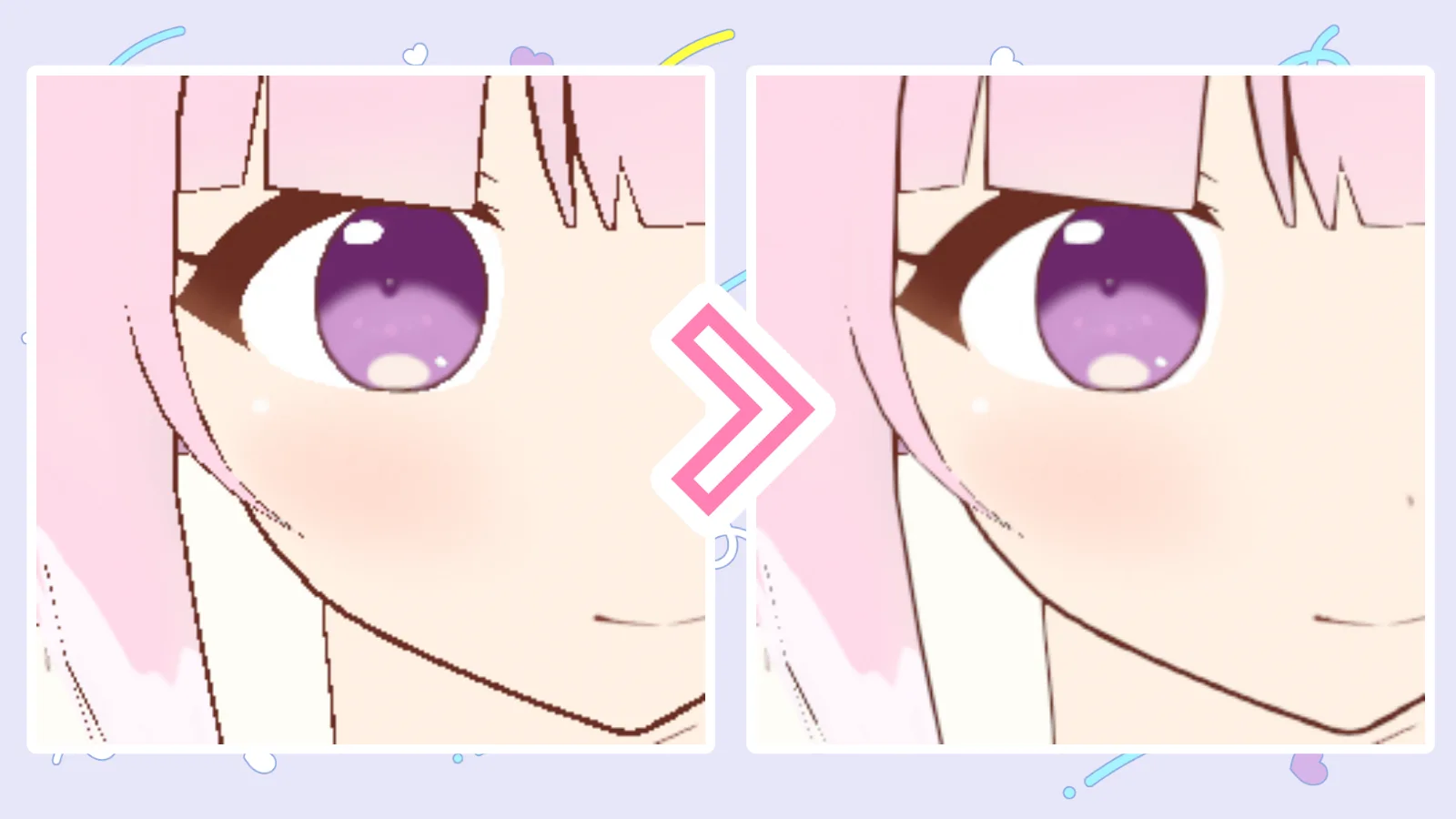
そして、せっかくBlenderでなめらかなアウトラインを出せたのに、Unityへもっていくと荒々しいジャギーが目立ってしまうように…。
次回は、その対策をご紹介します🍓
コメント