
Wordで作る文書、文字だけだとちょっと寂しかったり、説明が分かりにくかったり。
そんなときは画像を入れることで、見やすく・わかりやすい文書になります。
今回は、
- 画像の挿入
- 画像サイズの調整
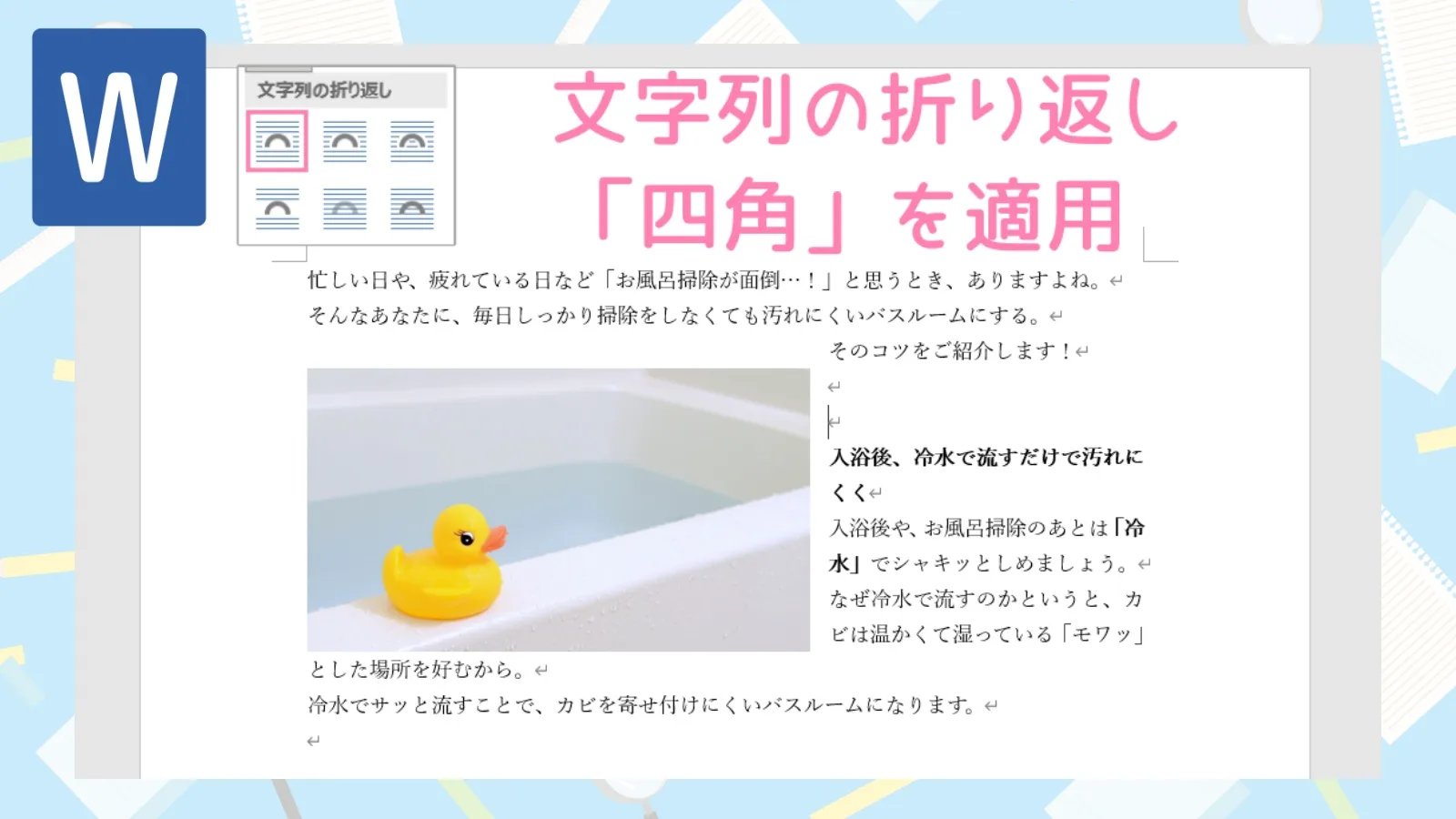
- 簡単な回り込み(入れた画像の周りに文字をどう配置するか)
これらを設定する基本ステップをご紹介します!
『Word』文書に写真を入れよう!画像の挿入と簡単な回り込み設定
① パソコン内の画像を挿入してみよう
まずは、パソコンに保存されている写真やイラストなどの画像ファイルを、Word文書に入れてみましょう。
- 画像を挿入したい場所(だいたいの位置でOK)に、マウスカーソルを置いてクリックします。
- リボンの「挿入」タブをクリックします。
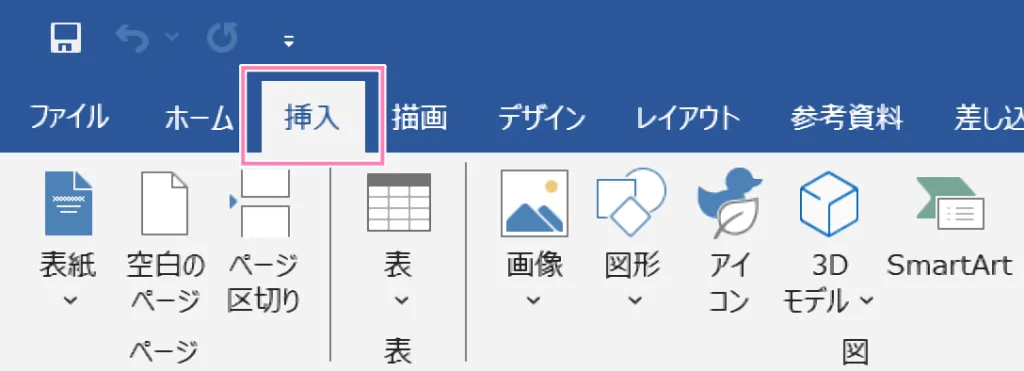
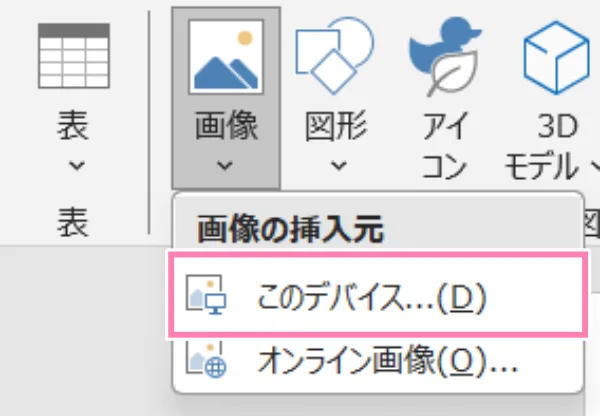
- 「図」グループにある「画像」ボタンをクリックし、表示されたメニューから「このデバイス」を選びます。
- 「図の挿入」という画面が表示されるので、挿入したい画像ファイルが保存されているフォルダを開き、画像ファイルを選択して「挿入」ボタンをクリックします。
これで、カーソルがあった位置に画像が挿入されました!
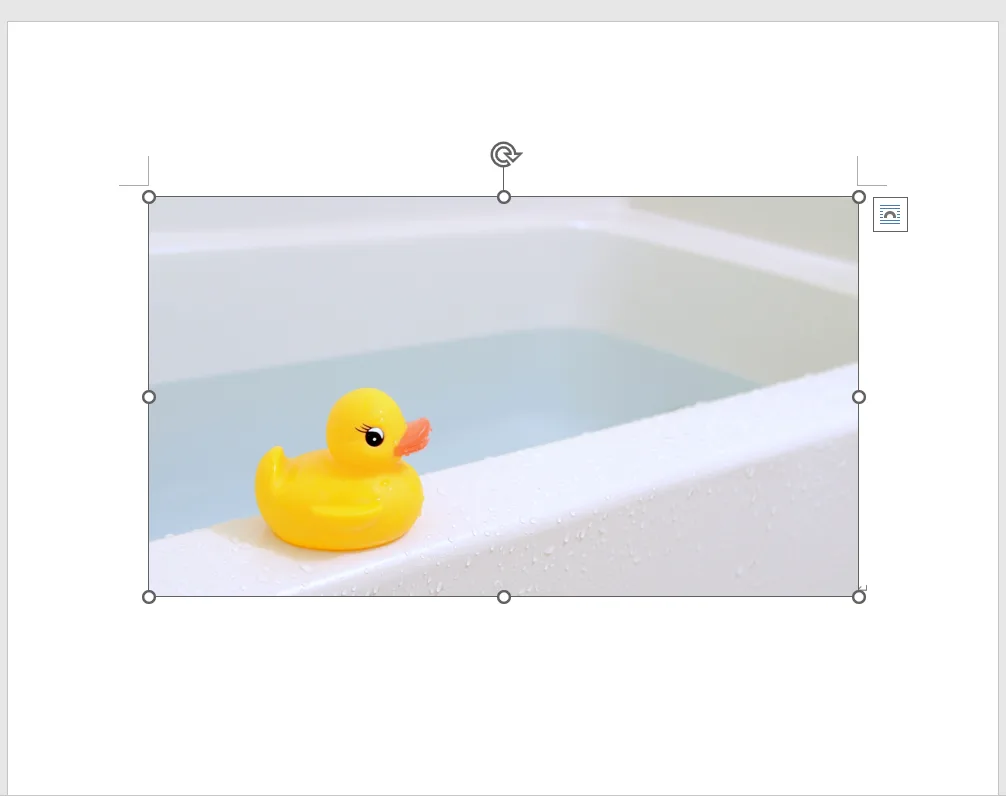
ただ、挿入直後は画像が思ったより大きかったり、周りの文字の配置がちょっと変になったりすることがあります。
そこで、次の「サイズと配置の調整」をしていきましょう。
② 画像のサイズを調整しよう
 つくし
つくし挿入した画像の大きさを変えるのはとっても簡単!
- まず、サイズを変えたい画像をクリックして選択します。
すると、画像の周りに小さな丸のハンドルが表示されます。
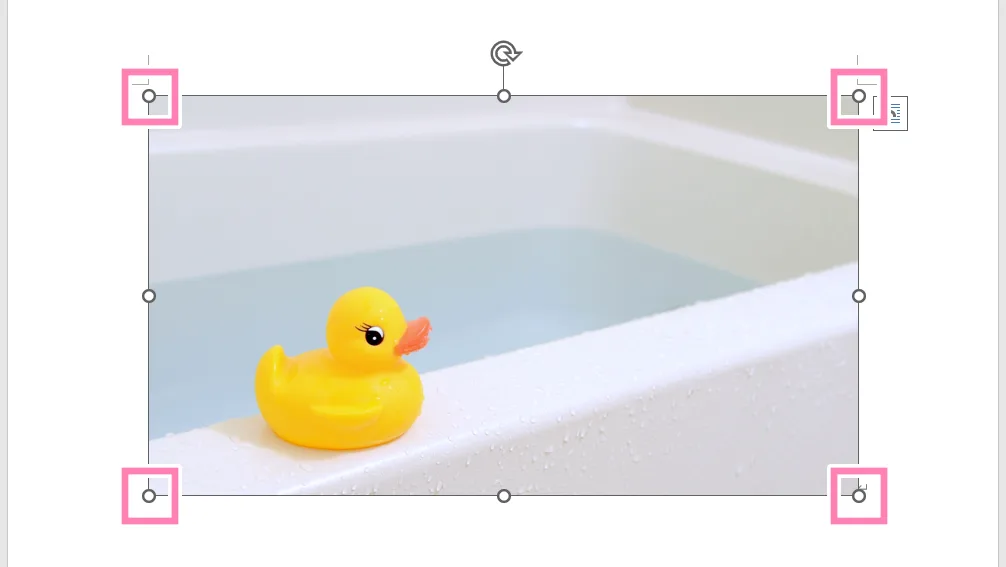
- 四隅のいずれかのハンドルにマウスカーソルを合わせ、斜め矢印の形になったら、そのままドラッグします。
内側にドラッグすれば小さく、外側にドラッグすれば大きくなります。
四隅のハンドルを使うと、画像の縦横の比率を保ったままサイズ変更できます。
辺(上下左右)のハンドルをドラッグすると、縦横比が変わって画像が伸びたり潰れたりしてしまうので、基本的には四隅のハンドルを使うのがおすすめです。
③ 文字の回り込みを設定しよう (文字列の折り返し)
「文字列の折り返し」(または「レイアウト オプション」)は、挿入した画像の周りに、文章の文字をどのように配置するかを設定する機能です。
これを設定することで、画像と文章が自然に馴染むようになります。
【設定方法】
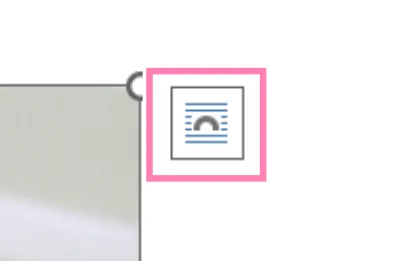
- 簡単な方法:画像をクリックして選択すると、画像の右上に表示される「レイアウト オプション」ボタンをクリックし、表示されたアイコンから選びます。
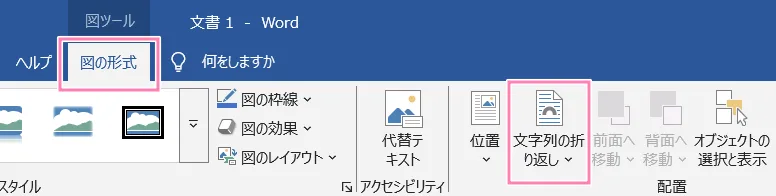
- リボンから設定:画像を選択した状態で、リボンに表示される「図の形式」タブ(または「書式」タブ)をクリックし、「配置」グループにある「文字列の折り返し」ボタンをクリックして、メニューから選びます。
よく使う設定:「行内」と「四角」
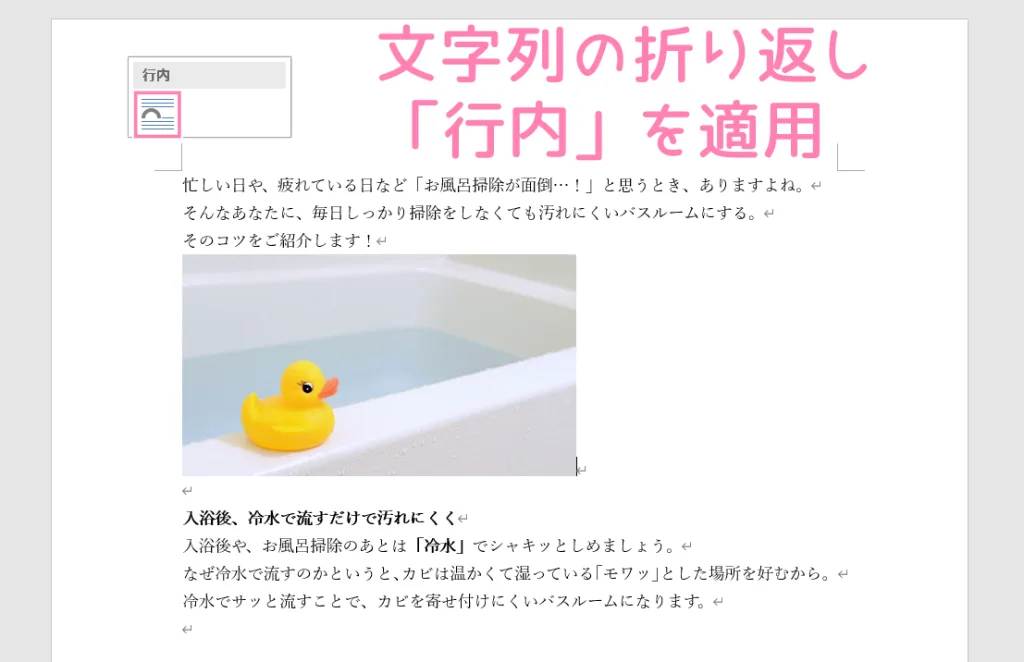
- 行内:画像を大きな一つの文字のように扱います。
文章の途中に入れると、その行の高さが画像の高さに合わせて広がります。(挿入直後のデフォルトはこの設定が多いです)
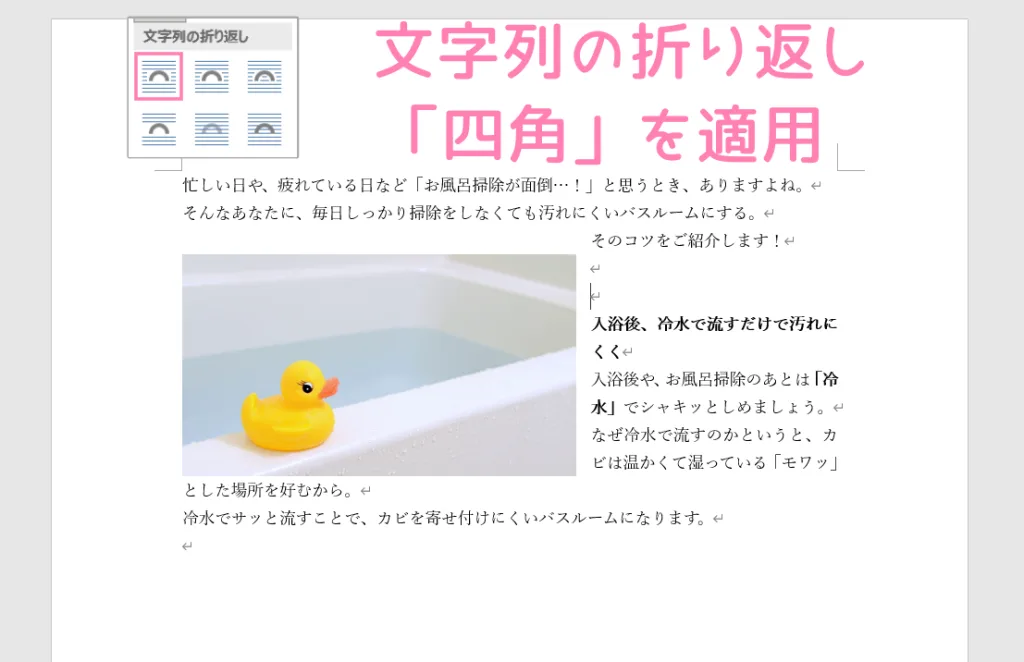
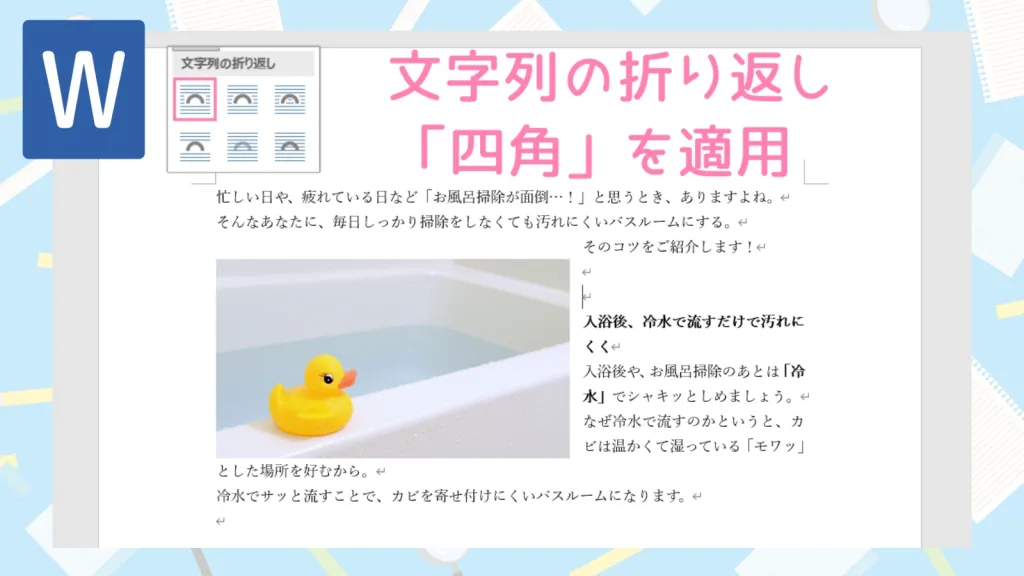
- 四角:画像の四角い形の周りを避けて、文字が回り込むように配置されます。
この設定にすると、画像をドラッグして文書内の好きな位置に移動させやすくなるので、一番よく使われる基本的な設定です。
 つくし
つくしWebサイトの画像をコピー&ペーストで文書に入れることもできるけど、著作権には十分注意してね!
さいごに
文字だけの文書に比べて、画像が入るだけでグッと分かりやすく、そして魅力的な文書になります。
とくに「文字列の折り返し」を「四角」に設定するだけで、レイアウトの自由度が大きく上がるので、ぜひマスターしてくださいね!
「やさしいOffice」では、ほかにもWordの便利な使い方を紹介しています!


コメント