
PowerPointでスライドに文字を入れてみたものの、
- 「なんだか読みにくいな…」
- 「後ろの席の人にもちゃんと見えるかな?」
- 「どのくらいの文字サイズが適切なの?」
と、文字の見ためで悩んでしまうこと、ありませんか?
Wordの文書と違い、PowerPointのスライドはスクリーンに投影して、少し離れた場所から多くの人に見てもらうことが前提です。
 つくし
つくしプレゼン資料の文字は「読みやすさ」が命!
どんなに良い内容でも、文字が読みにくいと伝わらないからね。
今回はその基本をマスターしよー!
PowerPointで見やすい文字とは?フォント・サイズ・色の基本
PowerPointの文字入力の基本:「テキストボックス」
まず、PowerPointの文字入力の基本をおさらいしましょう。
Wordと違い、PowerPointではスライドに直接文字を打ち込むのではなく、「テキストボックス」という点線で囲まれた箱の中に文字を入力します。
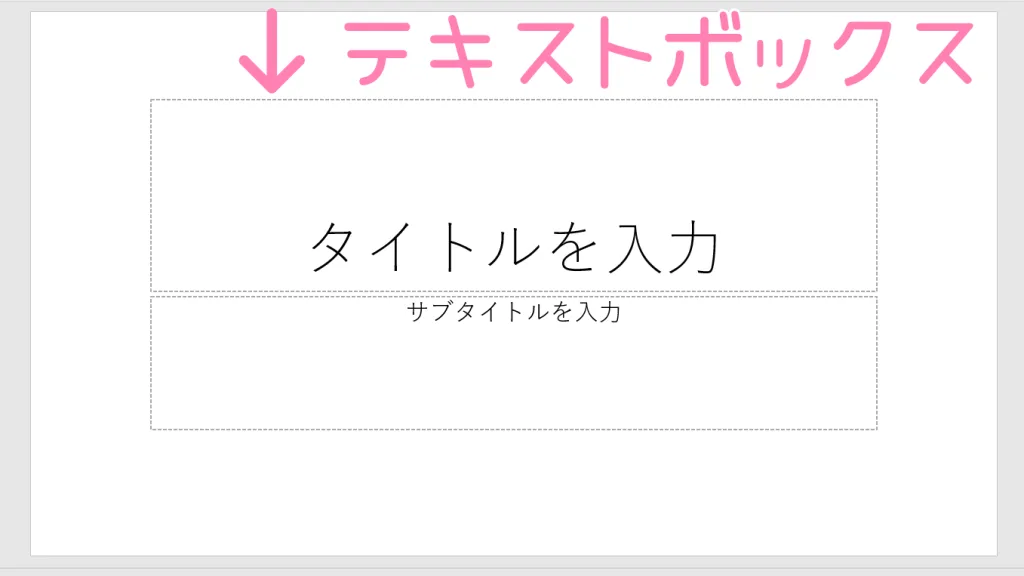
このテキストボックスごと移動させたり、大きさを変えたりすることができます。
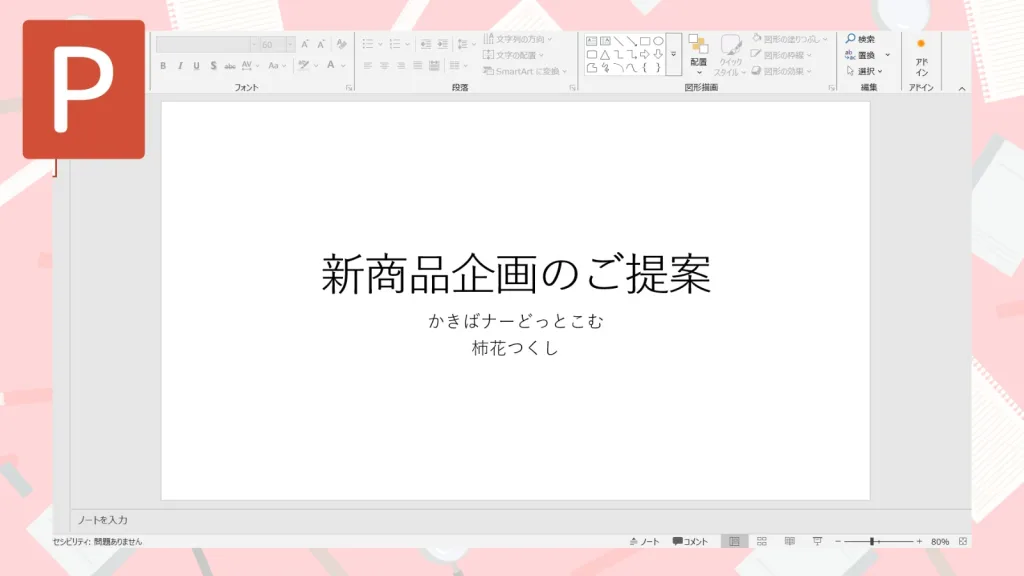
どこで操作するの?:「フォント」グループ
文字の書式設定は、リボンの「ホーム」タブの中にある「フォント」グループから。
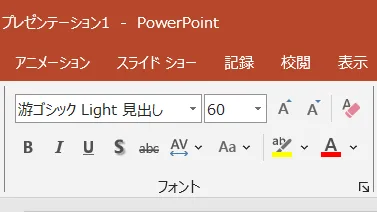
見やすい文字に設定してみよう!
書式を変えたい文字をドラッグして選択するか、テキストボックスの枠線をクリックして箱全体を選択してから、目的のボタンをクリックします。
① 見やすい「フォントの種類」を選ぶ
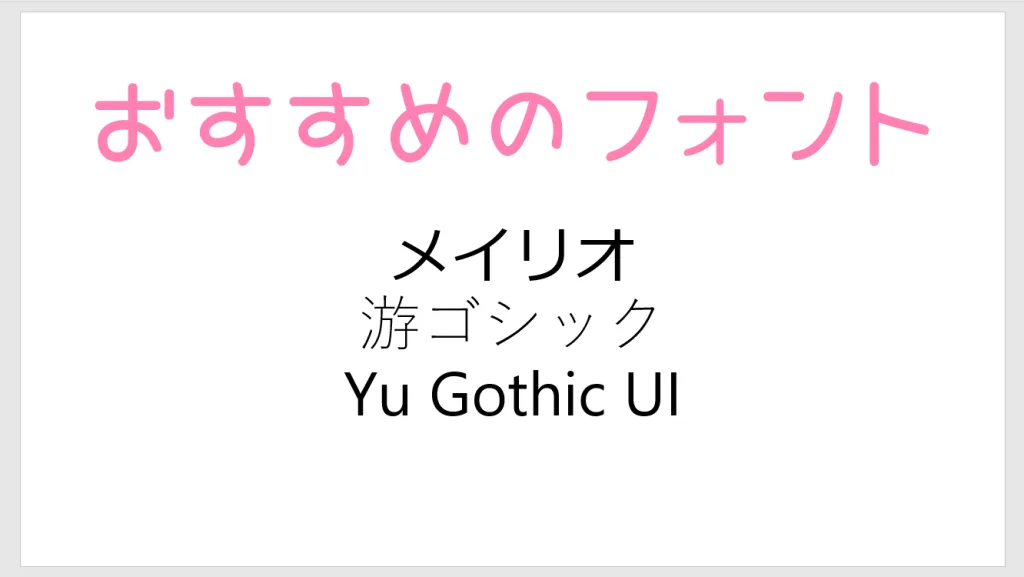
プレゼン資料では、遠くからでも読みやすい、装飾の少ないシンプルなフォントがおすすめです。
 つくし
つくし線が細い明朝体よりも、ある程度の太さがあるゴシック体の方が見やすいよ!
- おすすめのフォント例: メイリオ、游ゴシック、Yu Gothic UI、ヒラギノ角ゴシック (Mac) など
② 適切な「文字のサイズ」にする
PowerPointの文字サイズは、Wordの感覚で設定すると小さすぎて読みにくくなってしまいます。
スクリーンに投影することを考え、思い切って大きく設定するのが基本です。
『文字サイズの目安』
- タイトル: 32pt ~ 44pt 以上
- 本文・箇条書き: 18pt ~ 24pt 以上
会場の広さやスクリーンの大きさにもよりますが、最低でも18pt未満にはならないように意識すると良いでしょう。
③ 目立たせるための「色」と「太字」
文字の色は、背景色とのコントラスト(明暗差)がはっきりしているものを選びましょう。
白い背景に黒や濃い青、濃い緑の文字は見やすいですが、薄い黄色や水色の文字は背景に溶け込んでしまい、非常に読みにくくなります。
また、文字を強調したい場合は、色を変えるよりも「太字」 (B) にする方が効果的なことも。
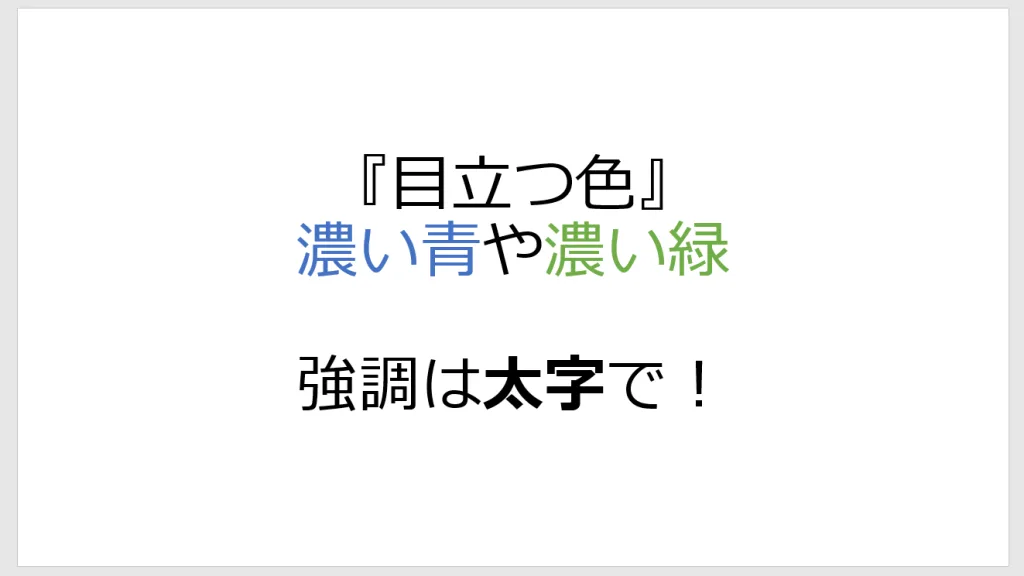
太字にするだけで、文字がくっきりと見え、視認性が格段にアップします。
さいごに
基本的な操作はWordと似ていますが、「スクリーンで多くの人に見せる」という前提で、「ハッキリ・クッキリ・大きく・シンプルに」を意識することが、伝わるプレゼン資料を作るためのポイントです。
今回紹介した基本を押さえて、誰にとっても見やすいスライド作りを目指しましょう!
「やさしいOffice」では、ほかにもPowerPointの便利な使い方を紹介しています!
-

『PowerPoint』文字や図形が動く!アニメーションの超基本
-
『PowerPoint』簡単な図形の使い方と色変更
-
『PowerPoint』写真や図を入れよう!画像の挿入とサイズ調整
-
『PowerPoint』箇条書き・段落番号でスッキリ見やすく
-
『PowerPoint』スライドを追加・削除・順番変更
-
『PowerPoint』超入門!最初の1枚「タイトルスライド」を作ってみよう
-
『PowerPoint』テキストボックスを追加・削除する方法
-
スライドが切り替わる演出!『PowerPoint』画面切り替え効果の基本
コメント