会議での発表やセミナー、自己紹介など、人前でなにかを発表するときに大活躍するのがPowerPoint(パワーポイント)、通称「パワポ」。
 つくし
つくしでも、何から手をつければいいのか全然わからないナー?
という方にも安心してパワポを使ってもらうために、
まずは、プレゼンの「顔」となる最初の1枚、「タイトルスライド」を一緒に作ってみましょう。
これだけで、「パワポ、意外と簡単かも!」と思えるはず!
PowerPoint超入門!最初の1枚「タイトルスライド」を作ってみよう
① PowerPointを起動して「新しいプレゼンテーション」を作ろう
まずは、PowerPointのアプリを起動。
すると、下のような画面が表示されるので、「新しいプレゼンテーション」をクリックします。
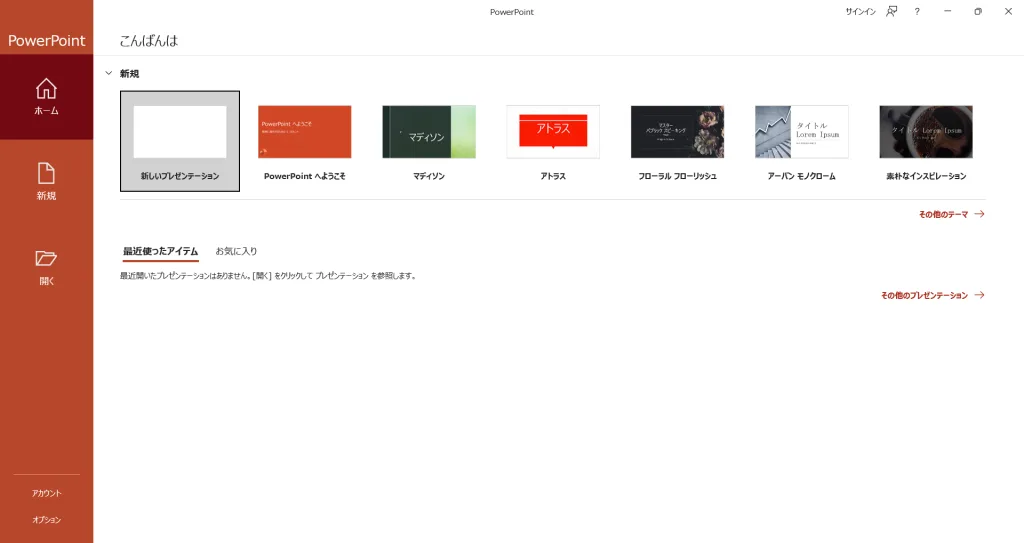
これで、プレゼンテーションを作成するための編集画面が開きます。
② 基本画面「タイトルスライド」
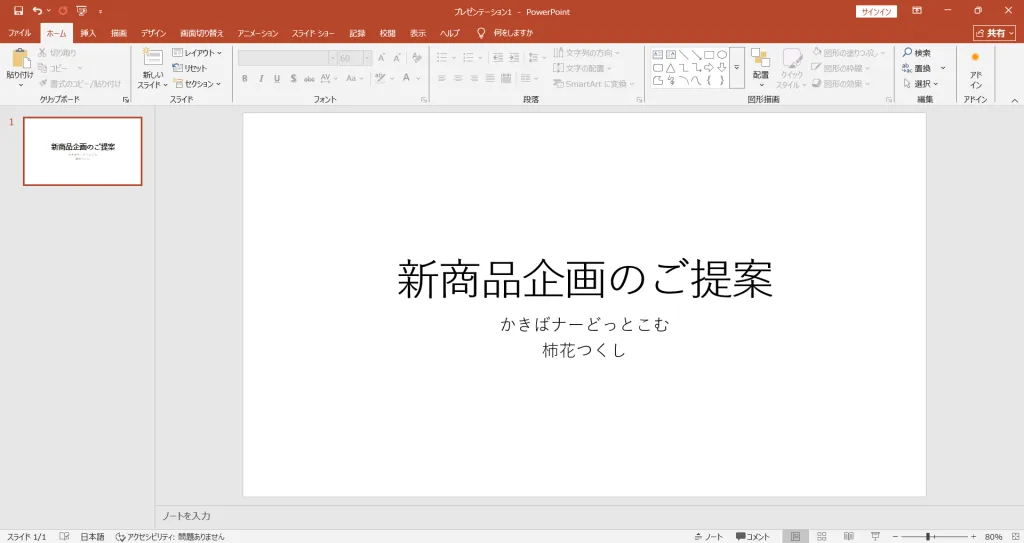
編集画面を開くと、最初に表示されるのがこの「タイトルスライド」です。
真ん中に大きな白い紙のようなもの(スライド)があり、
その中に点線で囲まれた箱が2つありますね。
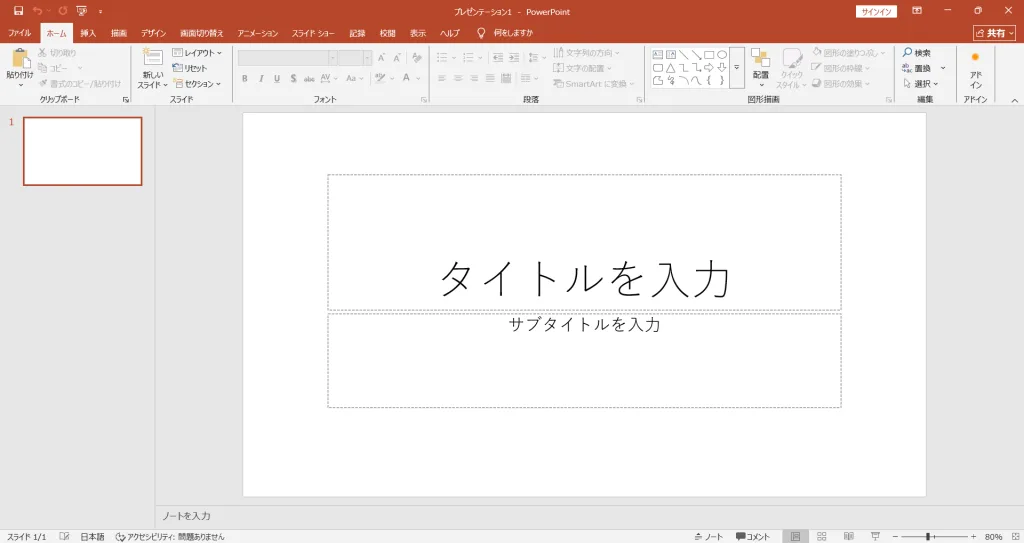
これは「テキストボックス」といって、ここに文字を入力していきます。
③ タイトルとサブタイトルを入力してみよう
それでは、実際に文字を入力してみましょう。操作はとても簡単です。
- 「タイトルを入力」と書かれているテキストボックスの中をクリックします。
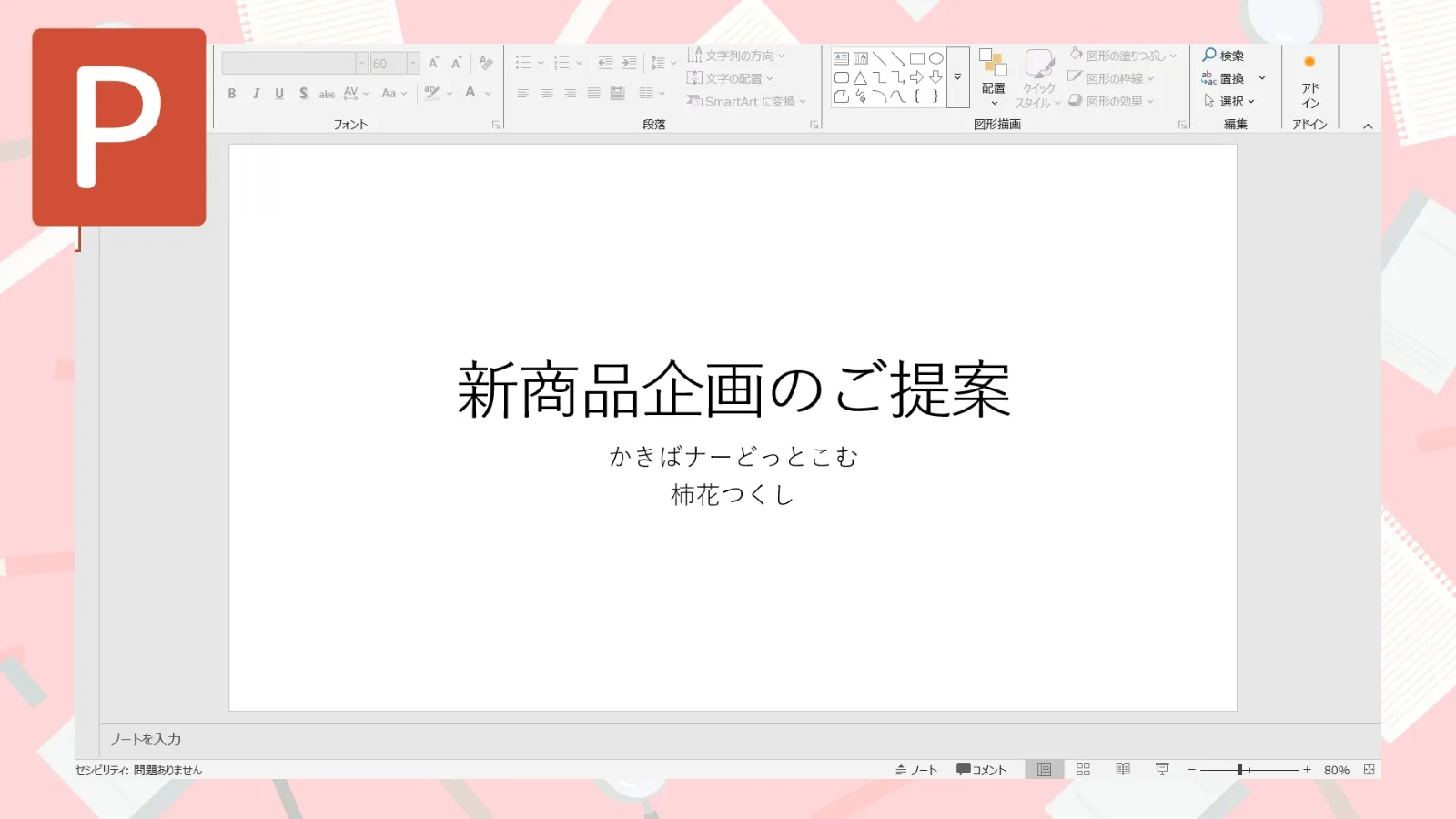
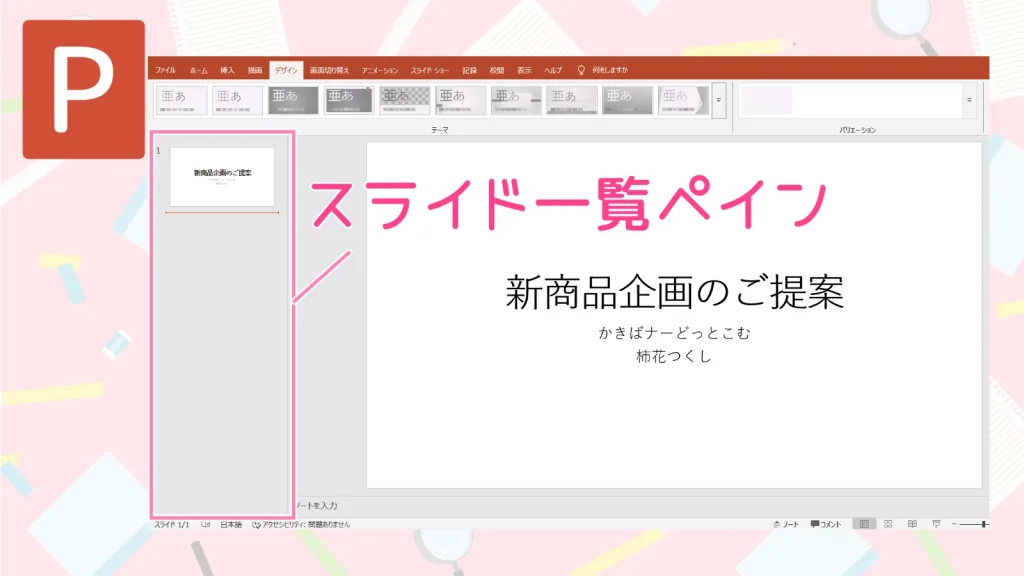
- プレゼンテーションのメインタイトルを入力します。(例:「新商品企画のご提案」)
- 次に、「サブタイトルを入力」と書かれているテキストボックスの中をクリックします。
- 発表者名や日付、補足情報などを入力します。(例:「かきばナーどっとこむ 柿花つくし」)
④ 見た目を一瞬で変える「デザイン」機能
文字を入力しただけだと、背景が真っ白で少し寂しいですよね。
PowerPointのすごいところは、プロが作ったようなデザインテンプレート(テーマ)がたくさん用意されていて、ワンクリックで見た目を変えられることです!
 つくし
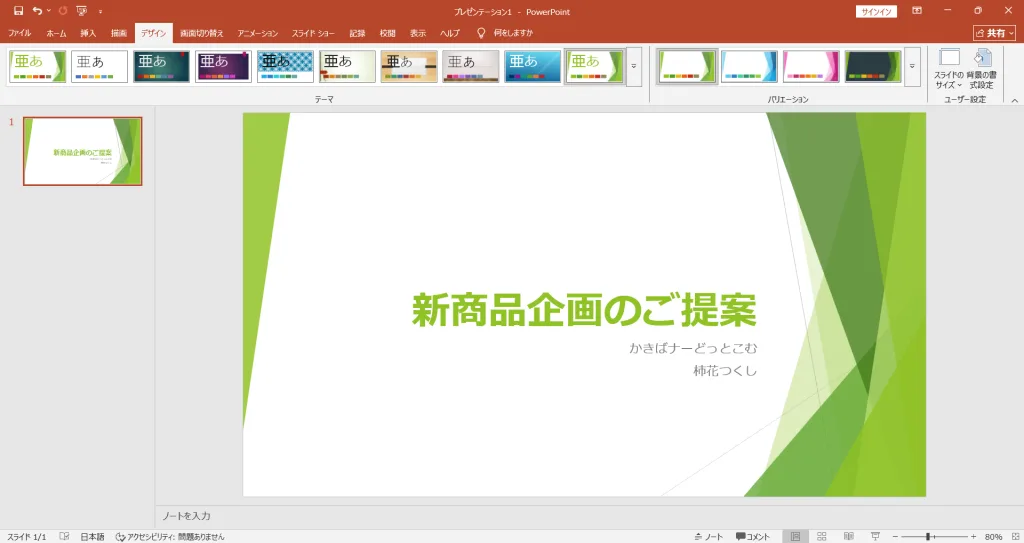
つくしリボンの「デザイン」タブをクリックしてみよー!
すると、「テーマ」グループにたくさんのデザイン見本が表示されます。

この中から、気に入ったデザインをどれか一つクリックしてみましょう。
スライド全体の背景、文字の色やフォントなどが、一瞬でおしゃれに変わります!
さいごに
文字を入力して、デザインを選ぶ。たったこれだけのステップで、プレゼンテーションの表紙が完成しました!
最初のタイトルスライドは、プレゼンの「顔」になる大事な一枚。
タイトルは、何についての発表なのかがパッと見て分かるように、分かりやすく簡潔にするのがポイントです!
「やさしいOffice」では、ほかにもPowerPointの便利な使い方を紹介しています!
-

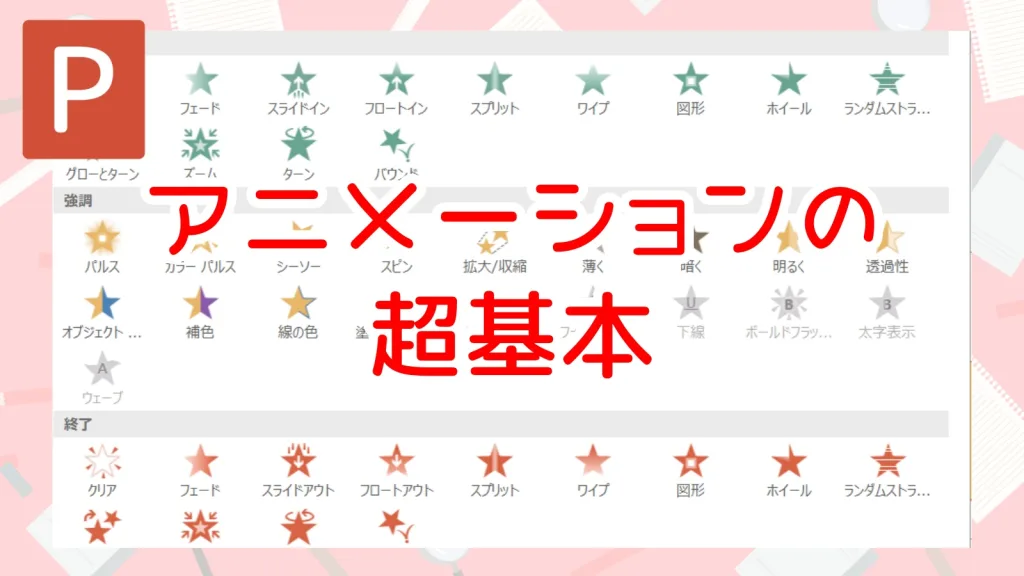
『PowerPoint』文字や図形が動く!アニメーションの超基本
-
『PowerPoint』簡単な図形の使い方と色変更
-
『PowerPoint』写真や図を入れよう!画像の挿入とサイズ調整
-
『PowerPoint』箇条書き・段落番号でスッキリ見やすく
-
『PowerPoint』で見やすい文字とは?フォント・サイズ・色の基本
-
『PowerPoint』スライドを追加・削除・順番変更
-
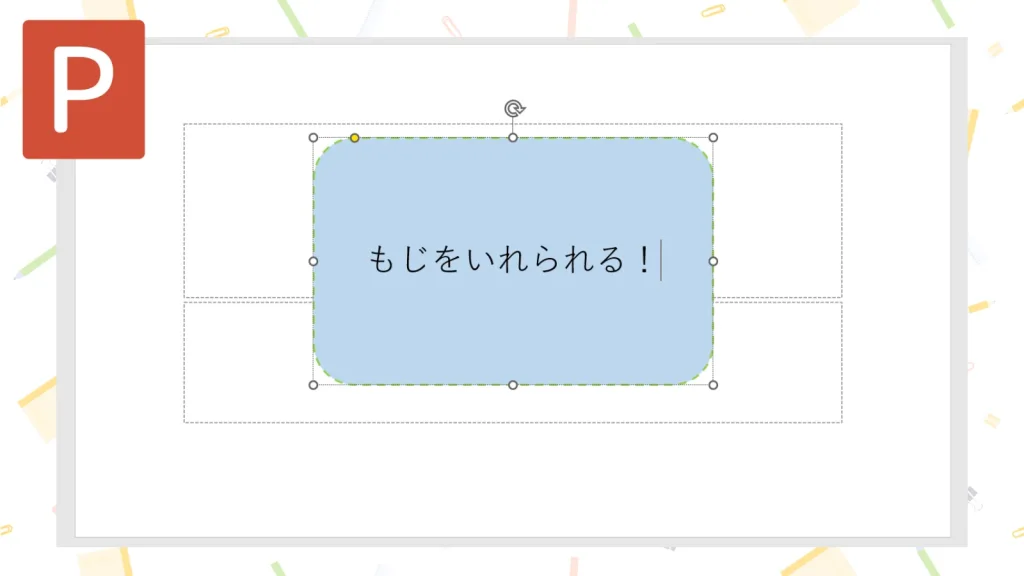
『PowerPoint』テキストボックスを追加・削除する方法
-
スライドが切り替わる演出!『PowerPoint』画面切り替え効果の基本
コメント
コメント一覧 (3件)
wish you best and best
色即是空,空即是色
无话可说,只是看看