
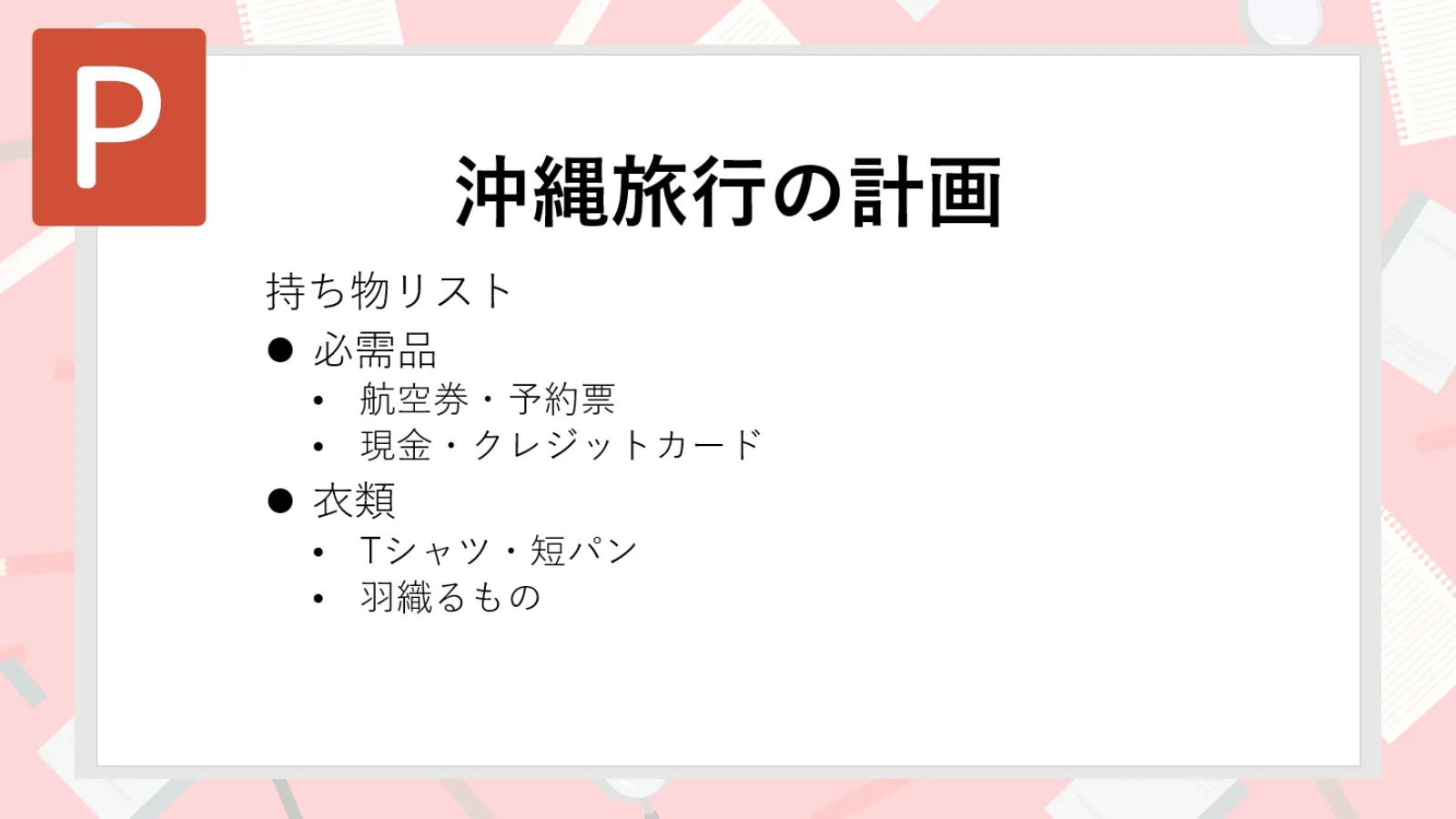
PowerPointでスライドを作るとき、伝えたいことがたくさんあって、つい長々と文章を書いてしまっていませんか?
スクリーンに映し出されたスライドに文字がぎっしり詰まっていると、聴き手は読む気が失せてしまい、内容が頭に入ってきません。
 つくし
つくしそんなときに効果を発揮するのが「箇条書き」と「段落番号」!
情報を短い言葉で区切り、項目ごとに整理することで、スライドが驚くほどスッキリと見やすくなりますよ!
もし、独学でのスキルアップに限界を感じているなら、オンラインで隙間時間に学べるMOS対策講座も近道です。合格率97%の実績があるので、短期間で履歴書に書ける資格が欲しい方には特におすすめです🍓

『PowerPoint』箇条書き・段落番号でスッキリ見やすく
操作は「段落」グループから
箇条書きや段落番号の設定は、リボンの「ホーム」タブの中にある「段落」グループのボタンから。
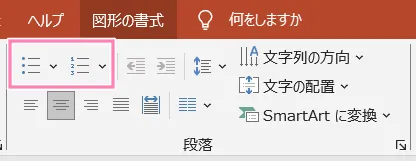
「箇条書き」を使ってみよう! (・ や ■ で表示)
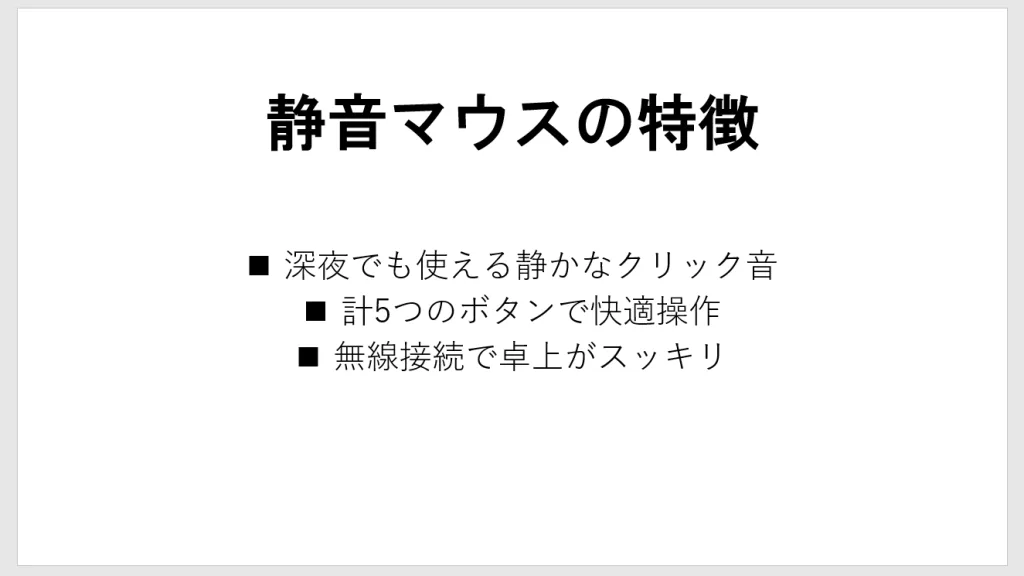
箇条書きは、順序が関係ない複数の項目をリストアップするときに便利です。
(例:商品の3つの特徴、会議全体の流れをまとめたものなど)
【設定方法】
先に文字を入力してから設定:
箇条書きにしたい複数の行をマウスで選択し、「箇条書き」ボタンをクリックします。
設定してから文字を入力:
テキストボックスの中で「箇条書き」ボタンをクリックすると、行頭に記号が表示されます。
そのまま最初の項目を入力し、「Enter」キーを押すと、次の行も自動的に箇条書きになります。
箇条書きを終了したい場合は、「Enter」キーで新しい項目(空の行)が表示された状態で、もう一度「Enter」キーを押すか、「箇条書き」ボタンを再度クリックします。
「段落番号」を使ってみよう! (1. 2. 3. で表示)
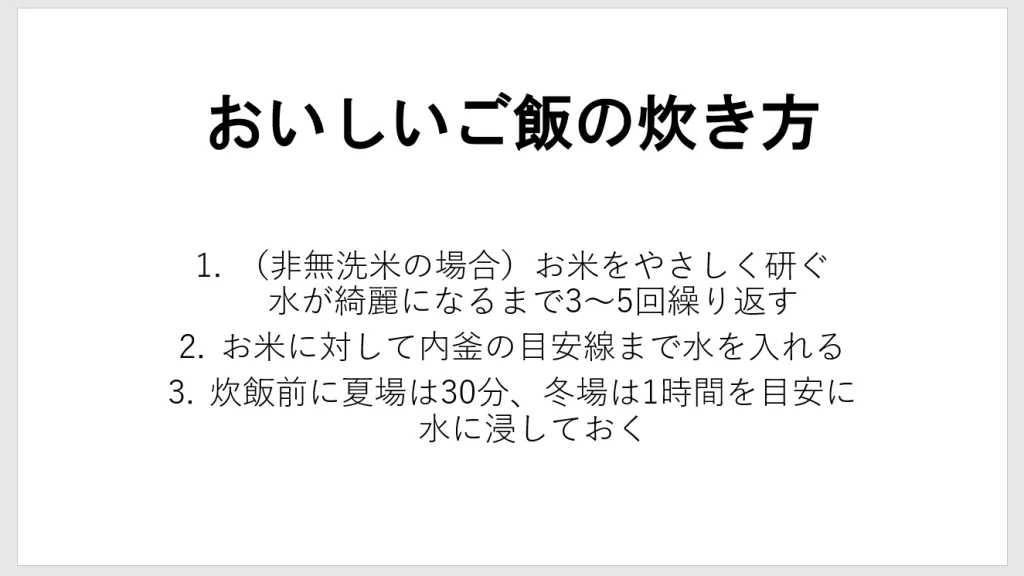
段落番号は、作業の手順やランキングなど、順序が重要な項目を説明するときに使います。
設定方法や終了方法は、基本的に箇条書きと同じです。
 つくし
つくし「箇条書き」ボタンの代わりに「段落番号」ボタンを使うだけ!
見やすさアップ!レベル(字下げ)を変更してみよう
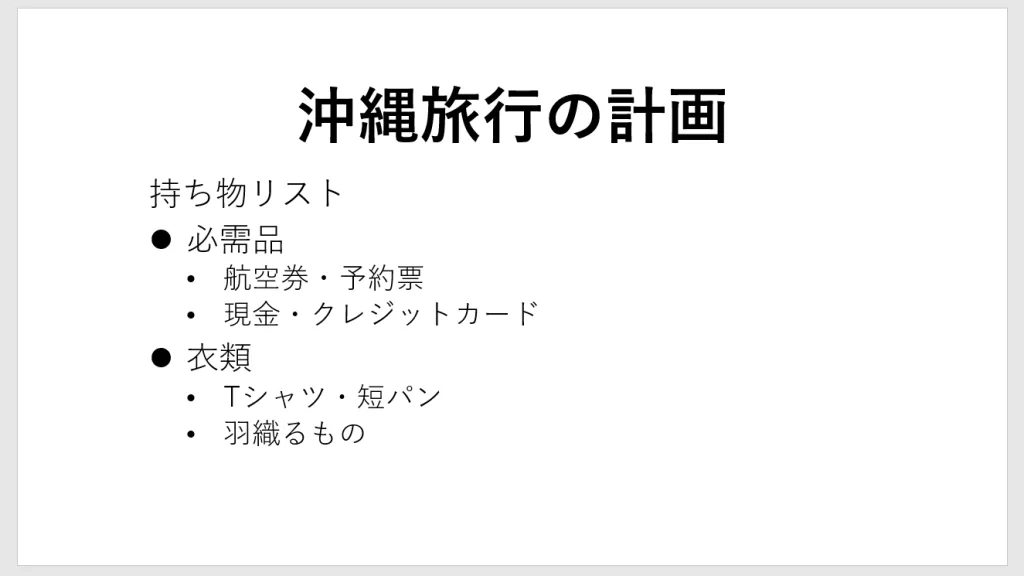
箇条書きの項目の中に、さらに補足情報など細かい項目を入れたい場合がありますよね。
そんなときは「レベル」を一段階下げて、字下げ(インデント)をします。
レベルを下げたい行にカーソルを置き、「段落」グループにある「インデントを増やす」ボタンをクリックします。

または、キーボードの「Tab」キーを押しても同じ操作ができます。
逆にレベルを上げたい(字下げを戻したい)場合は、「インデントを減らす」ボタンをクリックするか、「Shift」キーを押しながら「Tab」キーを押します。

行頭文字の種類や色、サイズを変えてみよう!
行頭文字(「・」や「1.」など)のデザインを少し変えるだけでも、スライドの印象は変わります。
「箇条書き」または「段落番号」ボタンの右隣にある「」をクリックし、表示されたメニューの一番下にある「箇条書きと段落番号」を選びます。
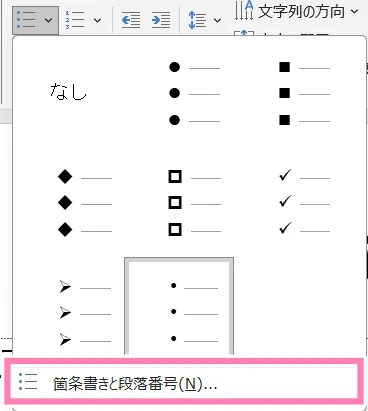
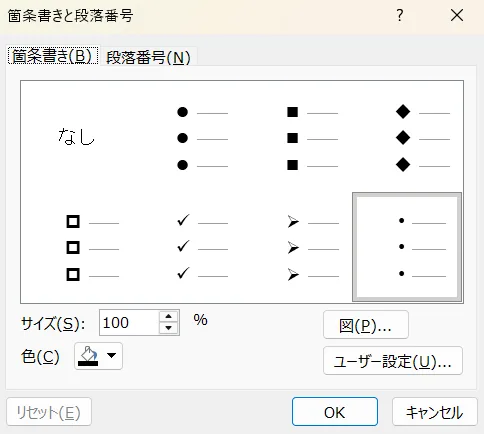
ここでは、行頭文字の色を変えたり、文字に対するサイズ(%)を調整したりできます。
「ユーザー設定」や「図」ボタンからは、好きな記号や画像を行頭文字として使うことも可能です。
さいごに
PowerPointの「箇条書き」と「段落番号」は、情報を整理して見やすいスライドを作るための必須スキルです。
長い文章をそのまま書くのではなく、要点を絞って箇条書きにする。
たったこれだけの工夫で、あなたのプレゼン資料は格段に分かりやすくなります。
ぜひこの機能をマスターして、聴き手の心にスッと入ってくるような、魅力的なスライド作りを目指しましょう!
「やさしいOffice」では、ほかにもPowerPointの便利な使い方を紹介しています!
-

『PowerPoint』文字や図形が動く!アニメーションの超基本
-
『PowerPoint』簡単な図形の使い方と色変更
-
『PowerPoint』写真や図を入れよう!画像の挿入とサイズ調整
-
『PowerPoint』で見やすい文字とは?フォント・サイズ・色の基本
-
『PowerPoint』スライドを追加・削除・順番変更
-
『PowerPoint』超入門!最初の1枚「タイトルスライド」を作ってみよう
-
『PowerPoint』テキストボックスを追加・削除する方法
-
スライドが切り替わる演出!『PowerPoint』画面切り替え効果の基本




コメント