 つくし
つくしイイ感じのスライドを作ったけど、なんだか動きがなくて単調だな…
そんなときに役立つのが「アニメーション」機能!
スライド上の文字や図形・写真などに動きをつけることで、聞き手の視線を誘導し、プレゼンテーションの理解度を高めます。
『PowerPoint』文字や図形が動く!アニメーションの超基本
アニメーションって何?どんな種類があるの?
PowerPointのアニメーションは、スライド上の各要素(テキストボックス、図形、画像など)に動きをつける機能です。
アニメーションには、動きの目的別におもに4つの種類があります。
- 開始(緑色): 要素がスライドに登場するときの動き。(例: ふわっと現れる「フェード」)←今回はこれを使います!
- 強調(黄色): すでに表示されている要素を目立たせる動き。(例: ブルっと震える「スピン」)
- 終了(赤色): 要素がスライドから消えるときの動き。(例: すーっと消える「フェード」)
- アニメーション パス(白色): 要素が特定の軌道に沿って動く。
基本的なアニメーションを設定してみよう! (かんたん3ステップ)
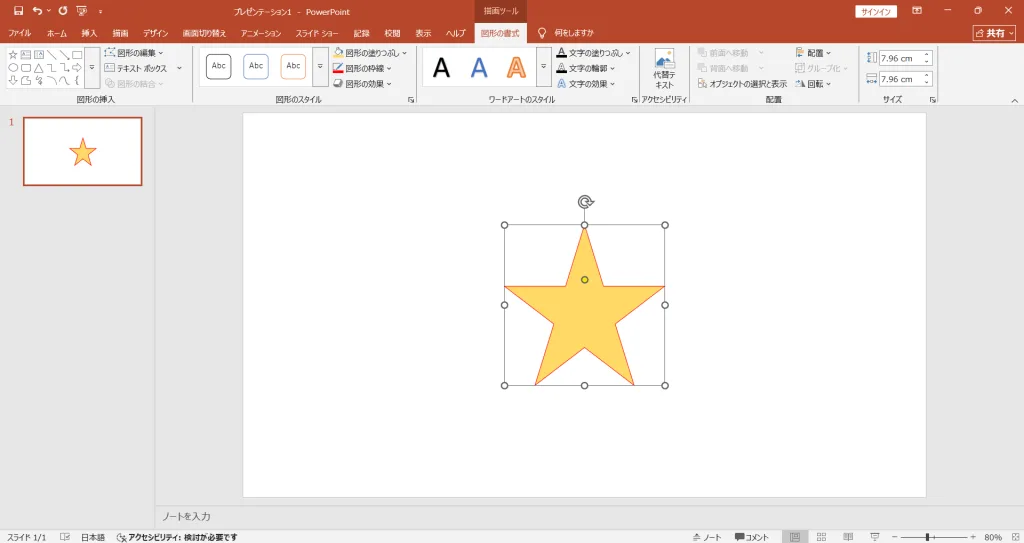
ステップ1:動きをつけたい要素を選ぶ
まず、アニメーションを設定したい文字の入ったテキストボックスや、図形、画像などをクリックして選択します。
ステップ2:アニメーションの種類を選ぶ
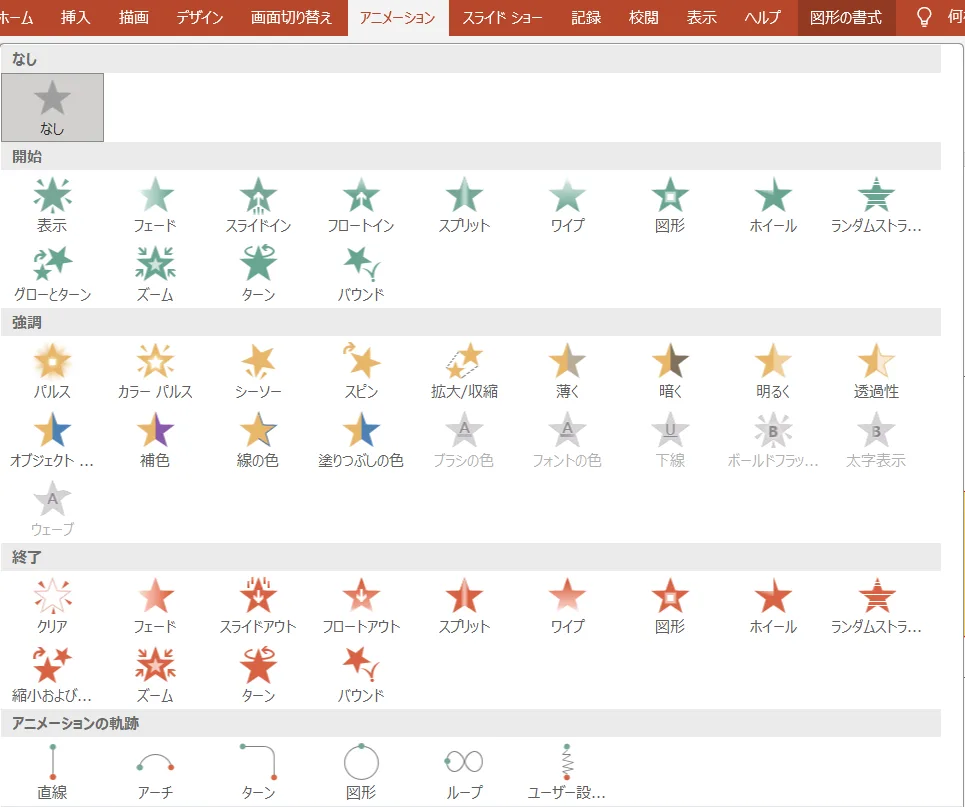
要素を選択した状態で、リボンの「アニメーション」タブをクリックします。
「アニメーション」グループに、たくさんの効果(緑や黄色の星マーク)が一覧で表示されます。
今回は、要素を登場させる「開始」の緑色の効果から、好きなものを選んでクリックしてみます。(例:「フェード」「ワイプ」「スライド イン」など)
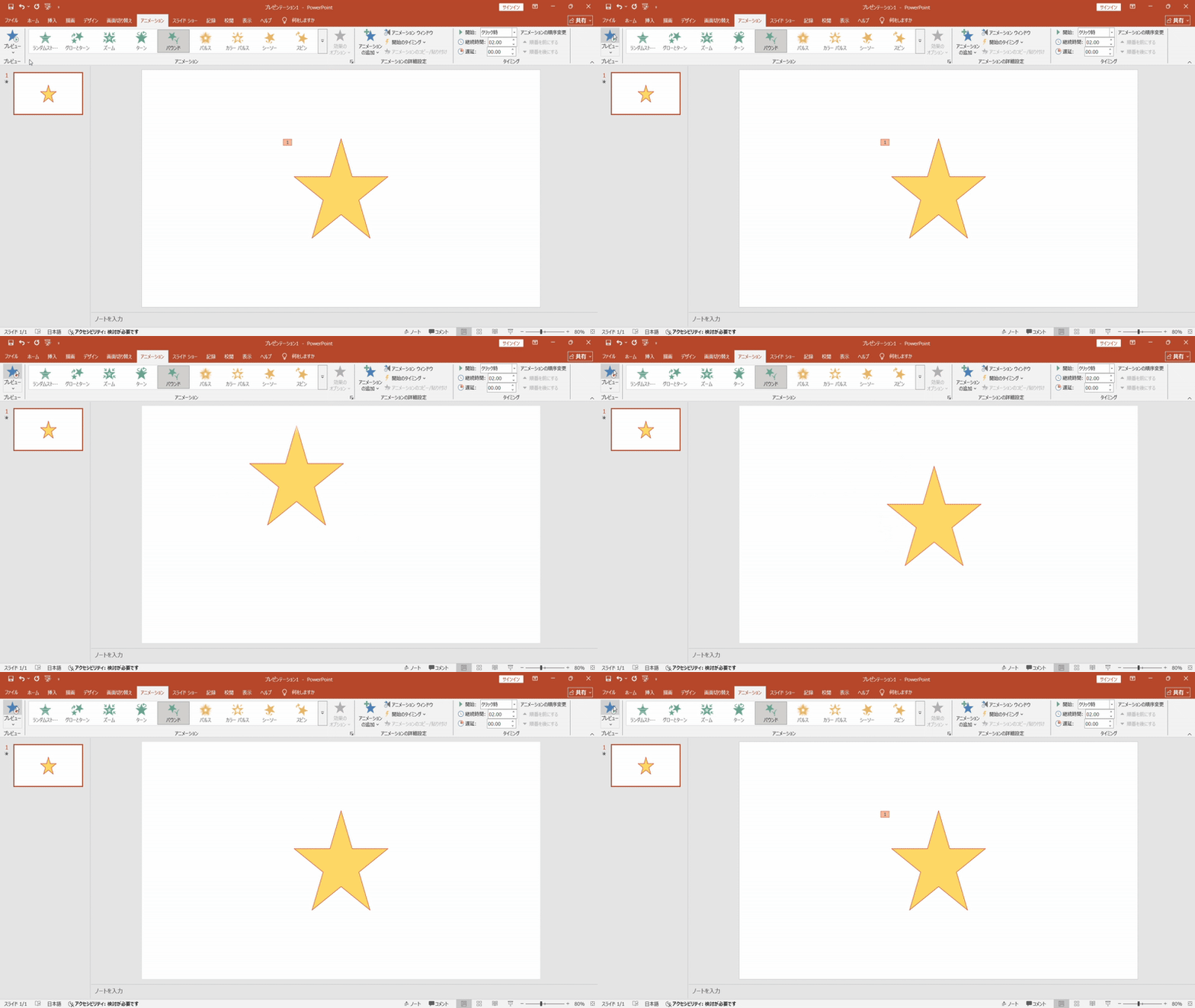
ステップ3:プレビューで動きを確認!
アニメーション効果をクリックすると、その場で動きのプレビューが自動で再生されます。
また、設定した要素の左横に、小さな数字(1, 2, 3…)が表示されます。
これはアニメーションが再生される順番を示しています。
アニメーションのタイミングを設定する
設定したアニメーションを「いつ動かすか」を決めるのがタイミング設定です。
「アニメーション」タブの右側にある「タイミング」グループで設定します。
初心者のうちは、「開始:クリック時」を選んでおけば間違いありません。
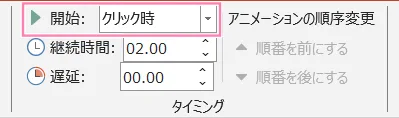
これは、『スライドショー中にマウスをクリックするか、キーボードの矢印キーを押したときにアニメーションが開始される』設定です。
 つくし
つくし自分の話すペースに合わせて動きをコントロールできる、使いやすい設定だよ!
複数の要素にアニメーションを設定するには?
一つのスライドにある複数の要素に、順番にアニメーションを設定することも簡単です。
動きをつけたい要素を、表示させたい順番にクリックして、それぞれにアニメーション効果を設定していくだけです。
すると、要素の横に「1」「2」「3」…と順番に番号が振られていきます。
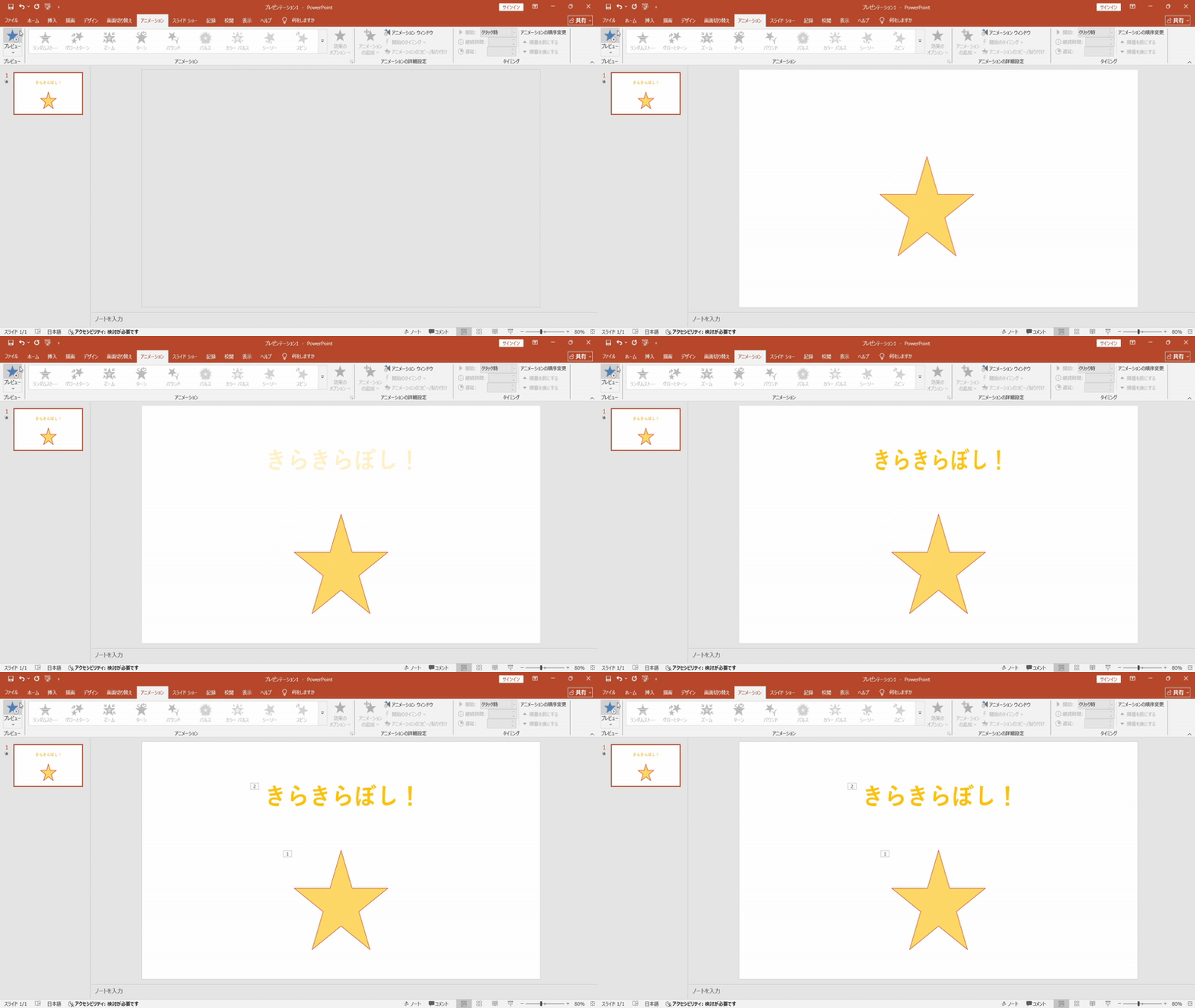
設定したアニメーションの順番を変えたり、細かい設定をしたりしたい場合は、「アニメーション」タブにある「アニメーション ウィンドウ」ボタンを押すと、画面右側に設定一覧が表示されて便利です。
 つくし
つくしアニメーションは楽しいけど、見づらくなっちゃうから使いすぎは禁物!
「やさしいOffice」では、ほかにもPowerPointの便利な使い方を紹介しています!
-

『PowerPoint』簡単な図形の使い方と色変更
-
『PowerPoint』写真や図を入れよう!画像の挿入とサイズ調整
-
『PowerPoint』箇条書き・段落番号でスッキリ見やすく
-
『PowerPoint』で見やすい文字とは?フォント・サイズ・色の基本
-
『PowerPoint』スライドを追加・削除・順番変更
-
『PowerPoint』超入門!最初の1枚「タイトルスライド」を作ってみよう
-
『PowerPoint』テキストボックスを追加・削除する方法
-
スライドが切り替わる演出!『PowerPoint』画面切り替え効果の基本
コメント