
 つくし
つくしPCの操作を誰かに教えたいとき、「動画」で撮れたらラクなのに…
と思ったことはありませんか?
「画面録画ソフト」で検索すると、有料だったり、ロゴ(透かし)が入ったり、怪しいソフトだったりして導入が怖い…。
そんなときは、Windows 11で動画も撮れるようになった「Snipping Tool(スニッピングツール)」を使いましょう!
追加ソフト不要、ロゴなし、時間制限なし。無料で安全に「操作マニュアル動画」が作れます。
『Windows 11』「画面録画」ができる📹進化した「Snipping Tool」の使い方
「Snipping Tool」はどこにある?
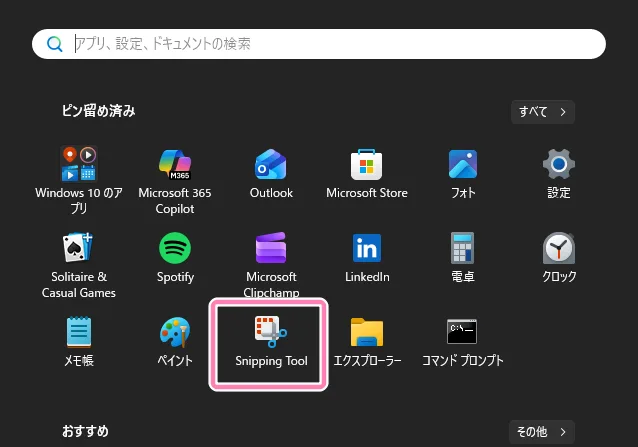
「Snipping Tool」は、スタートメニューにピン留めされていることが多いです。
 つくし
つくし見つからない人は「Snipping Tool」で検索してみてね!
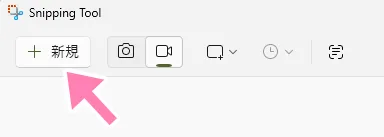
アプリを立ち上げると、「カメラ」の隣に「ビデオカメラ」のアイコンが増えています。(Windows11から追加された機能)
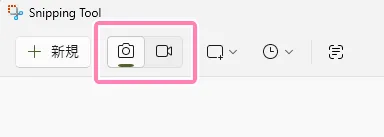
これをクリックするだけで、モードが「静止画 / 動画」と切り替わります。
画面を録画する手順
- Snipping Toolを起動し、「ビデオカメラ」アイコンを選択。
「+ 新規」をクリック。
- 録画したい範囲をマウスでドラッグして囲み「スタート」ボタンを押す。
(3・2・1のカウントダウン後に録画開始)
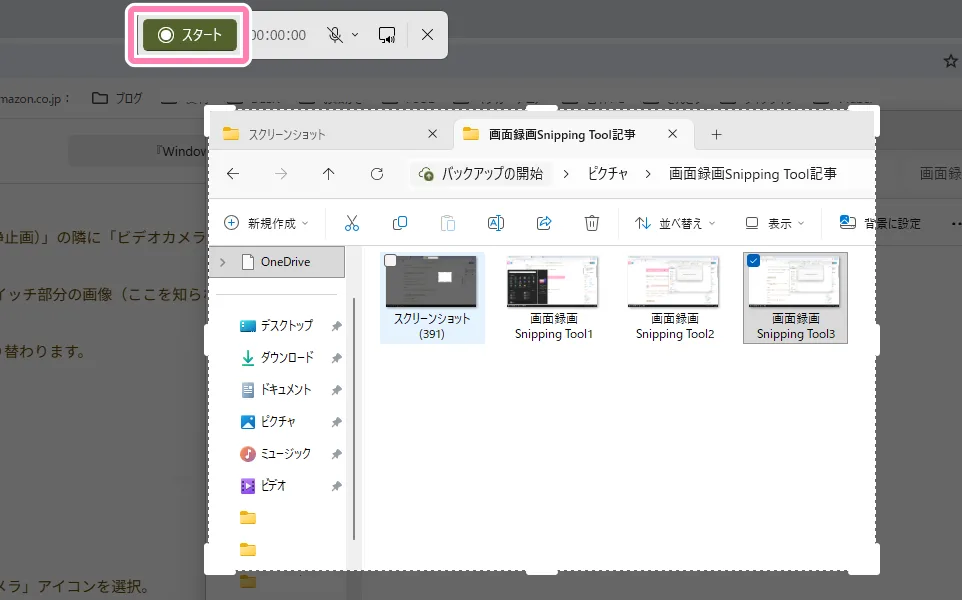
- 操作が終わったら「停止(■)」ボタンを押して保存。
 つくし
つくしブログに貼るための短い操作動画とか、エラーが起きた瞬間の記録にめちゃくちゃ便利!
自分の声やPCの音も入れられる?(マイク設定)
音声の設定
録画ボタンを押す前に、ツールバーのマイクアイコンを確認。

- マイク音声:自分の解説を入れたいときはON。
- システム音声:PCから出る音(動画の音など)を入れたいときはON。
👆「ここをクリックして…」と喋りながら操作&録画をすれば、簡易的な解説動画があっという間に完成します。
『おまけ』画像の「文字」をコピーする機能もすごい!
テキスト アクション(OCR機能)
Windows11のSnipping Toolは動画だけでなく、静止画スクショ機能も進化しています。
スクショした画像の中に文字がある場合、「テキスト アクション」ボタンを押すと、文字を認識してコピーできるように。
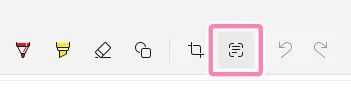
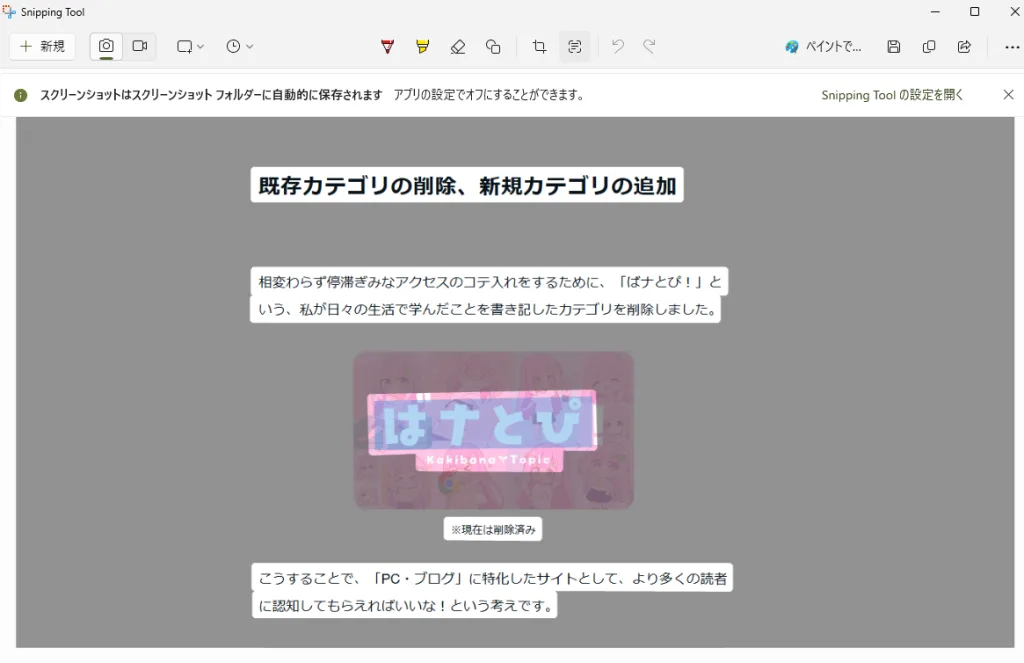
エラーメッセージの画像をコピーして検索したり、画像の資料からテキストを抜き出すのに神がかった便利さです。
さいごに
凝った編集や長時間の実況なら専用ソフトが必要ですが、「ちょっと操作を見せる」くらいならSnipping Toolが最適。
スクショ「Win + Shift + S」で撮れますが、動画録画はアプリから起動しましょう。
今すぐスタートメニューから「Snipping Tool」を探して、進化を体験してみてください🍓
コメント