
Excelでたくさんのデータが入力された表を扱っていると、
 つくし
つくしあのデータ、どこにあったかな?
と探したり、
 つくし
つくしこの文字を全部別の文字に直したいんだけど…
と思ったり。
そんなときに役立つのが、「検索」と「置換」機能!
これを使えば、広い範囲から目的のデータを素早く見つけたり、複数のデータを一瞬で修正したりできます。
『Excel』文字や数字をサッと探す、置き換える「検索」と「置換」の使い方
「検索」機能を使ってみよう!(Ctrl + F)
まずは、特定の文字や数字を探し出す「検索」機能の使い方です。
検索機能を呼び出すには、リボンの「ホーム」タブ > 「検索と選択」 > 「検索」とクリックする方法もありますが、
キーボードの「Ctrl」キー を押しながら「F」キー を押すのが簡単でおすすめです!
 つくし
つくし「Ctrl」+「F」はFind(探す)のFって覚えると便利!
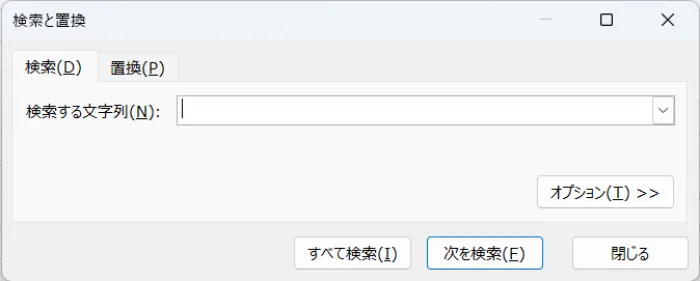
「検索と置換」という画面が表示されたら、「検索する文字列(N):」のボックスに、探したい文字や数字を入力します。
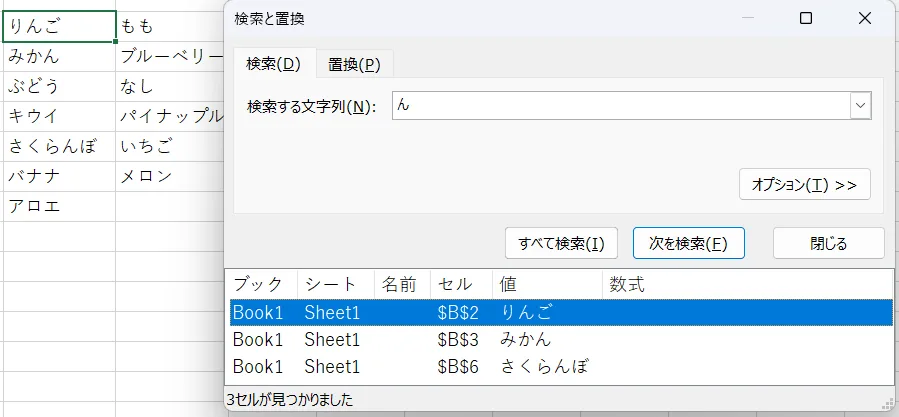
- 「次を検索(F)」ボタン:クリックするたびに、該当するセルを順番に見つける
- 「すべて検索(I)」ボタン: クリックすると、該当するセルが画面下部に一覧で表示される
(一覧から目的のセルをクリックしてジャンプすることも可能)
「置換」機能を使ってみよう!(Ctrl + H)
次に、特定の文字や数字を、別の文字や数字にまとめて置き換える「置換」機能の使い方です。
 つくし
つくし入力ミスを一括で修正したいときなどに、とっても便利!
置換機能を呼び出すには、リボンの「ホーム」タブ > 「検索と選択」 > 「置換」とクリック。
または、キーボードの「Ctrl」キー を押しながら「H」キー を押すのが簡単でおすすめです。
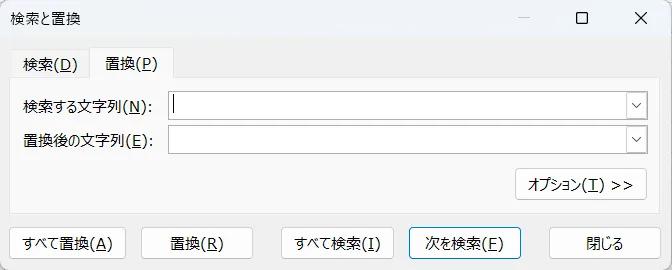
「検索する文字列(N):」ボックスに元の文字(探したい文字)を入力し、
「置換後の文字列(E):」ボックスに新しい文字(置き換えたい文字)を入力します。
- 「次を検索(F)」ボタン:まず置き換えたい箇所を探します。
- 「置換(R)」ボタン:「次を検索」で見つかった箇所を1つだけ置き換えます。
確認しながら進めたいときに使います。 - 「すべて置換(A)」ボタン:シート内にある該当箇所をすべて一括で置き換えます。
とても便利ですが、意図しない箇所まで置き換えてしまう可能性もあるので注意が必要です。
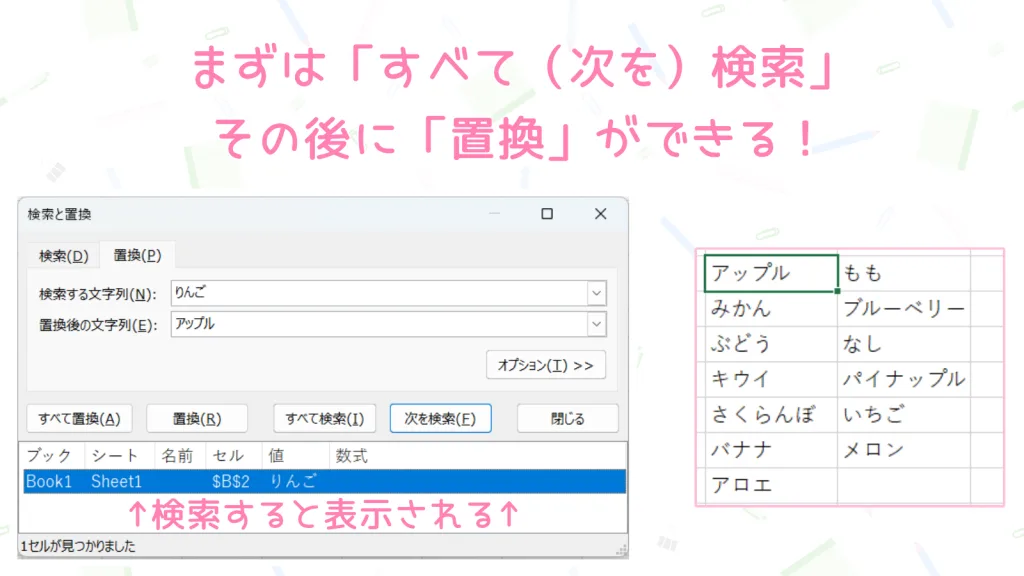
 つくし
つくし「検索」しないで、いきなり「置換」はできないので注意!
検索と置換を使うときの注意点
とくに「すべて置換」を使う場合は、実行する前に「本当に置き換えて良いデータだけが対象になっているか」をよく確認しましょう。
もし間違えても「元に戻す」(Ctrl+Z)で戻せる場合が多いですが、万が一を考えて慎重に行うのがおすすめです。
また、「検索と置換」画面の「オプション(T)>>」ボタンを押すと、
- 大文字と小文字を区別するか
- 半角と全角を区別するか
などの細かい設定もできますが、まずは基本操作に慣れることから始めましょう。
さいごに
データ量が多くなればなるほど、「検索」と「置換」機能を知っているかどうかで作業効率が大きく変わってきます。
ショートカットキーも活用しながら、ぜひこの便利な機能をマスターして、日々のExcel作業をもっとラクにしちゃいましょう🍓
「やさしいOffice」では、ほかにもExcelの便利な使い方を紹介しています!
-

『Excel』合計を出す一番簡単な方法【SUM関数入門】
-
『Excel』罫線と色をつけて、見やすい表に
-
『Excel』大事な行や列を常に表示!「ウィンドウ枠の固定」
-
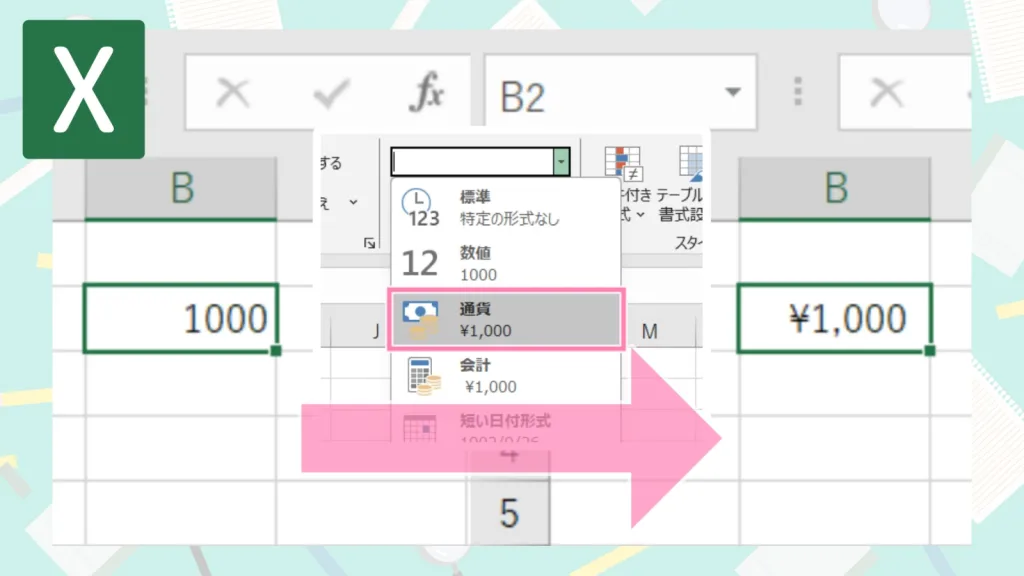
数字に「¥」や「,」を付けたい!『Excel 表示形式のキホン』
-
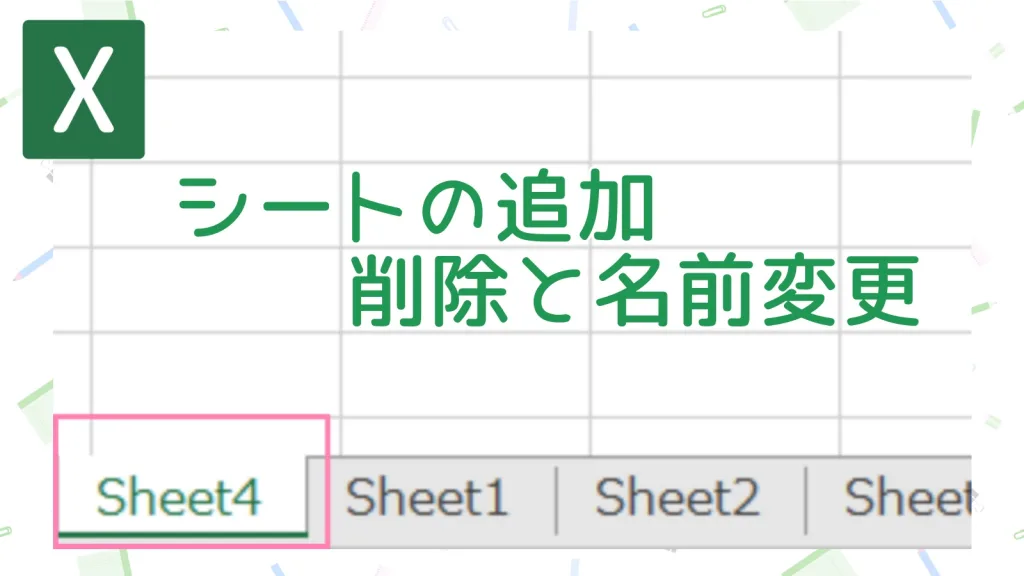
『Excel』シート操作のキホン!シートの追加・削除・名前変更
-
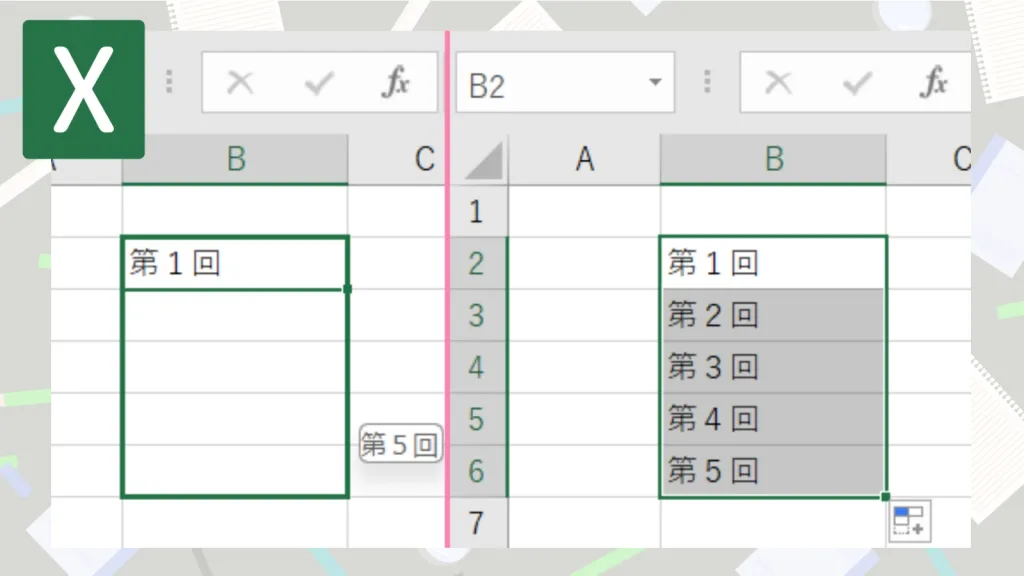
『Excel』日付や曜日をラクラク連続入力!フィルハンドルの使い方
-
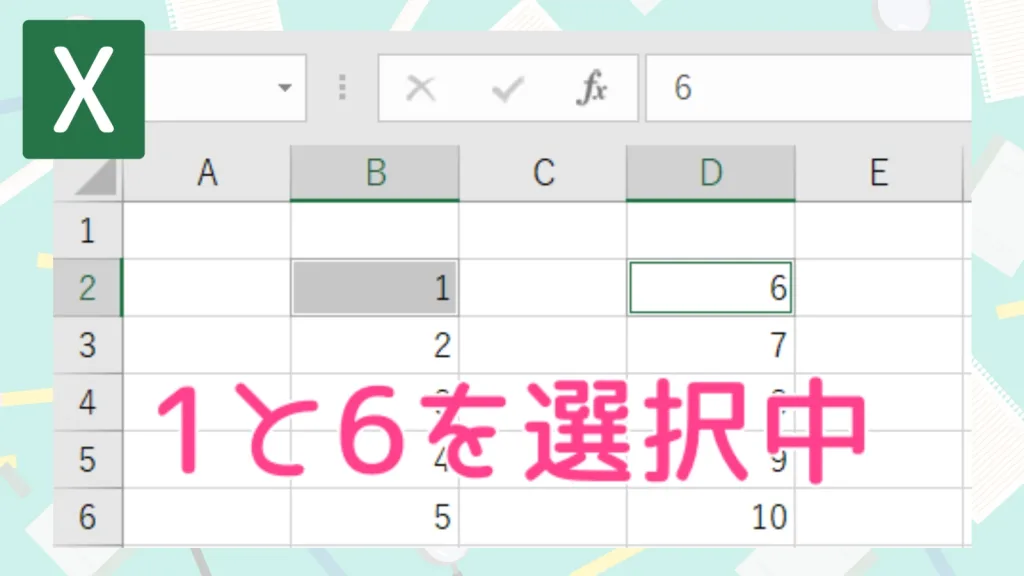
『Excel』超基本、セルの選択・コピー・貼り付け完全ガイド
-
印刷したら表がはみ出た…『Excel』の印刷範囲をピッタリ指定する方法



コメント