
 つくし
つくしExcelでデータ入力が終わった!…けど、なんだか表全体がのっぺりしていて見にくいなぁ…。
そんなときは、「罫線(けいせん)」で表の区切りを分かりやすくしたり、「塗りつぶしの色」で見出しなどを目立たせたりしてぐっと見やすい表に!
今回は、Excelで見やすい表を作るための基本ワザ、「罫線」と「塗りつぶし」の簡単な使い方をご紹介します。
『Excel』罫線と色をつけて、見やすい表に
まずは表を区切る!罫線を引いてみよう
「罫線」とは、セルの周りに引く線のことです。
これを引くことで、データの区切りがはっきりして表が見やすくなります。
罫線を引く操作は、リボンの「ホーム」タブの中にある「フォント」グループの「罫線」ボタン(田んぼの「田」のようなアイコン)から行ないます。
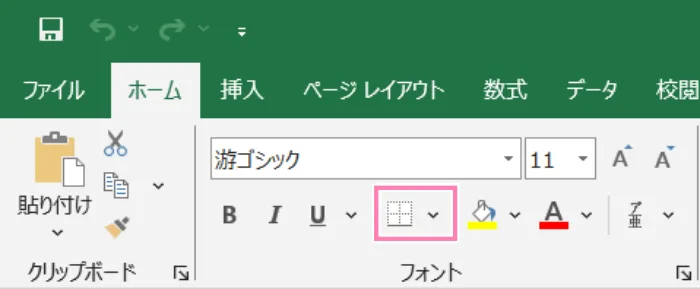
基本的な罫線の引き方
- まず、罫線を引きたいセル(または範囲)をマウスでドラッグして選択。
- 「罫線」ボタンの右隣にある「」をクリック。
- 表示されたメニューから、引きたい罫線の種類を選びます。
よく使う罫線の種類はこんな感じです。
- 格子(こうし):選択した範囲のすべてのセルに、縦横の線を引きます。
表全体に線を引くときに一番よく使います。
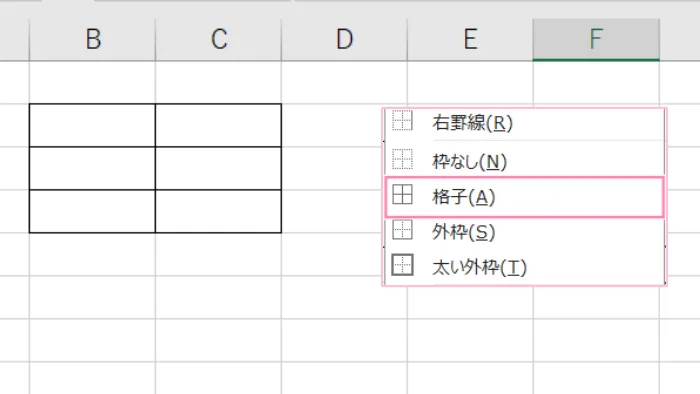
- 外枠(そとわく):選択した範囲の外側だけに線を引きます。表全体を囲みたいときなどに使います。
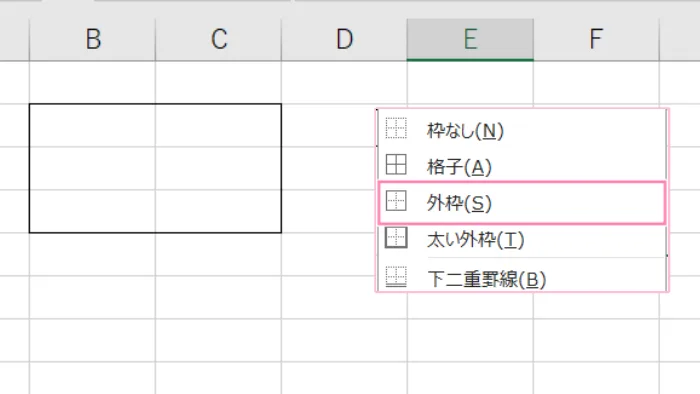
- 下罫線 / 上罫線 / 左罫線 / 右罫線:選択したセルの特定の辺だけに線を引きます。
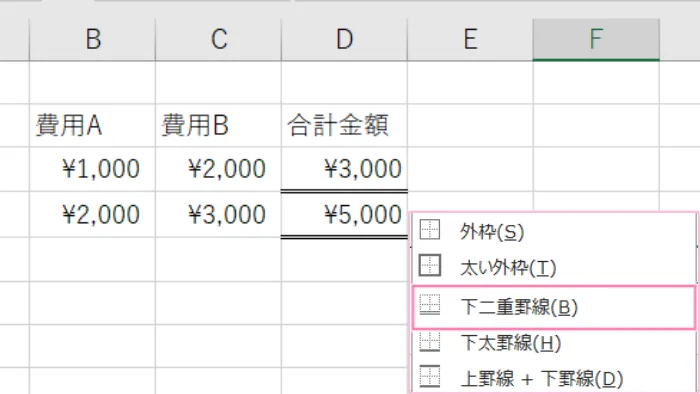
- 下二重罫線:下側に二重線を引きます。
合計金額の下など、区切りを強調したいときによく使われます。
線の種類や色を変えたいときは?
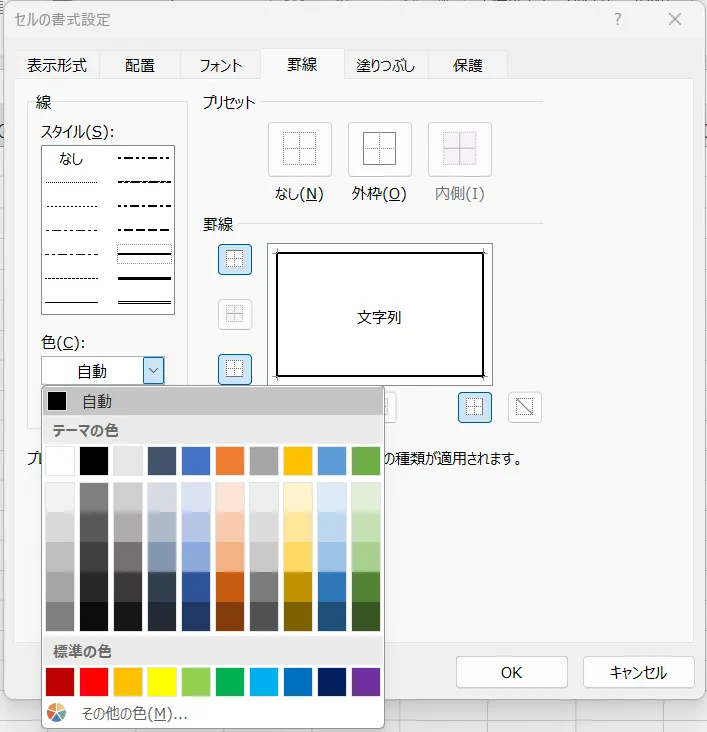
「罫線」メニューの一番下にある「その他の罫線」を選ぶと、「セルの書式設定」という詳しい設定画面が開きます。
 つくし
つくしここでは、線の種類(点線、破線など)や線の色も自由に変えることができるよ!
見出しを目立たせる!セルに色をつけてみよう(塗りつぶし)
罫線と合わせて使うと効果的なのが「塗りつぶしの色」です。
セルの背景に色をつけることで、見出し行などを目立たせることができます。
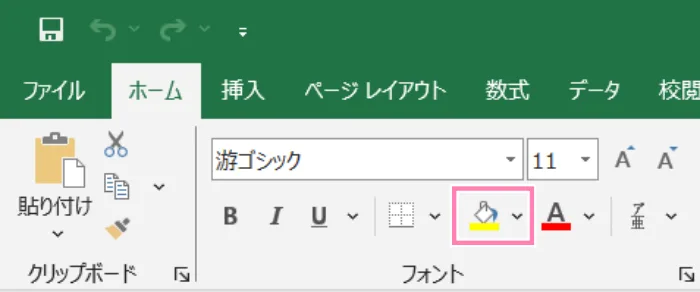
色の設定は、リボンの「ホーム」タブの中にある「フォント」グループの「塗りつぶしの色」ボタン(ペンキ缶が傾いているようなアイコン)から行ないます。
基本的な色の付け方
- まず、色を付けたいセル(または範囲)をマウスでドラッグして選択。
- 「塗りつぶしの色」ボタンの右隣にある「」をクリック。
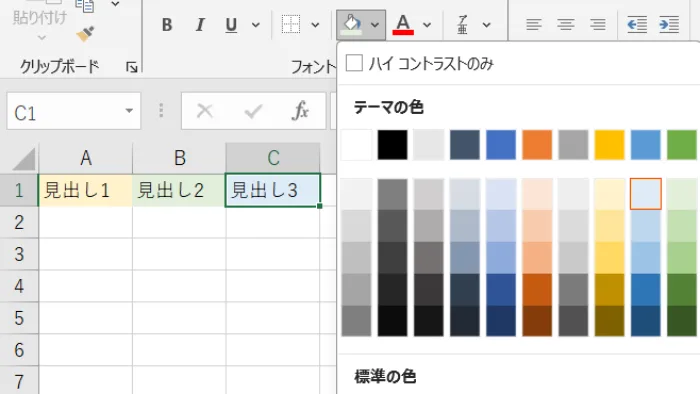
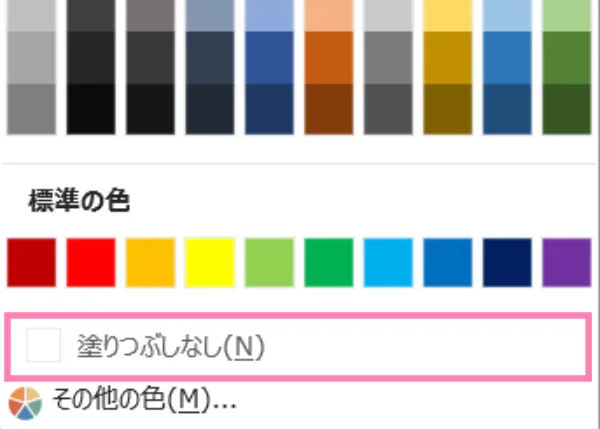
- カラーパレットが表示されるので、好きな色を選んでクリック。
これだけで、選択したセルに背景色がつきます。
 つくし
つくし見出し行(一番上の行)や合計行などに薄い色をつけるだけでも、表の構造が分かりやすくなるね!
色を消したいときは?
付けた色を消したい場合は、色を消したいセルを選んで、カラーパレットの一番上にある「塗りつぶしなし」を選びます。
罫線も色も、たくさん使いすぎると逆にごちゃごちゃして見にくくなってしまうことがあります。
 つくし
つくしシンプル・イズ・ベストを心がけるのがコツかも!
「やさしいOffice」では、ほかにもExcelの便利な使い方を紹介しています!
-

『Excel』合計を出す一番簡単な方法【SUM関数入門】
-
『Excel』文字や数字をサッと探す、置き換える「検索」と「置換」の使い方
-
『Excel』大事な行や列を常に表示!「ウィンドウ枠の固定」
-
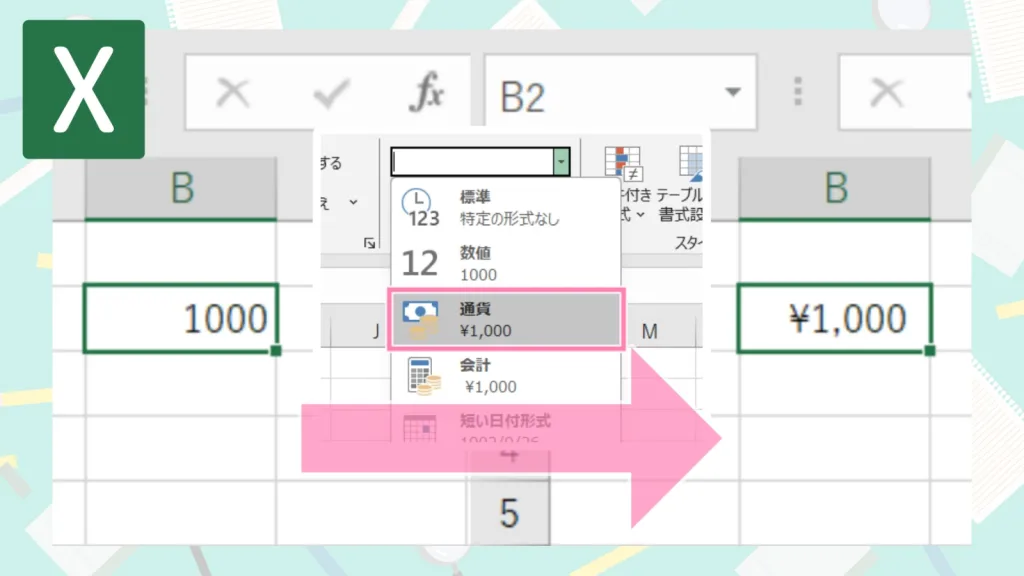
数字に「¥」や「,」を付けたい!『Excel 表示形式のキホン』
-
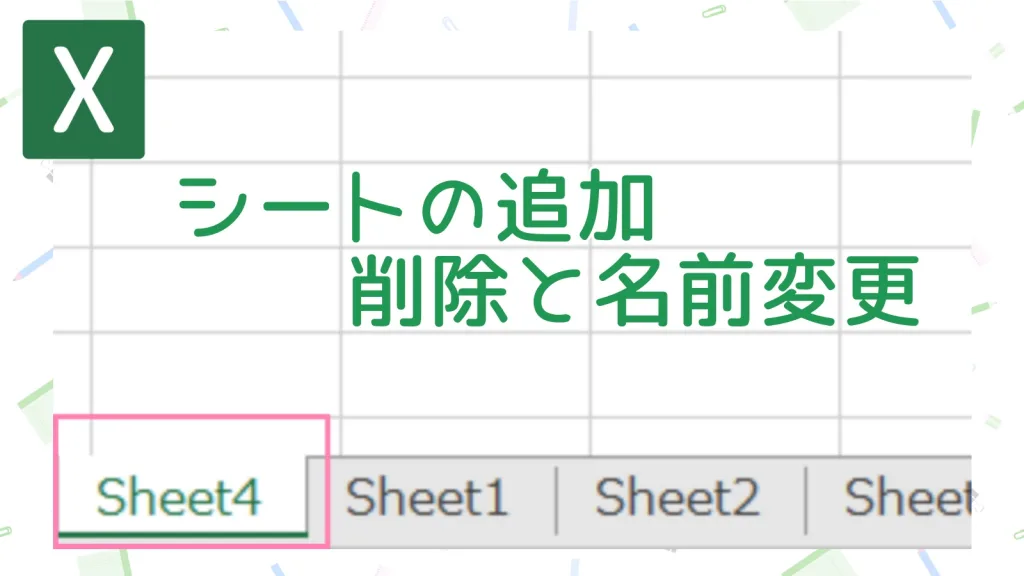
『Excel』シート操作のキホン!シートの追加・削除・名前変更
-
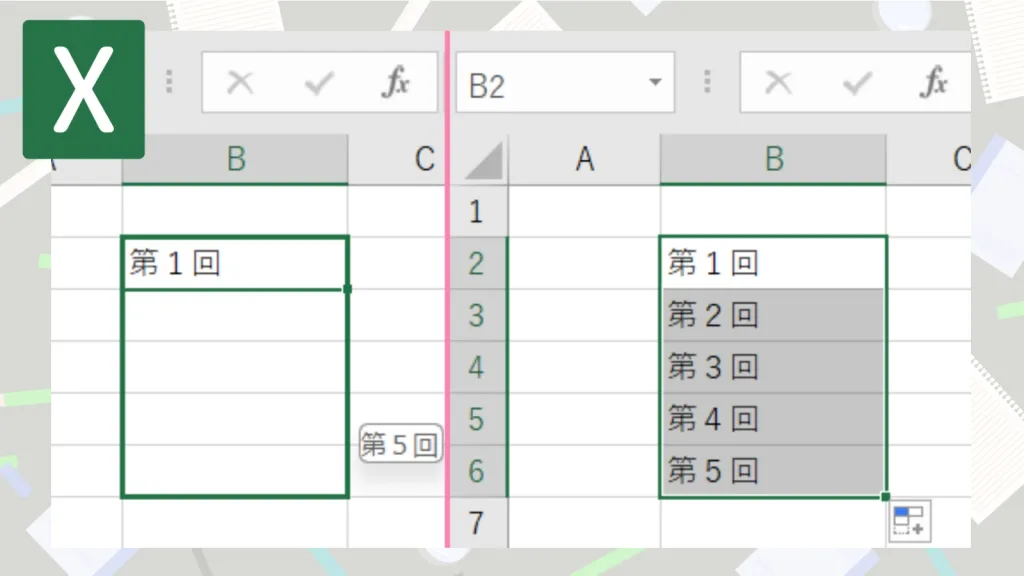
『Excel』日付や曜日をラクラク連続入力!フィルハンドルの使い方
-
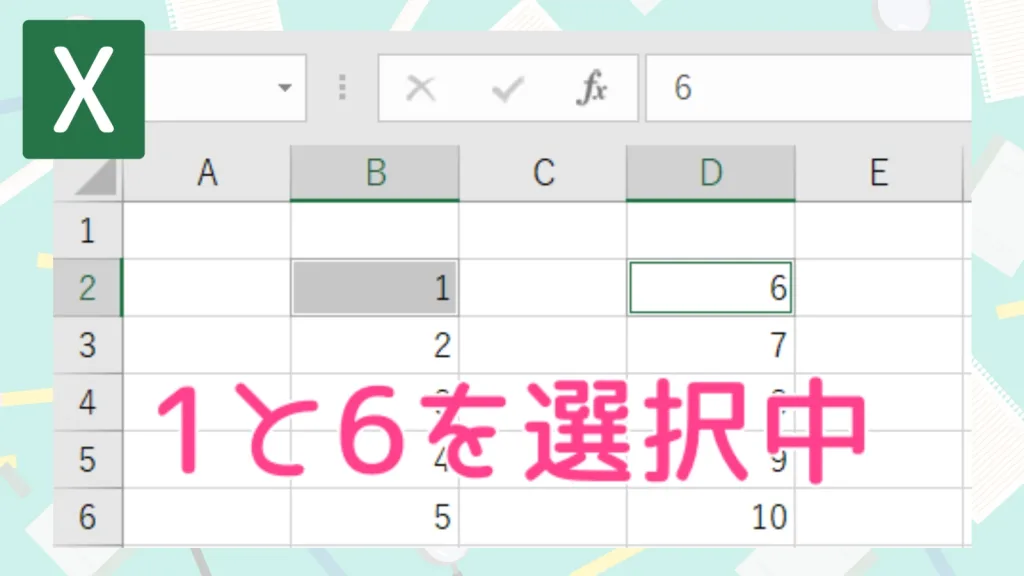
『Excel』超基本、セルの選択・コピー・貼り付け完全ガイド
-
印刷したら表がはみ出た…『Excel』の印刷範囲をピッタリ指定する方法



コメント