
プレゼンの顔となるタイトルスライド作成ができたら、次のステップは、スライド全体の構成を組み立てる操作です。
今回は、プレゼンの骨格となるスライドの「追加」「削除」「順番変更」という3つの基本操作をご紹介します!
『PowerPoint』スライドを追加・削除・順番変更
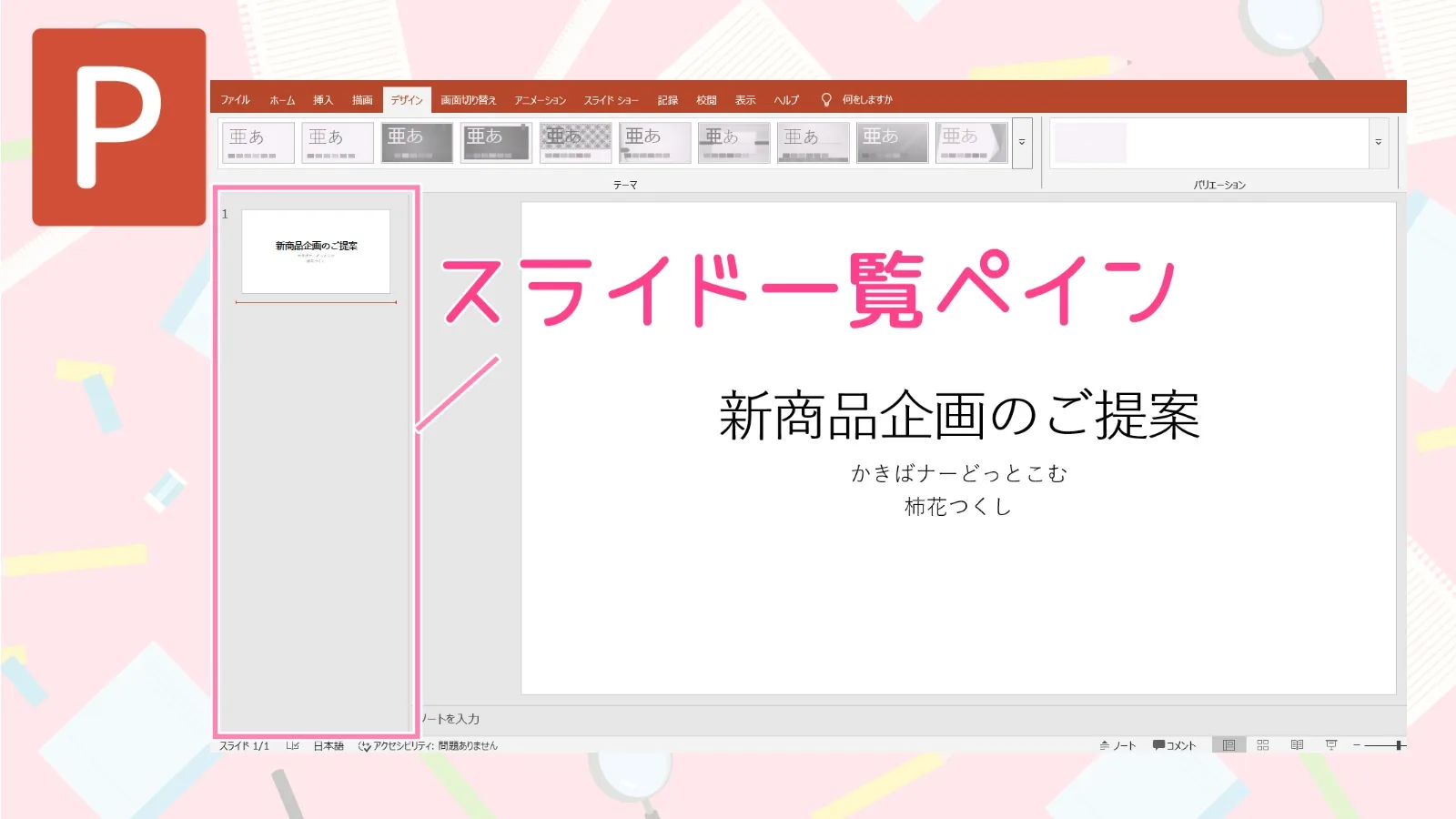
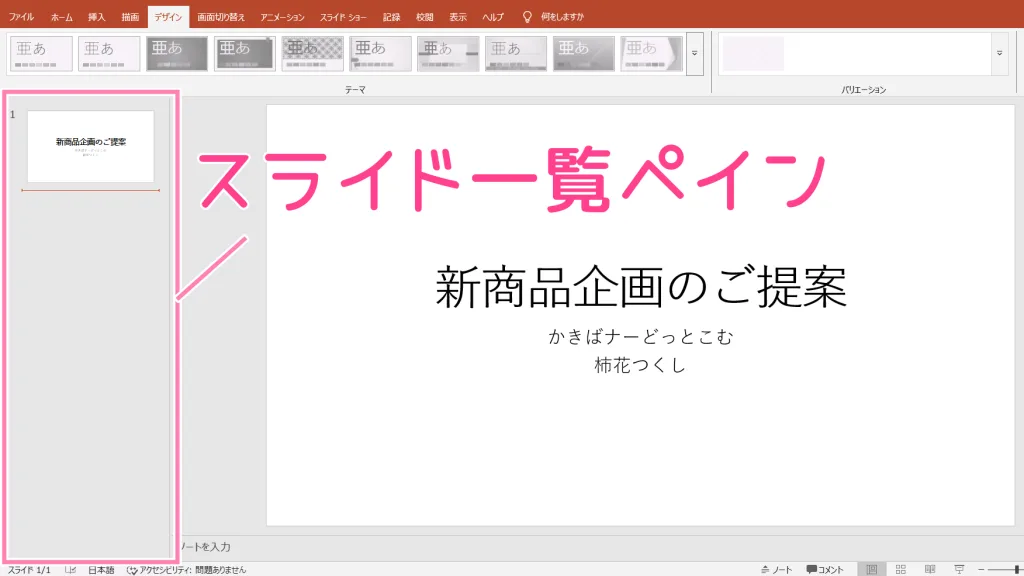
操作するのは「スライド一覧」ペイン
これから紹介する3つの操作は、おもにPowerPoint画面の左側に表示される、スライドの縮小版(サムネイル)が並んだ部分から。
この場所を「スライド一覧」ペインと呼びます。
 つくし
つくしここでスライド全体の流れを管理するんだよ!
① スライドを追加してみよう!
新しいスライドを追加する方法はいくつかありますが、簡単な方法を3つご紹介します。
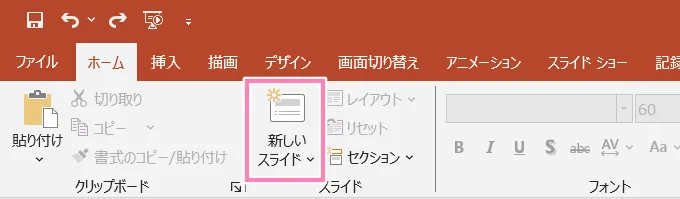
方法1(リボンから)
リボンの「ホーム」タブにある「新しいスライド」ボタンをクリックします。これが一番基本的な方法です。
方法2(Enterキーで)
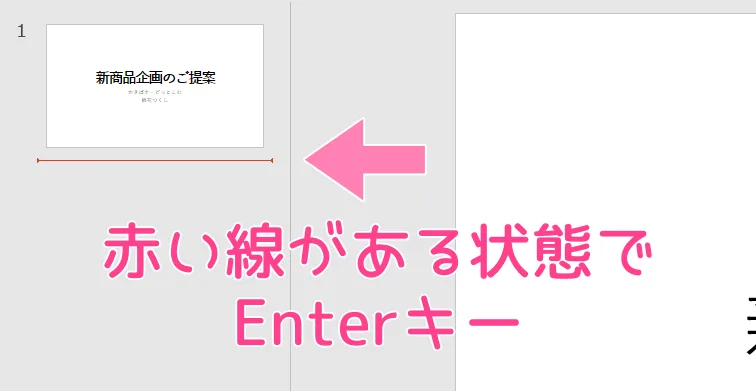
「スライド一覧」ペインで、新しいスライドを追加したい位置(スライドとスライドの間など)をクリックします。
すると赤い線が表示されるので、その状態でキーボードのEnterキーを押します。
方法3(右クリックで)
「スライド一覧」ペインのスライドの上で右クリックし、表示されたメニューから「新しいスライド」を選びます。
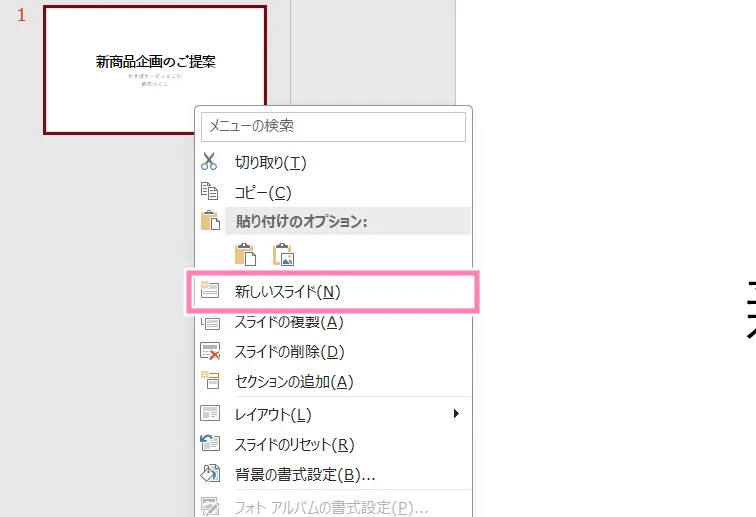
新しく追加されたスライドは、多くの場合「タイトルとコンテンツ」という、見出しと本文を入力できるレイアウトになっています。
② いらないスライドを削除しよう!
「間違えて追加しちゃった」「このページはもういらないな」というスライドは、簡単に削除できます。
「スライド一覧」ペインで、削除したいスライドをクリックして選択し、キーボードのDeleteキーまたはBackspaceキーを押すだけ! これが一番早くて簡単です。
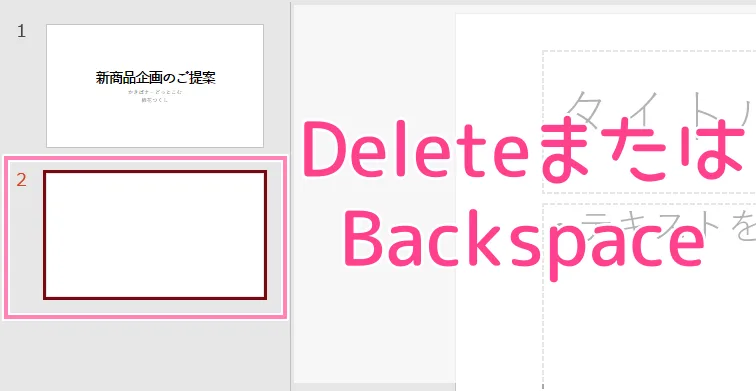
もちろん、削除したいスライドの上で右クリックし、メニューから「スライドの削除」を選ぶ方法でも削除できます。
③ スライドの順番を変更しよう!
 つくし
つくしこの話はこっちの後にした方が分かりやすいなぁ…
と思ったら、スライドの順番を自由に入れ替えましょう!
操作はとっても直感的。
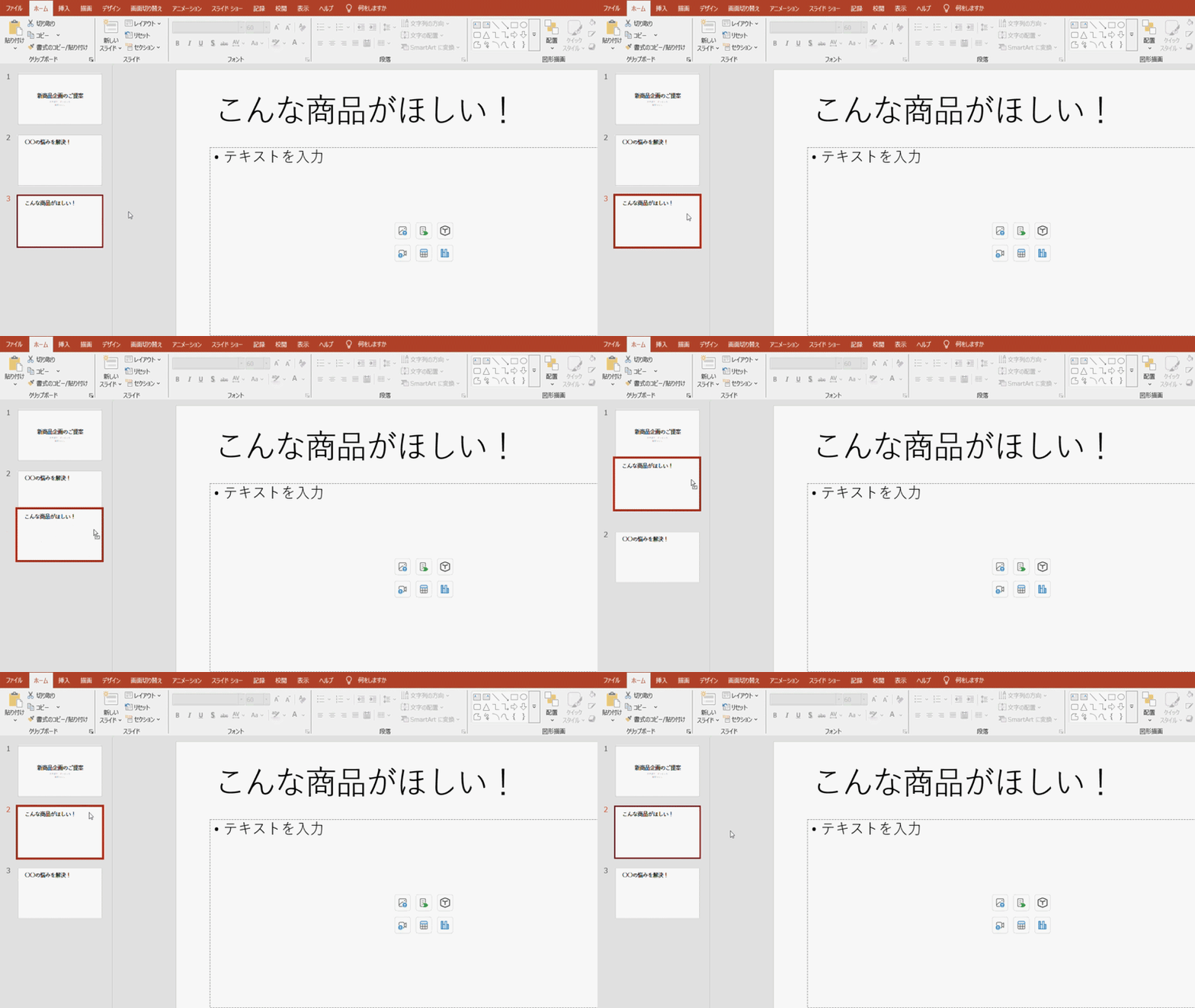
「スライド一覧」ペインで、移動させたいスライドをマウスでクリックしたまま(ドラッグ)、移動させたい場所までもっていき、マウスのボタンを離します(ドロップ)。
【おまけ】
 つくし
つくしスライドを複製(コピー)したいときは、スライドを選んで「Ctrl+D」を押すのが便利!
また、間違えてスライドを消してしまっても、「元に戻す」(Ctrl+Z)で復活できるので、あわてなくて大丈夫です。
さいごに
PowerPointの「追加」「削除」「順番変更」は、プレゼンテーションの構成を組み立てるための、いわば土台となる操作です。
これらの操作をマスターすれば、話の流れを考えながら、自由にスライドを組み立てていくことができます。
まずはこの3つの基本操作に慣れて、スライド作りを楽しんでくださいね🍓
「やさしいOffice」では、ほかにもPowerPointの便利な使い方を紹介しています!
-

『PowerPoint』文字や図形が動く!アニメーションの超基本
-
『PowerPoint』簡単な図形の使い方と色変更
-
『PowerPoint』写真や図を入れよう!画像の挿入とサイズ調整
-
『PowerPoint』箇条書き・段落番号でスッキリ見やすく
-
『PowerPoint』で見やすい文字とは?フォント・サイズ・色の基本
-
『PowerPoint』超入門!最初の1枚「タイトルスライド」を作ってみよう
-
『PowerPoint』テキストボックスを追加・削除する方法
-
スライドが切り替わる演出!『PowerPoint』画面切り替え効果の基本


コメント