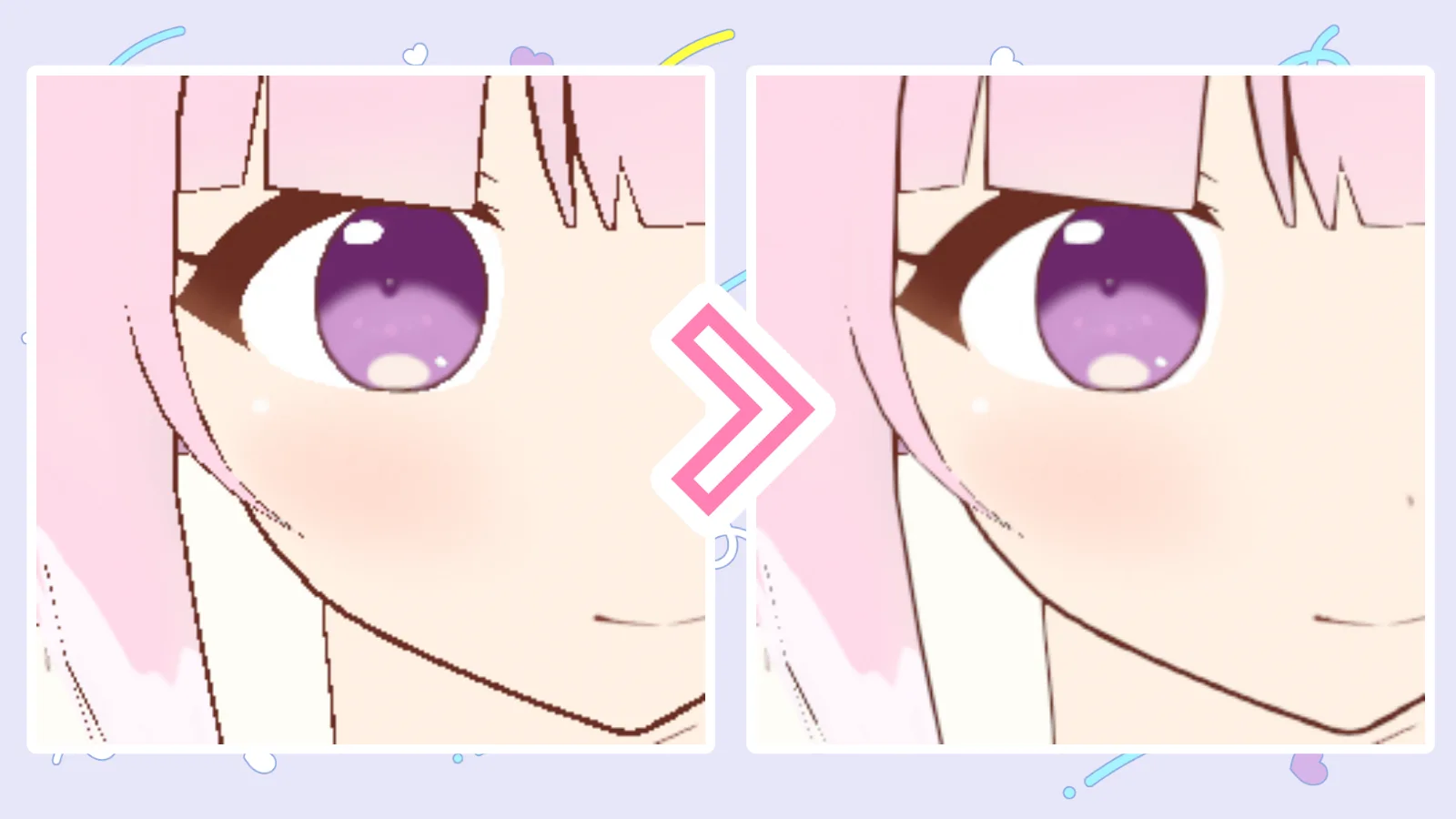
前回、Blenderにてキャラクターにアウトラインをつけました。
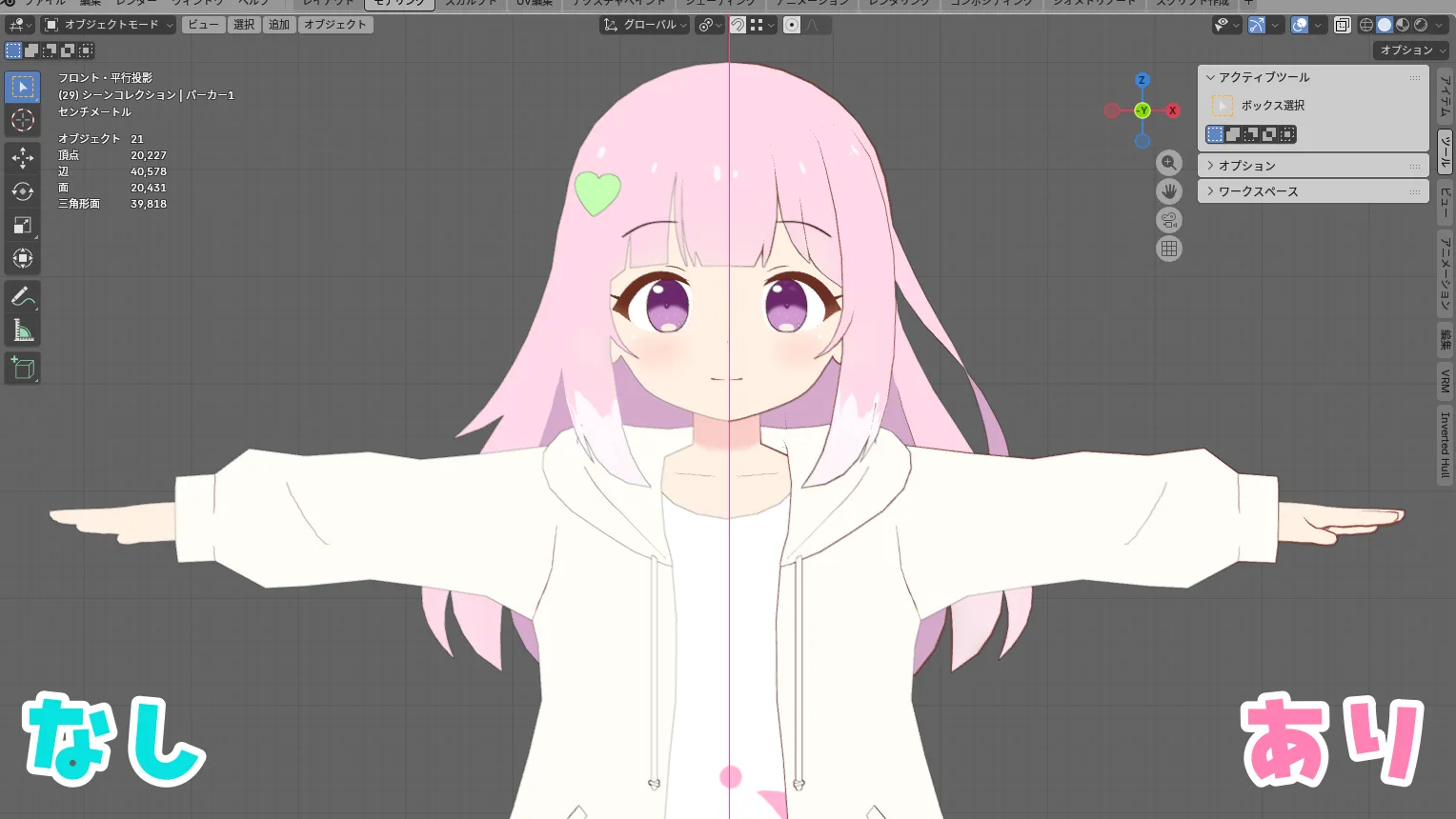
このあとFBX形式でUnityへもっていき、シェイプキー(表情)、髪やスカートといった揺れモノの設定をします。
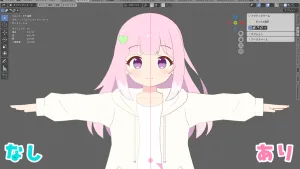
いざ、Unityでキャラクターを表示させると、せっかく付けたアウトラインに荒々しいジャギーが目立つように。
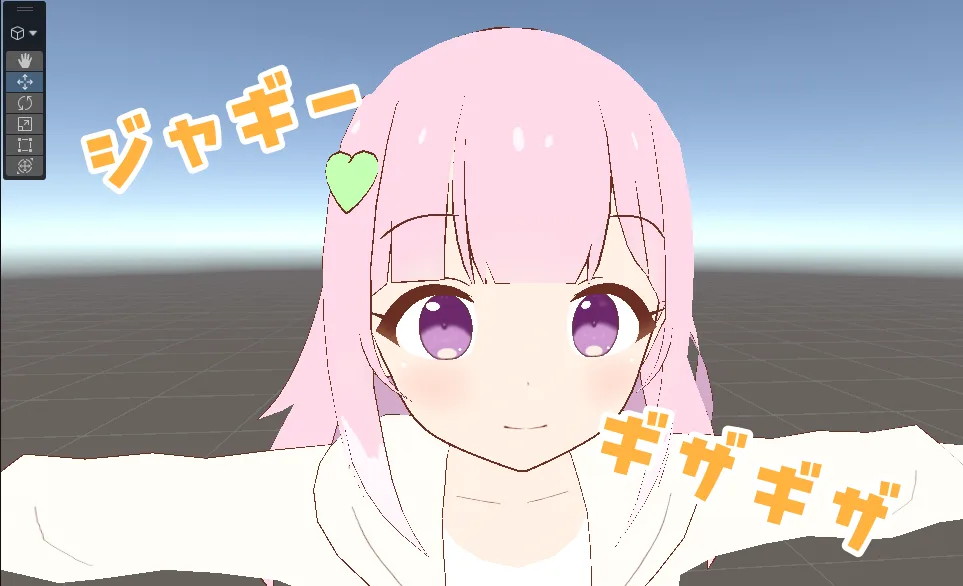
そこで今回は、UnityでもBlenderと同じように、ジャギーをなくしなめらかにアウトラインが表示できる設定をご紹介します!
『Unity6.4』ジャギーをアンチエイリアシングでなめらかに
なめらかに表示させるのはあくまでもUnity内のみです。
VRMなどで書き出した後、最終的ななめらかさは、キャラクターを動かすソフトの設定に依存します。(記事の最後の方でご紹介します🍓)
準備:プロジェクト全体の画質設定を上げる
まずは、プロジェクト全体の画質を上げる設定をします。
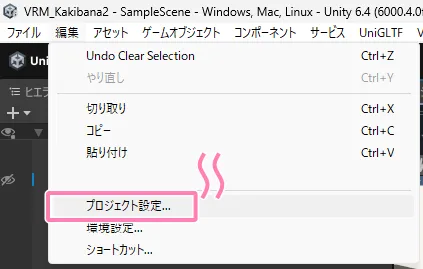
画面上部のメニューから、「編集」→「プロジェクト設定」を選択。
「Project Settings」が表示されるので、左メニューから「品質」をクリック。
「アンチエイリアス」のプルダウンから、「8x マルチサンプリング」を選択。
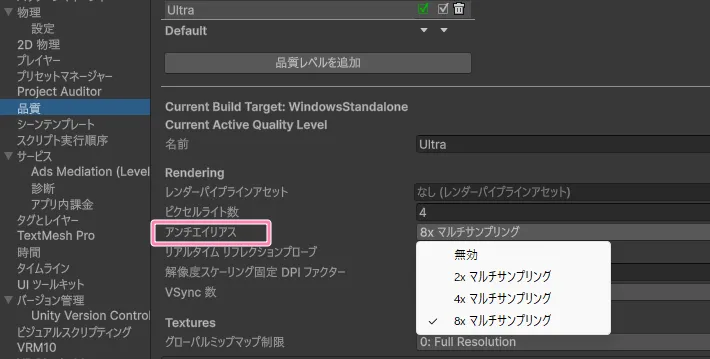
そのまま「Project Settings」のウィンドウを閉じれば設定は完了です。
Post-Processingの導入&設定
Post-Processingは画面にエフェクトをかけるツールです。
その中にあるカメラ設定を使うことで、ジャギーをなめらかに表示してくれます。
導入方法
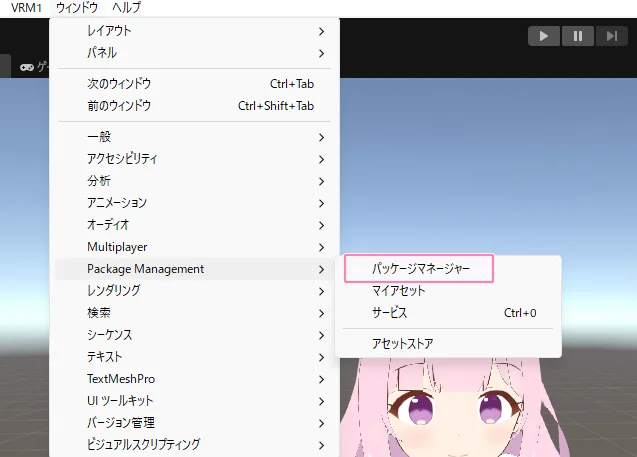
上部メニュー「ウィンドウ」→「Package Management」→「パッケージマネージャー」を選択。
「パッケージマネージャー」内、左メニューから「ソース」→「Unity レジストリ」と進み、検索窓に「post」と入力すると、「Post-Processing」がヒットします。
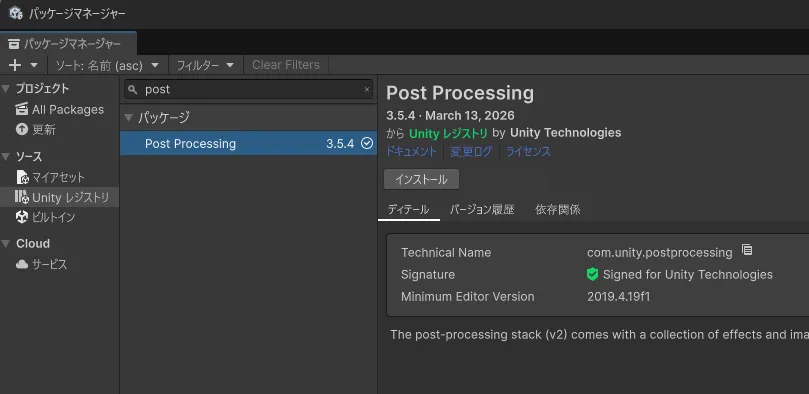
「インストール」をクリックし、バージョン(今回は3.5.4)の右側にチェックマークがついたらパッケージマネージャーを閉じます。
カメラの設定
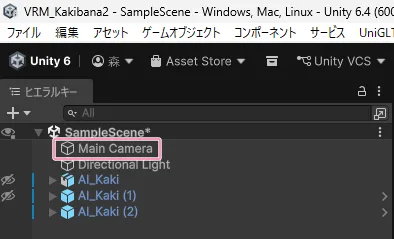
画面左「ヒエラルキー」内、「Main Camera」をクリックし、
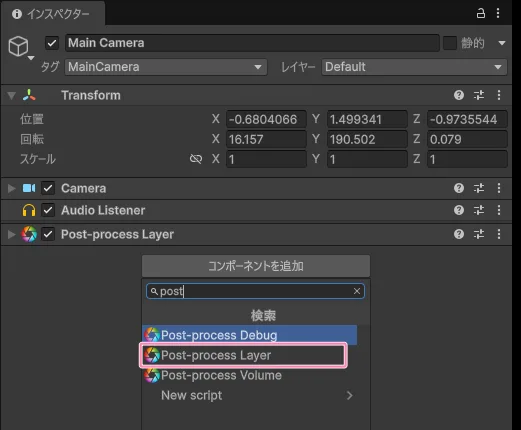
画面右の「インスペクター」から「コンポーネントを追加」→「post」と入力。
ヒットした「Post-Processing Layer」を選択します。
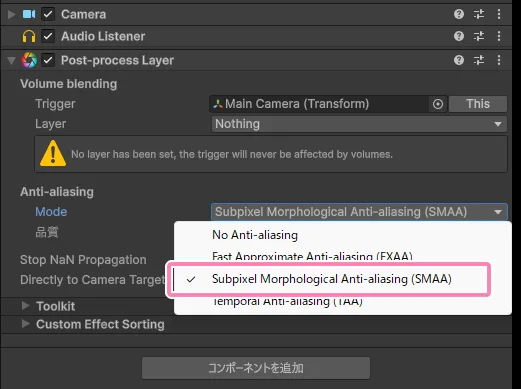
「Post-Processing Layer」内、「Anti-aliasing」の「Mode」プルダウンから「Subpixel Morphological Anti-aliasing(SMAA)」を選択します。
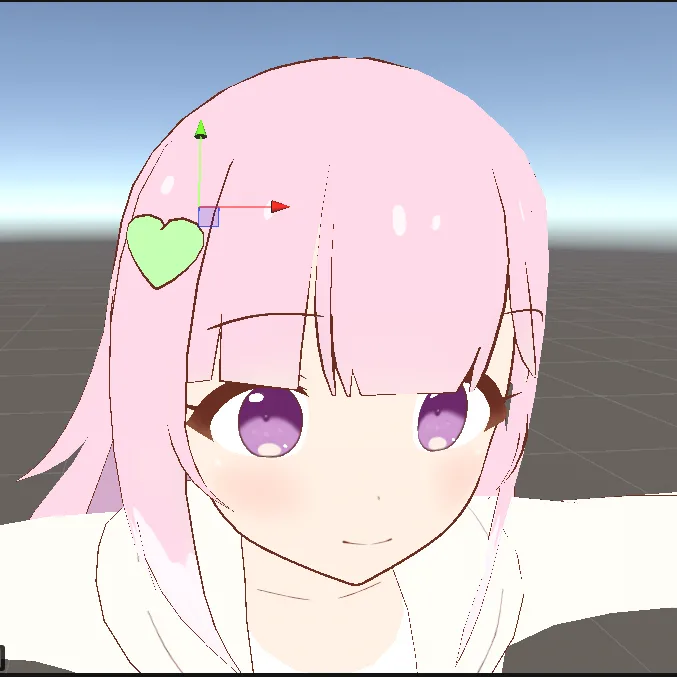
すると、デフォルトの「アンチエイリアシングなし」よりジャギーがなめらかになりました。
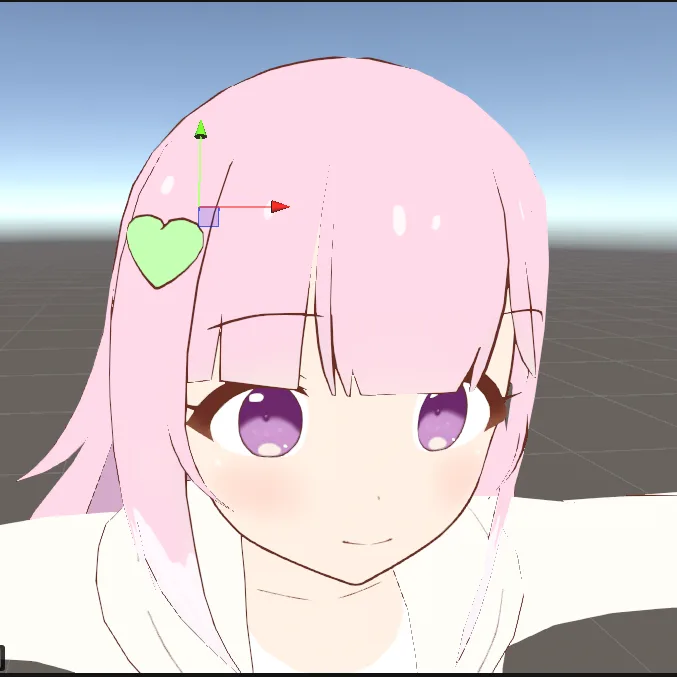
今回はSMAAを選択しましたが、各モードの違いは以下のとおりです。
- FXAA (Fast Approximate Anti-Aliasing):動作が軽く、全体を少しぼかしてなめらかに。
- SMAA (Subpixel Morphological Anti-Aliasing):FXAAよりくっきりしたままジャギーを消してくれます。☆キャラクターモデルにおすすめ☆
- TAA (Temporal Anti-Aliasing): 動いているときのチラつきを抑えるのに強いですが、少し残像が出ることがあります。
『おまけ』VRM書き出し後のハナシ
冒頭でご紹介した通り、今回の「アンチエイリアシング」によるジャギーの軽減は、あくまでUnity内での表示です。
UnityからVRMで書きだした後、私は「Warudo」というSteamアプリでキャラクターを動かします。
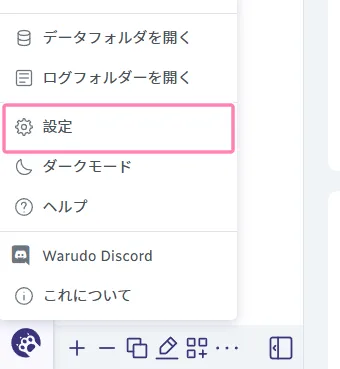
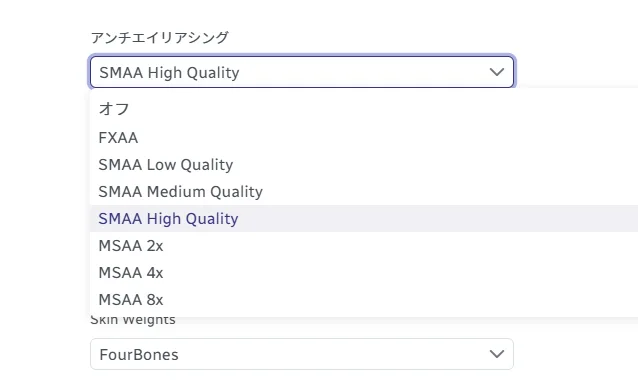
そこでは「肉球ボタン」→「設定」と進むと、「アンチエイリアシング」の設定があるので、そこで「SMAA」を選択しています。
 つくし
つくしSMAAの中にさらに細かい項目がっ!
さいごに
 つくし
つくし書き出し時にアンチエイリアシング設定が引き継がれないなら、Unityでジャギーを消す意味はあるのかな?
と思うかもしれませんが、Unityでジャギーを消す意味はちゃんとあります。
Unityの画面は、アバターを作るための「テスト撮影用のスタジオ」です。
画面がジャギーでギザギザのまま作業していると、
- 「テクスチャの塗り方が汚いのか」
- 「アウトラインの太さが適切でないのか」
- 「ただのUnityの描画の粗さなのか」
これらの判別がつかず、マテリアルの正確な調整ができなくなってしまいます。
そのため、作業中のUnityの見ためを最高画質にしておくことは、クオリティの高いVRMを作るうえで重要なことなのです。
Unityでの見え方はあくまで「プレビュー」であり、本番の見ためは配信ソフト側で決まる、というイメージをもっておくと今後の切り分けが楽になりますよ🍓
コメント