
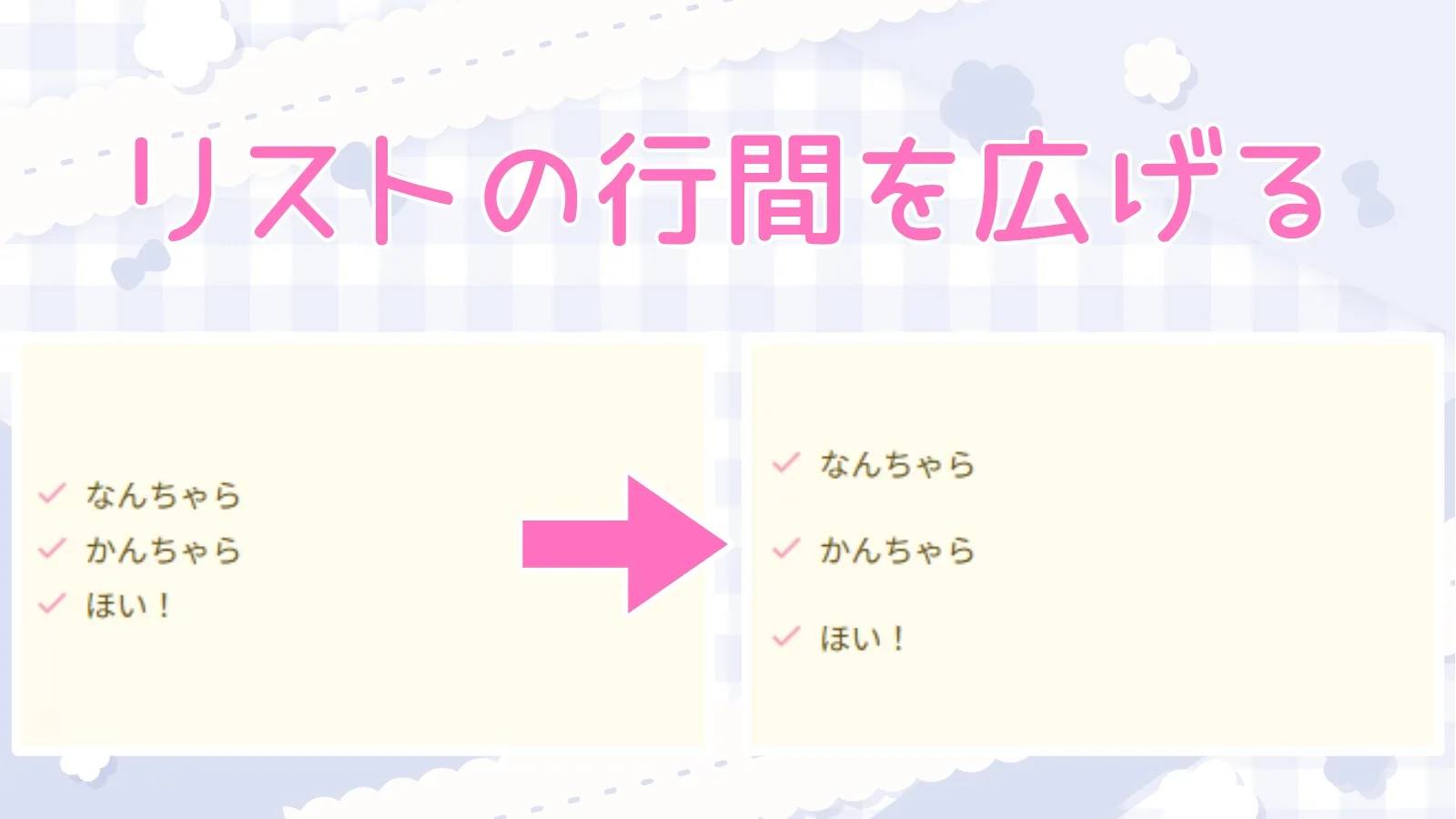
今回は「リストを作ると、行間がぎゅっ!とつまって気になる…。」
そんな悩みを解消する方法をご紹介します!
 つくし
つくしとっても簡単!
『SWELL』リストの行間幅を調整してスマホでも見やすく
まずリスト化したテキストを選択して、「ブロック」→「タイポグラフィ」へ。
丸でかこった部分を押すと、タイポグラフィで設定できる項目が選択できます。
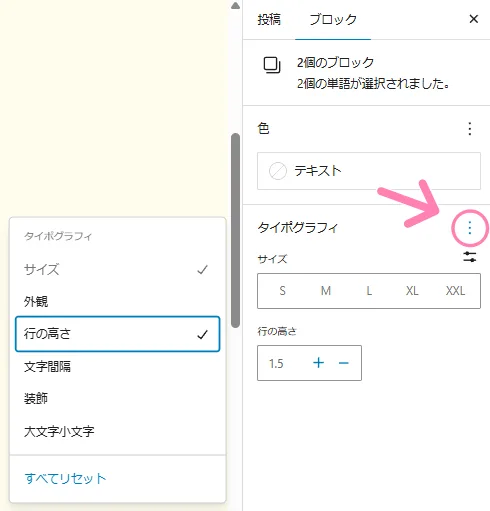
ここで「行間の高さ」を選択します。
 つくし
つくしデフォルトは「1.5」!
おすすめの行の高さは「2.5」で、これは通常の改行をしたときと同じ間隔になるからです。
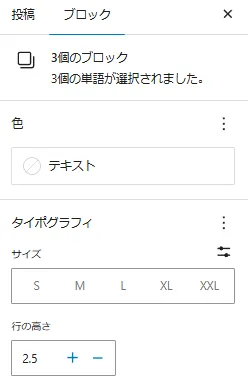
デフォルト「1.5」だとつまった感じがする行間が、

「2.5」にすることで、いい感じに見やすくなります!

さいごに
- このように、ある程度文字数がある文章をリスト化すると、
- WordPressの標準機能である「改行したときに自動で1段落あける」機能がなくなってしまいます。
- 特にスマートフォンでみたときに文字が「ぎゅっ」とつまって見づらい原因に。
そこで、タイポグラフィから行間を調整してあげることで、見づらさが解消されます!











コメント