 かきばナ
かきばナプレゼン資料をもっと分かりやすく、魅力的にしたい!
そんなときに欠かせないのが写真や図といった「画像」の挿入です。
今回は、その基本的な方法と、挿入した画像のサイズ調整について解説します!
もくじ
『PowerPoint』写真や図を入れよう!画像の挿入とサイズ調整
① パソコンに保存された画像を挿入する
まずは、パソコンに保存してある写真やイラストをPowerPointのスライドに入れてみましょう。
方法1:PowerPointのメニューから画像を挿入する
- 画像を挿入したいスライドを開き、リボンの「挿入」タブをクリックします。
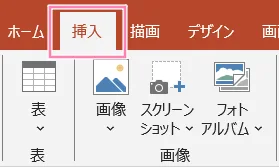
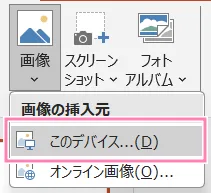
- 「画像」グループにある「このデバイス」をクリックします。
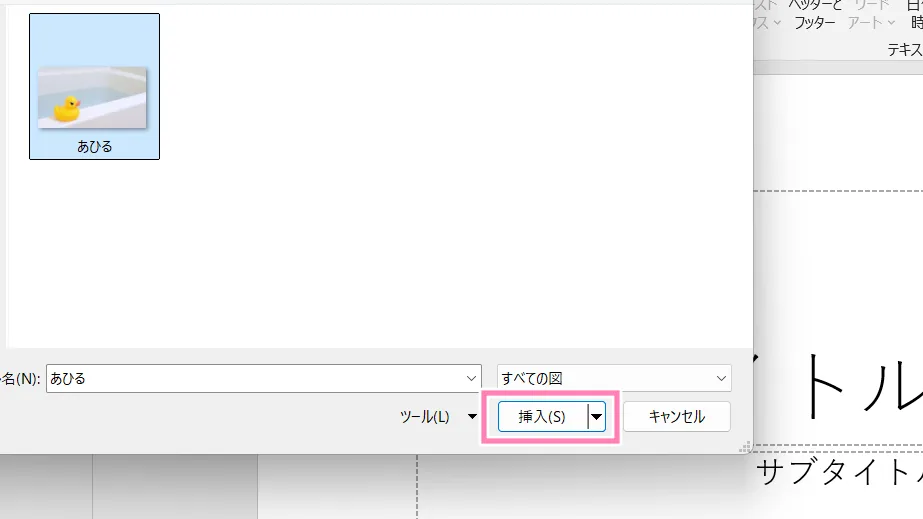
- 「ファイルの選択」ウィンドウが表示されるので、挿入したい画像ファイルを選んで「挿入」ボタンをクリックします。
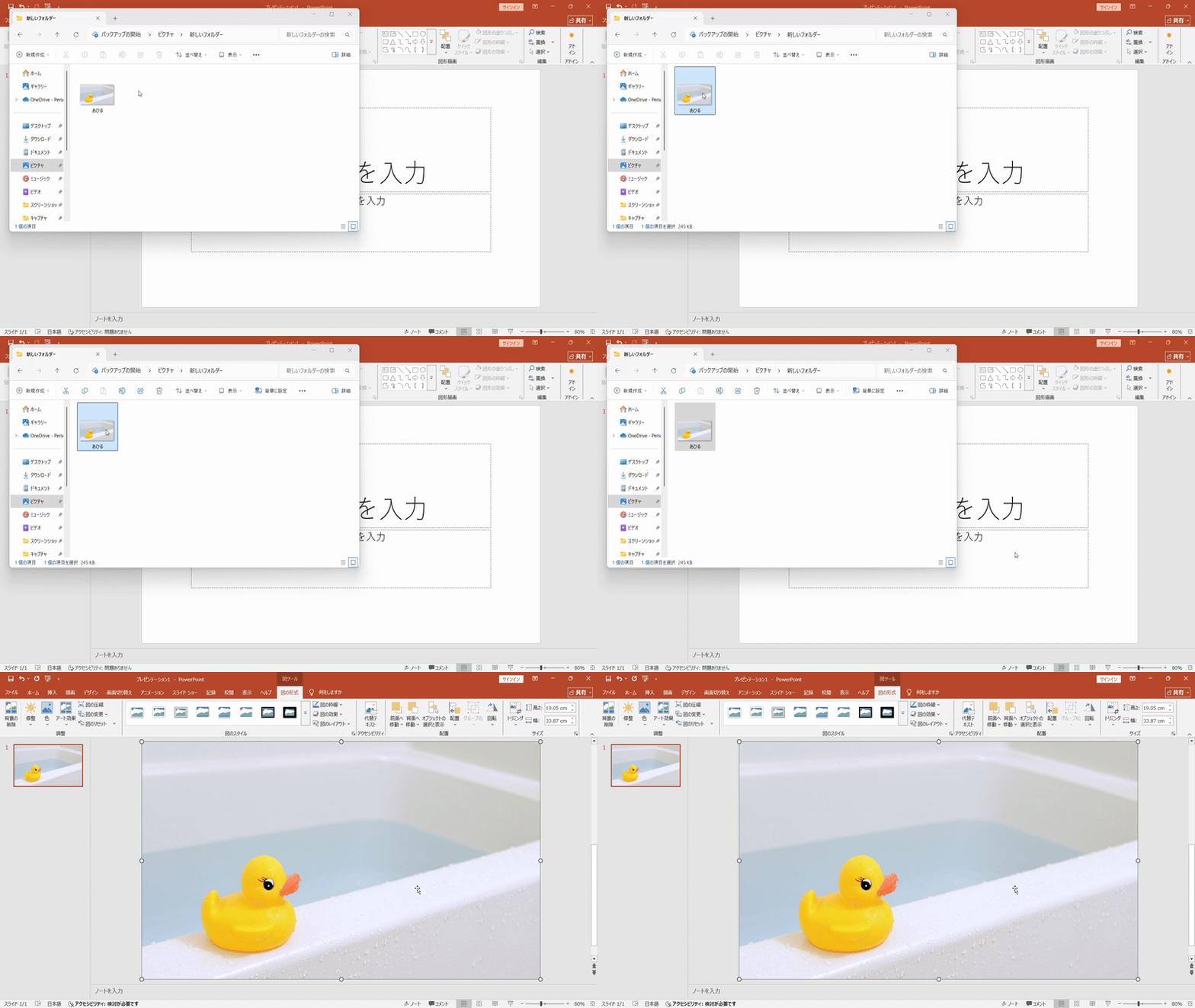
方法2:エクスプローラーから直接、画像を挿入する
すでに挿入したい画像が決まっている場合は、エクスプローラーからドラッグ&ドロップで画像を挿入することもできます。
 かきばナ
かきばナ直感的にできるからおすすめ!
② 挿入した画像のサイズを調整する
挿入した画像は、大きすぎたり小さすぎたりすることがあります。そんなときは、サイズを調整してみましょう。
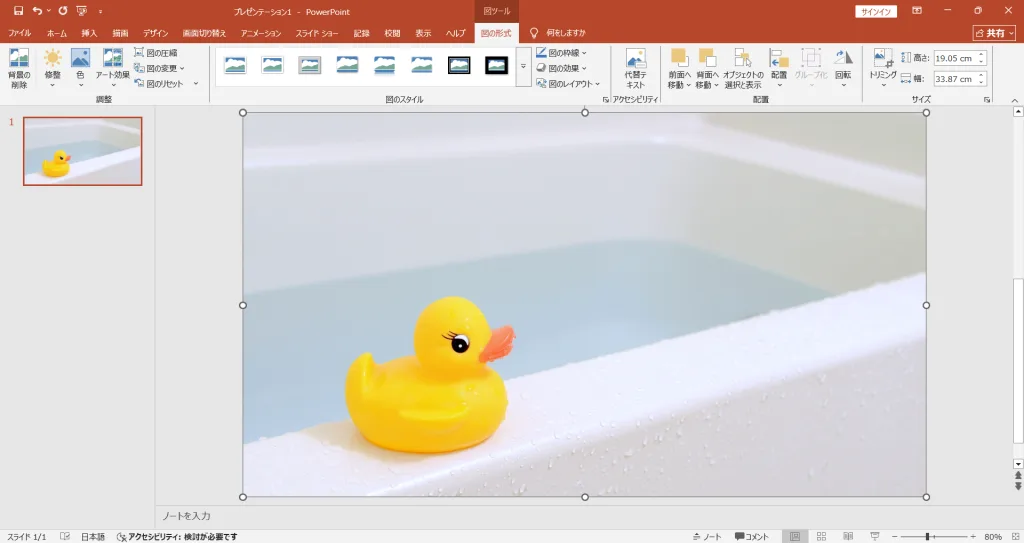
まず、サイズを変更したい画像をクリックして選択。
すると、画像の周りに小さな白い丸(ハンドル)が表示されます。
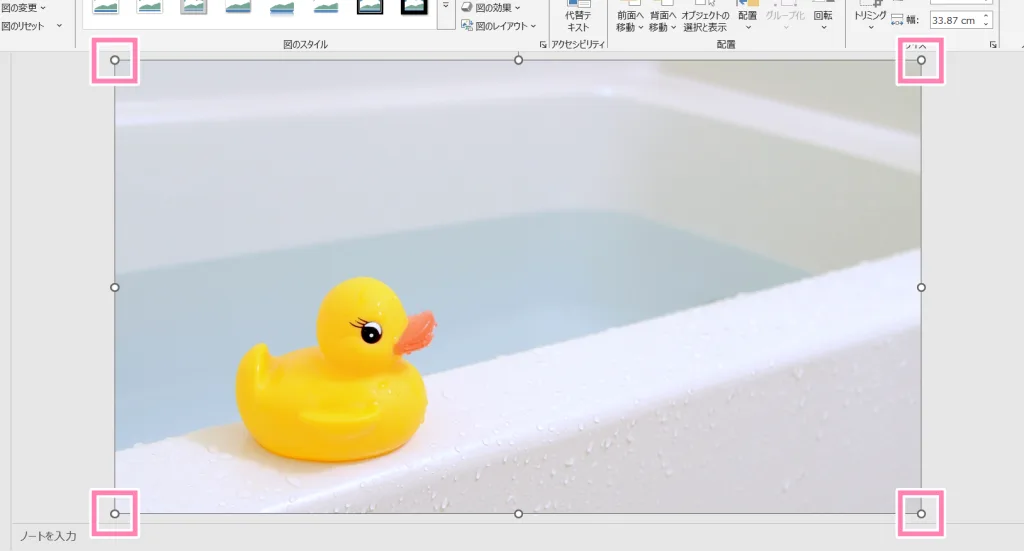
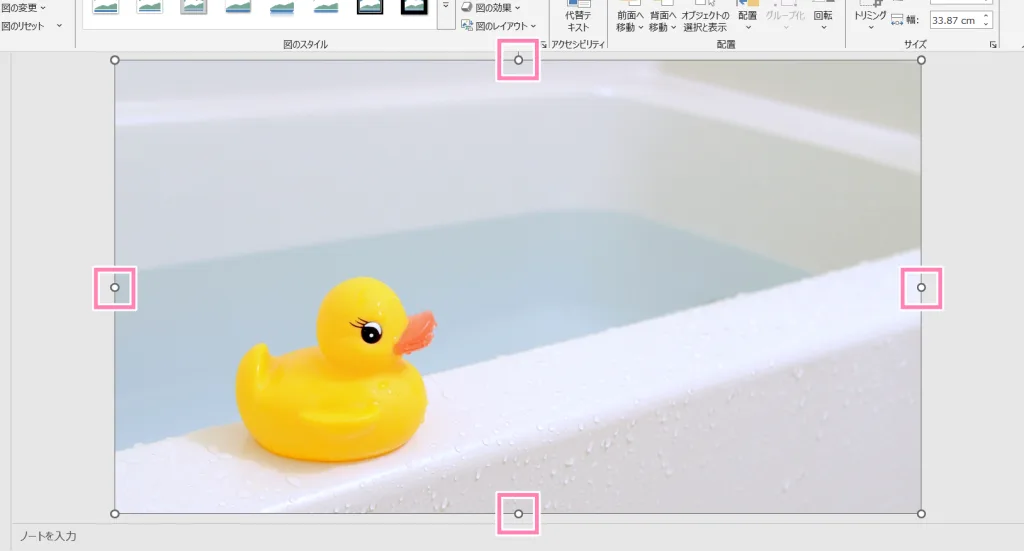
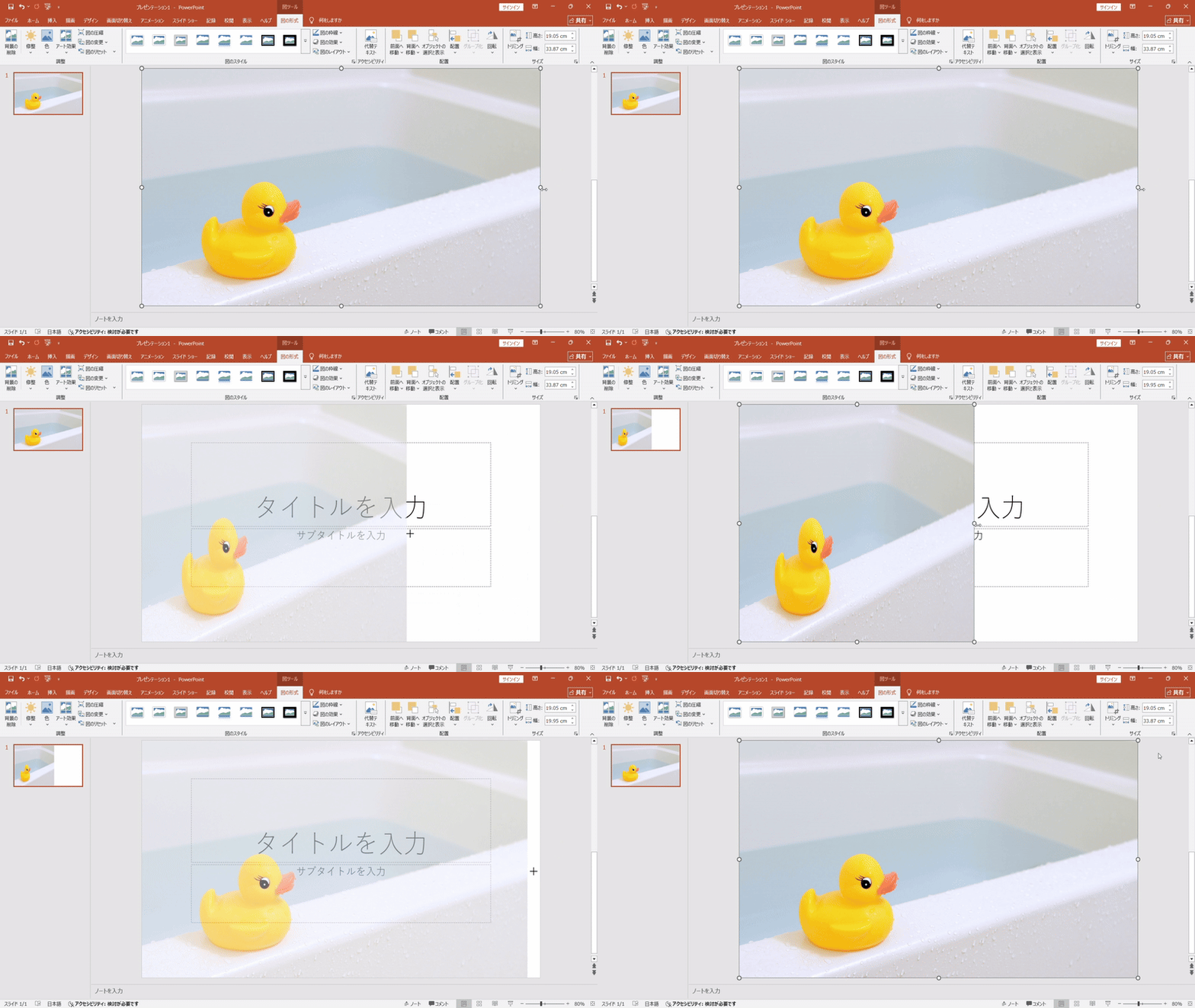
角のハンドルを操作すると、縦横比が固定されたまま画像の大きさを変えられます。
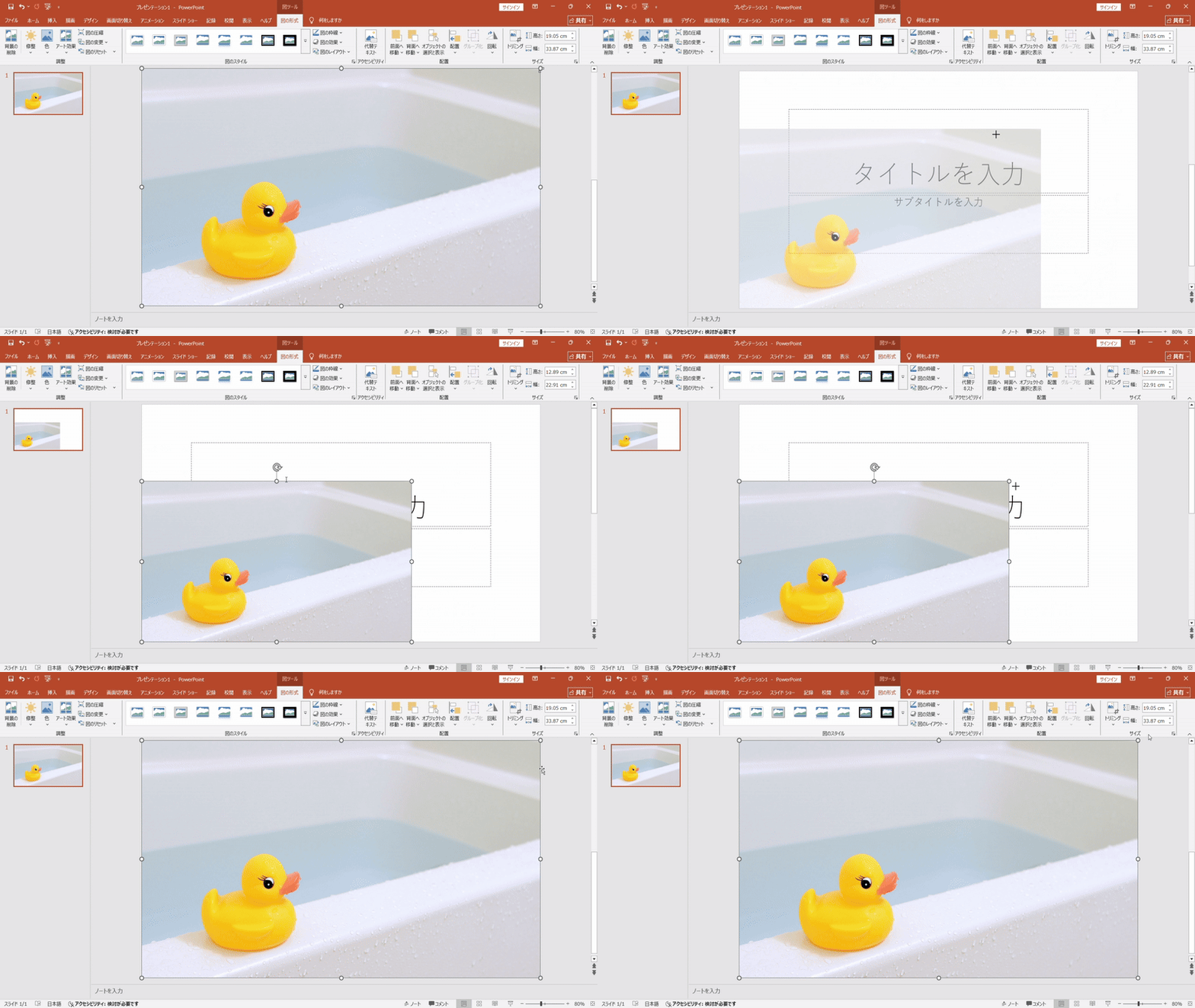
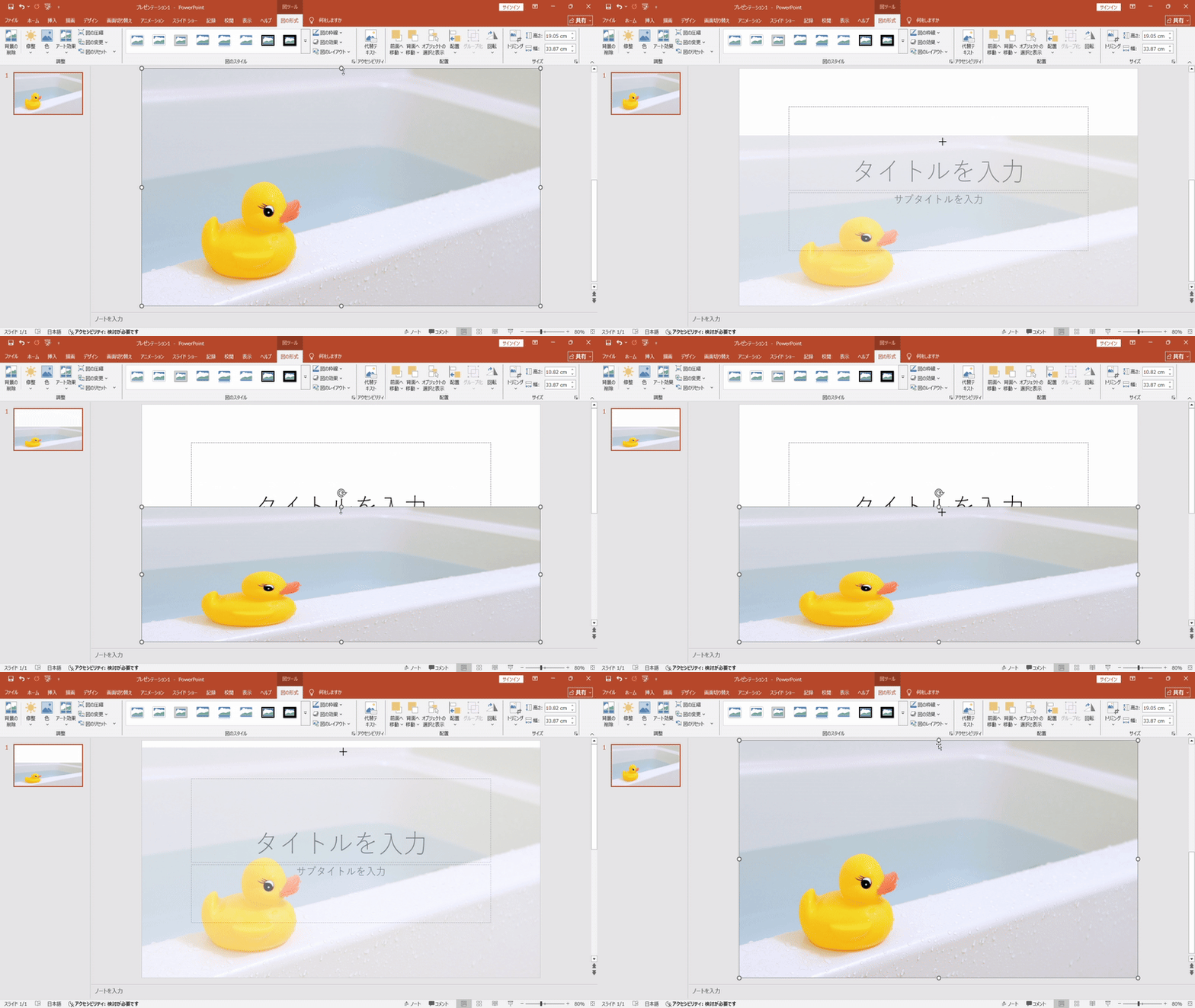
上下・左右のハンドルを操作すると、画像の縦横比が固定されずに大きさを変えられます。
 かきばナ
かきばナ状況に応じて使い分けてね!
③ 画像を移動する
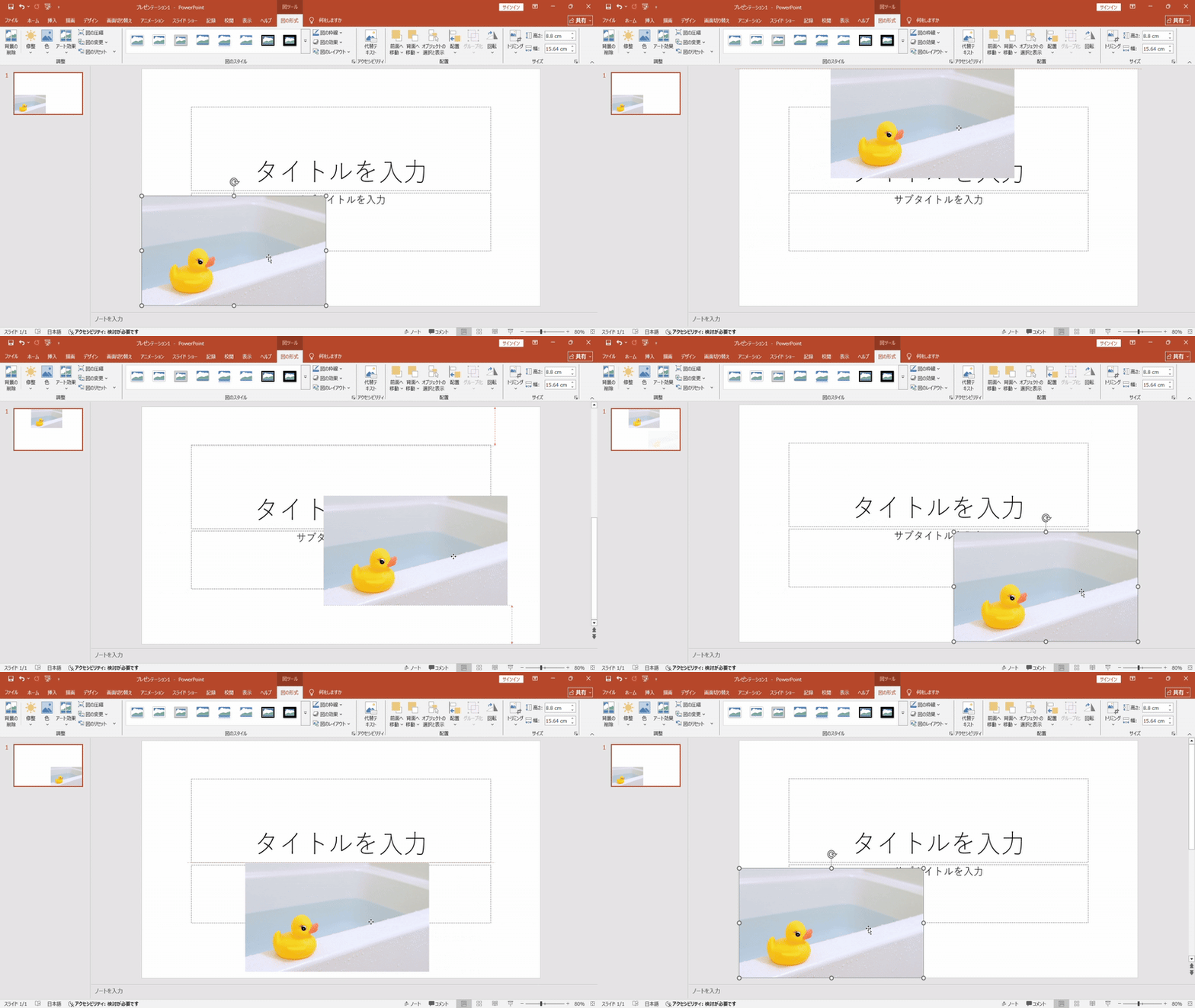
挿入した画像の位置を変えたい場合は、画像の中央あたりをマウスでクリックしたままドラッグすると、好きな場所に移動できます。
まとめ
写真や図を効果的に使うことで、あなたのプレゼンテーションはより魅力的で分かりやすくなります。
ぜひ、今回の内容を参考に、資料作りに役立ててくださいね!
「やさしいOffice」では、ほかにもPowerPointの便利な使い方を紹介しています!
-

『PowerPoint』超入門!最初の1枚「タイトルスライド」を作ってみよう
-
『PowerPoint』テキストボックスを追加・削除する方法
-
スライドが切り替わる演出!『PowerPoint』画面切り替え効果の基本
-
文字や図形が動く!『PowerPoint』アニメーションの超基本
-
『PowerPoint』図形を使いこなす!簡単な図形描画と色変更
-
箇条書きでスッキリ!『PowerPoint』の箇条書き・段落番号の使い方
-
『PowerPoint』で見やすい文字とは?フォント・サイズ・色の基本
-
スライドを追加・削除・順番変更!『PowerPoint』の基本操作