
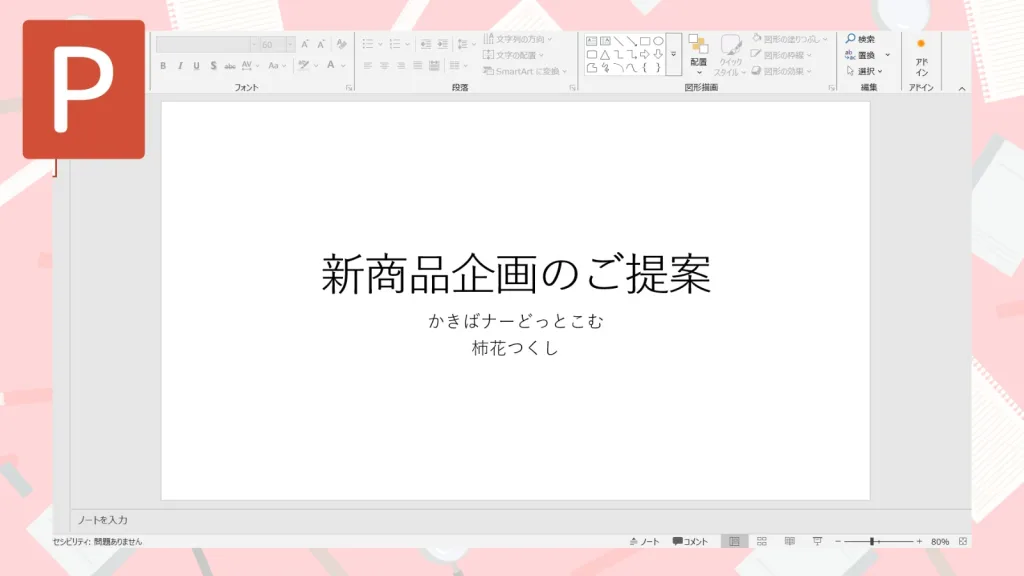
PowerPointで「新しいプレゼンテーション」を開くと、最初から「タイトルを入力」「サブタイトルを入力」と書かれた箱が2つ用意されていますよね。
 つくし
つくしこれが「テキストボックス」!
でも、スライドに大きな写真や図形だけを入れたいときなど、
「このテキストボックス、今は使わないから邪魔だな…」と感じることはありませんか?
今回は、このテキストボックスを自由に削除したり、好きな場所に追加したりする、超基本的な方法をご紹介します!
もし、独学でのスキルアップに限界を感じているなら、オンラインで隙間時間に学べるMOS対策講座も近道です。合格率97%の実績があるので、短期間で履歴書に書ける資格が欲しい方には特におすすめです🍓

『PowerPoint』テキストボックスを追加・削除する方法
テキストボックスを削除する方法
不要なテキストボックスを削除するのは、とても簡単です。
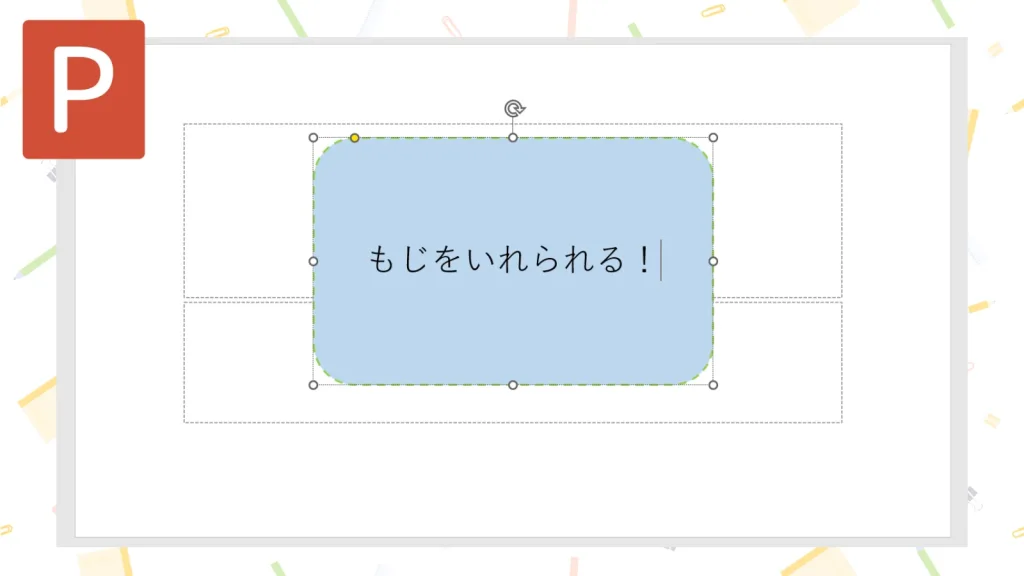
- 削除したいテキストボックスの枠線にマウスカーソルを合わせます。カーソルの形が十字の矢印に変わります。
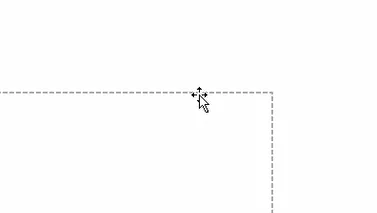
- 十字矢印の状態で枠線をクリックします。枠線が点線から実線に変わり、テキストボックス全体が選択された状態になります。
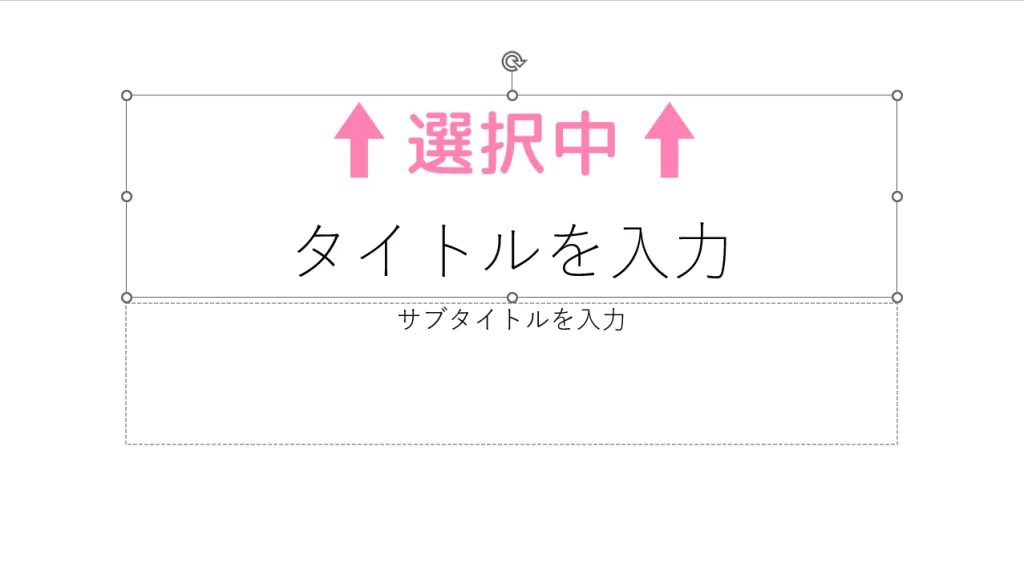
- その状態で、キーボードのDeleteキー(またはBackspaceキー)を押します。
 つくし
つくしカーソルが文字入力の状態( I の形)のときにDeleteキーを押しても、文字が消えるだけ。ボックスごと消したいときは、必ず枠線をクリックしてね!
好きな場所にテキストボックスを追加する方法
デフォルトのテキストボックスを消した後や、写真の上に説明を入れたいときなど、好きな場所に新しいテキストボックスを追加することができます。
- リボンの「挿入」タブ内、「テキスト」グループにある「テキストボックス」ボタンをクリックします。
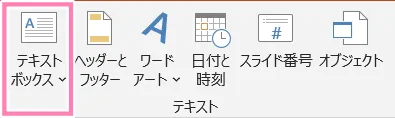
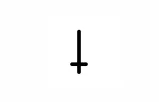
- マウスポインターが剣のような形に変わります。
スライド上のテキストボックスを追加したい場所で、マウスをドラッグ(クリックしたまま移動)して、好きな大きさの箱を描きます。
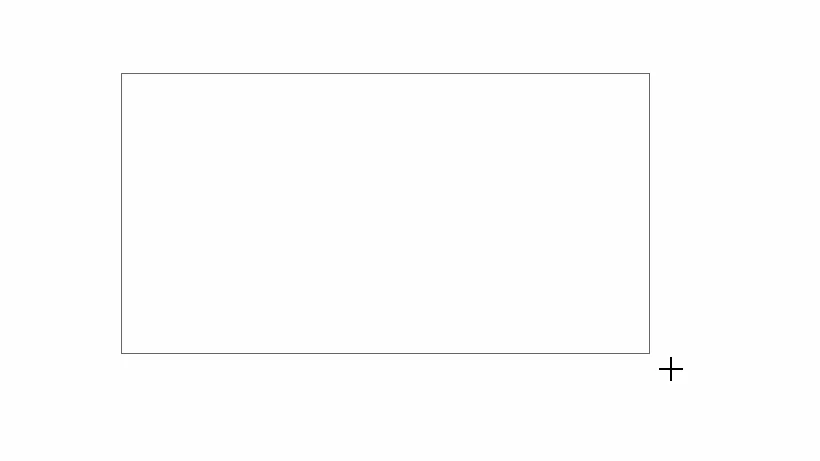
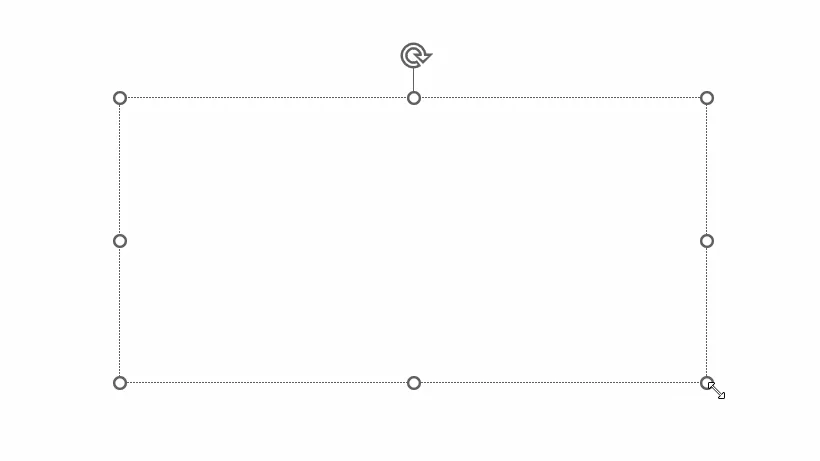
- マウスのボタンを離すとテキストボックスが作成され、すぐに文字を入力できる状態になります。
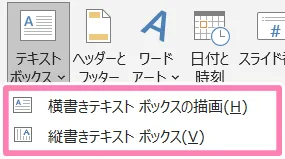
また、「テキストボックス」ボタンのすぐ下にある「横書き」「縦書き」を選ぶと、縦書きの文章も入れられるようになります。
 つくし
つくし作ったテキストボックスは、画像や図形と同じように、後からいつでも場所を移動したり、大きさを変えたりできるから安心してね!
まとめ
テキストボックスの追加と削除、この2つの基本操作を覚えるだけで、スライドのレイアウトの自由度が格段にアップします。
決まった枠にとらわれず、写真や図形、テキストを自由に配置して、あなただけの分かりやすいスライドを作ってみてくださいね!
「やさしいOffice」では、ほかにもPowerPointの便利な使い方を紹介しています!
-

『PowerPoint』文字や図形が動く!アニメーションの超基本
-
『PowerPoint』簡単な図形の使い方と色変更
-
『PowerPoint』写真や図を入れよう!画像の挿入とサイズ調整
-
『PowerPoint』箇条書き・段落番号でスッキリ見やすく
-
『PowerPoint』で見やすい文字とは?フォント・サイズ・色の基本
-
『PowerPoint』スライドを追加・削除・順番変更
-
『PowerPoint』超入門!最初の1枚「タイトルスライド」を作ってみよう
-
スライドが切り替わる演出!『PowerPoint』画面切り替え効果の基本
コメント