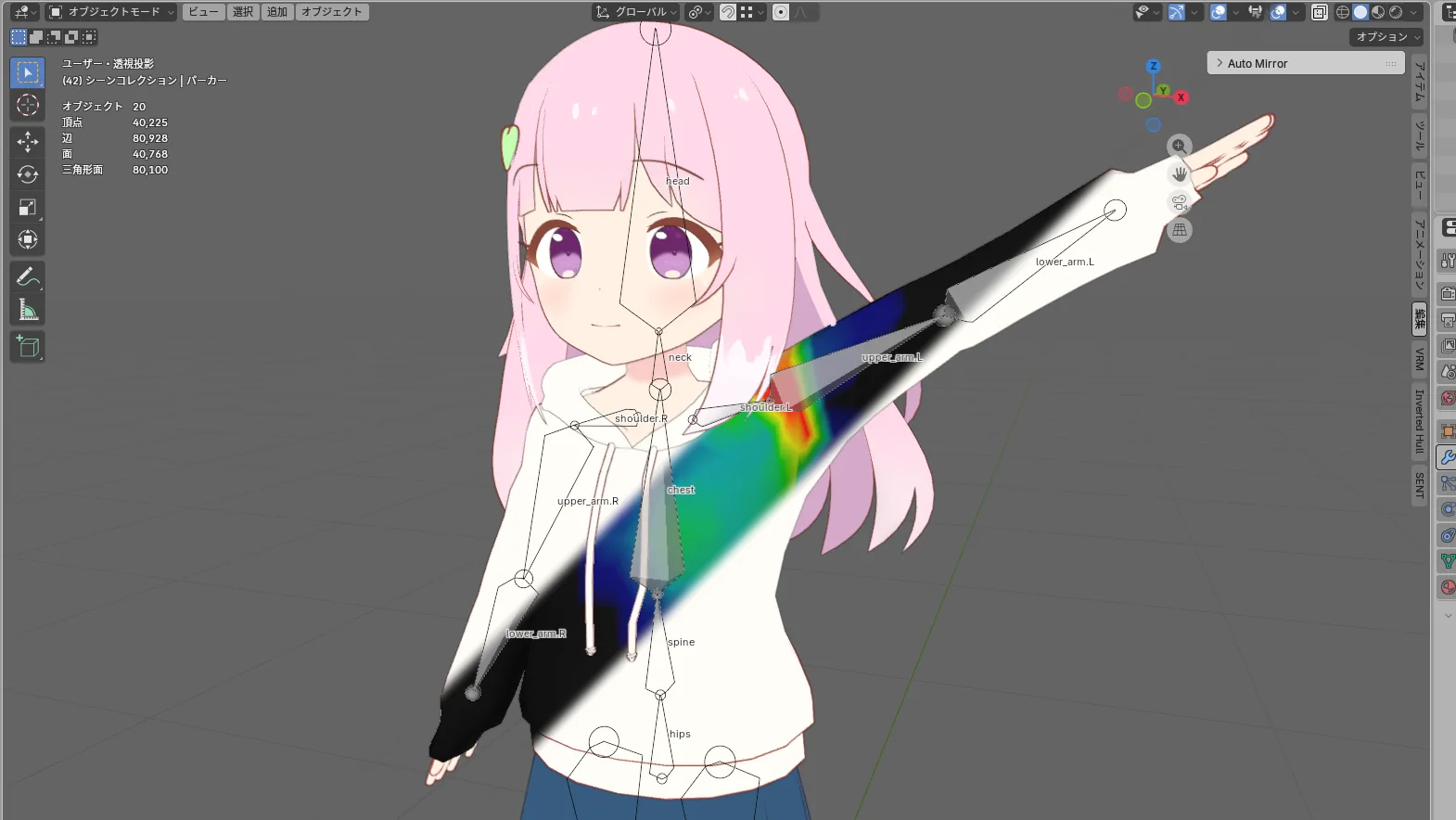
Blenderでキャラクターモデリング中、せっかく作った服が体についてこなかったり、
動かすと脚がスカートを貫通したり。
これらの問題を勉強しながら解決してきたので、ここにメモ代わりで残していきます。
 つくし
つくしなかなか手ごわかった…
『Blender』服にウェイトを乗せて、動かす手順メモ
まずは服を体に追従させて、ちょっと崩れたところをウェイトペイントで直すまでの手順です。
①ウェイト調整が済んだ体(ボディ)を複製
ウェイト調整が済んだ体(ボディ)を複製、分離して服にウェイトを転送するためのオブジェクトとします。
 つくし
つくし「Shift+D」で複製、「P」キーで分離!
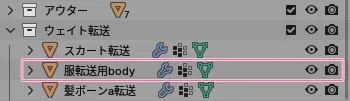
ウェイト転送は服以外にも、髪や小物にも使えるので、専用のコレクションを作っておくと便利。(今回はウェイト転送という名前のコレクション)
②服に「データ転送」モディファイアーを追加、頂点グループの作成
服オブジェクトに「データ転送」モディファイアーを追加します。
「データ転送」モディファイアーは  モディファイヤプロパティの「編集」>「データ転送」から追加。
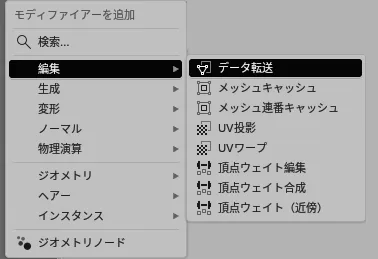
データ転送モディファイアー内の、以下4つを設定します。
- 「ソース」にウェイト転送元の体を指定
- 「頂点データ」左側のチェックボックスにレ点を入れる
- 「頂点グループ」を押して選択(色が付く)
- マッピングを「最近接面の補間」に
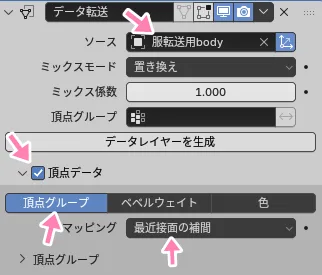
最後に「データレイヤーを生成」して完了。
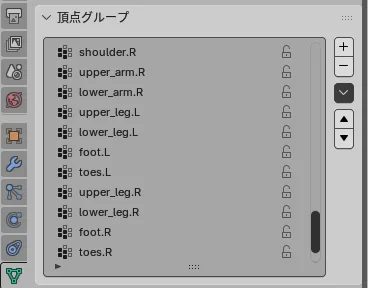
 データプロパティを見てみると、体のウェイトが乗った頂点グループが作成されています。
③「ポーズモード」で体を動かしてみる
服オブジェクトに「アーマチュア」モディファイアーを追加して、ポーズモードで動かしてみます。
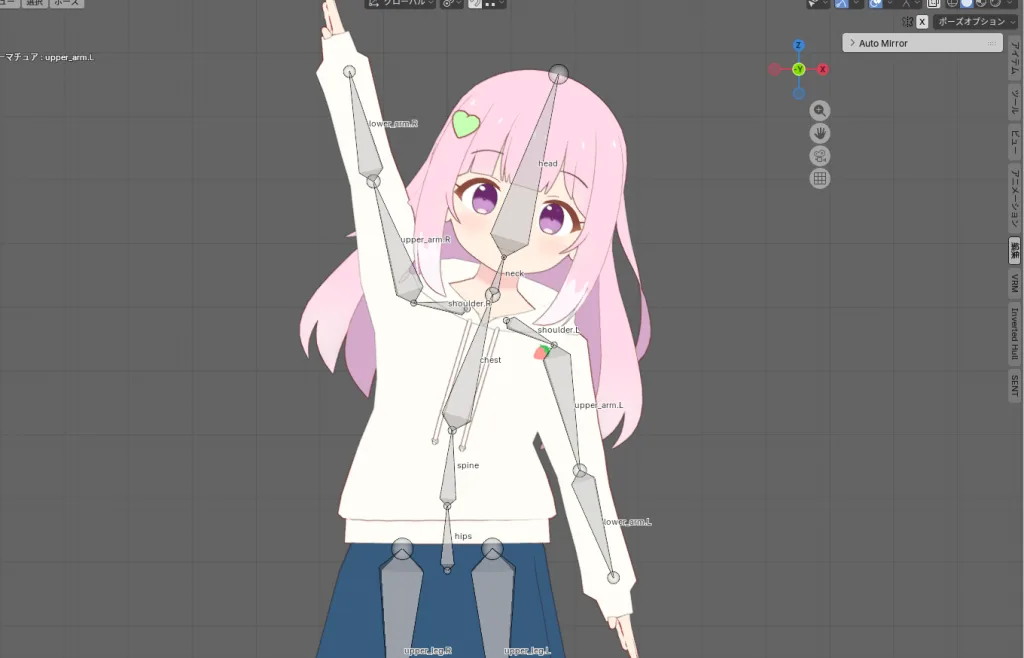
データ転送用体(ボディ)オブジェクトの「アーマチュア」モディファイヤをオフにしておかないと、正常に動かない可能性があります。
④「データ転送」モディファイヤを適用
今のままでは、あくまでウェイト転送元体(ボディ)のウェイトしか調整できません。
そこで、「データ転送モディファイヤ」を適用します。
「適用」することで、データ転送元の体ではなく、「服」自体にウェイトを乗せられるようになります。
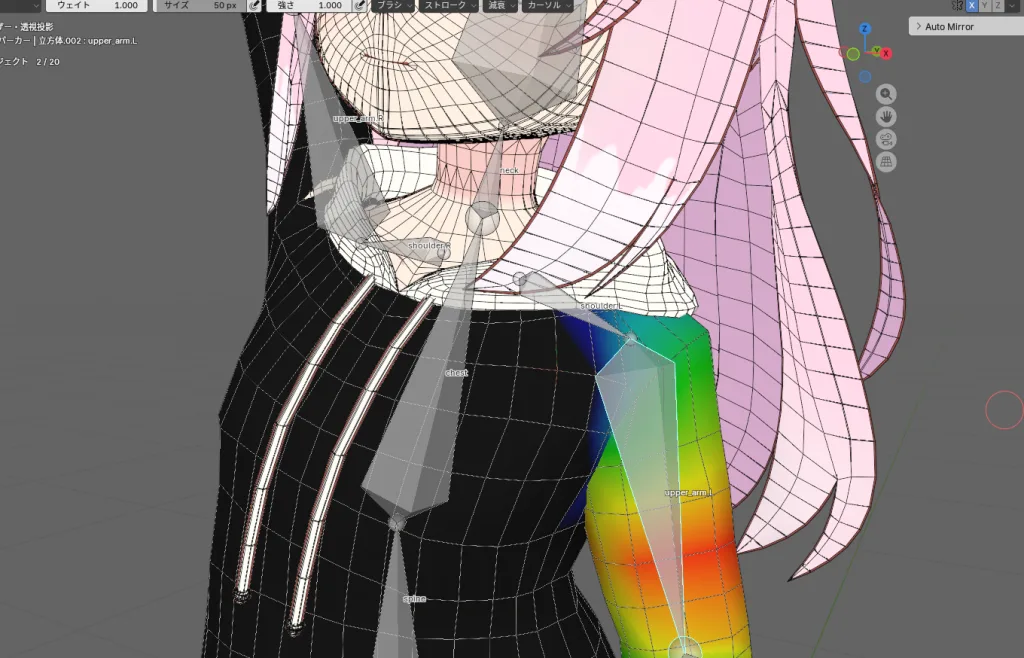
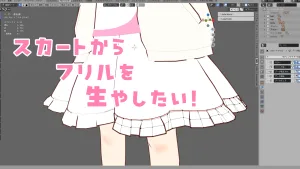
スカートの揺れモノ設定
スカートの揺れモノは、ふさこ先生の動画を何度も見返してようやく形になりました。
流れをおおまかにまとめると、
- スカートに揺れモノデータを転送するための簡易メッシュを作成し、ボーンを入れる。
- 各ボーンに「Hem」と名前を付け、軸の向きを中心にそろえる。
- 体のウェイトが乗っているスカートに、「ミックス」でデータ転送。
 つくし
つくし詳しくは動画を見てね!
注意点は、③にて「置き換え」でデータ転送しないこと。
せっかく乗せた体のウェイトが消えてしまいます。
「体」と「揺れモノ」ウェイトをミックスして動かすと、肌がスカートを貫通しますが問題なし。
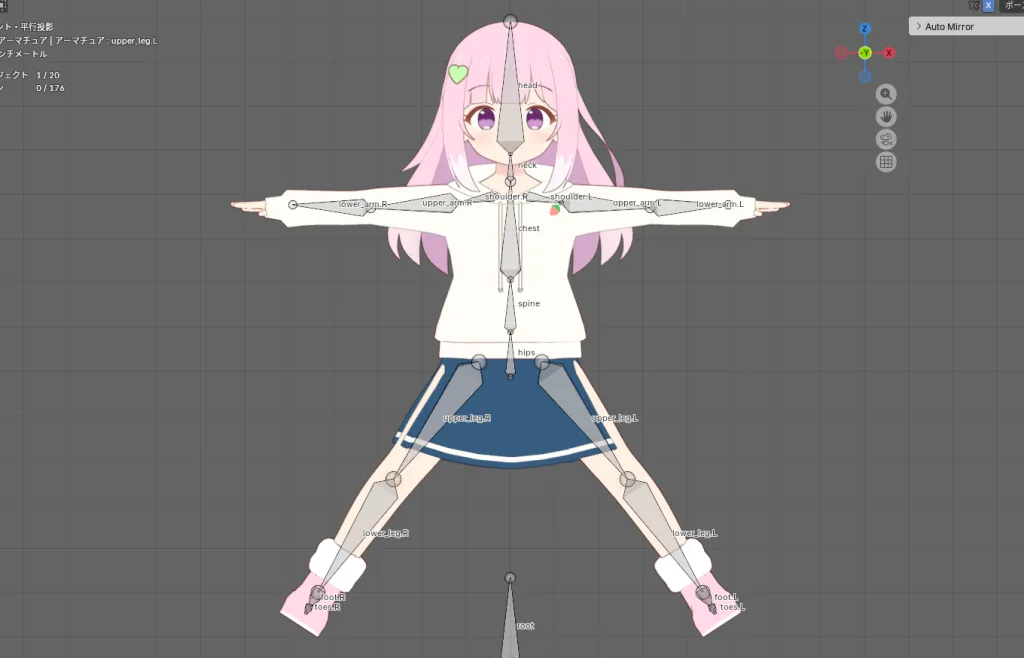
Unityへもっていき、当たり判定(コライダー)などの設定をすることで貫通対策ができます。


コメント