
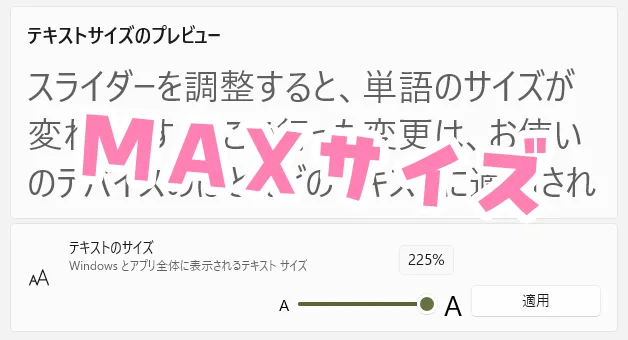
最近のPCは画面がキレイだけど、そのぶん「文字」が小さすぎませんか?
ファイル名を読むのに目を細めたり、顔を画面に近づけたりしていませんか?
そんなときは、Windowsの「アクセシビリティ」機能を使いましょう!
 つくし
つくしアイコンやウィンドウの大きさは変えずに、文字だけを大きくできるよ!
この設定をするだけで、目の疲れ(眼精疲労)がやわらぎ、作業効率アップが見込めます。
『Windows11』解像度はそのままで「文字だけ」を大きくする設定
『図解』文字サイズを大きくする手順
操作方法(Windows 11)
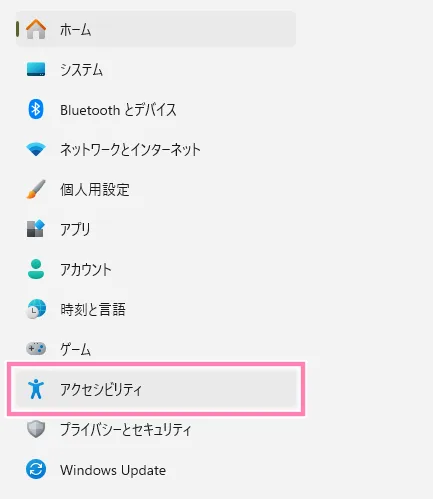
- 「設定」→「アクセシビリティ」を開く。

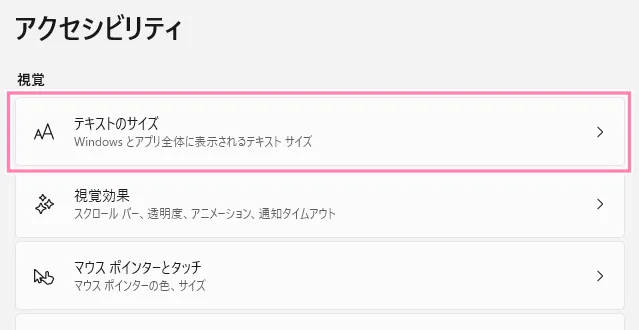
- 一番上の「テキストのサイズ」をクリック。
- 「テキストのサイズ」スライダーを右に動かして「適用」ボタンを押す。
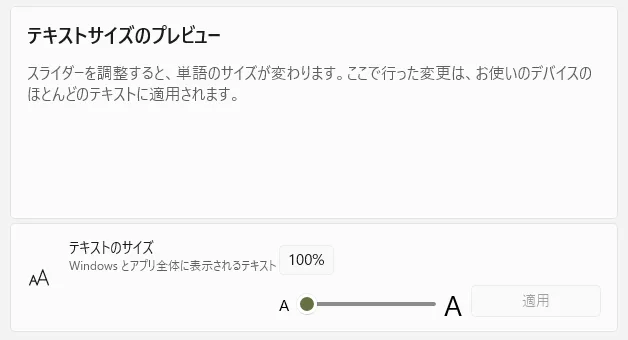
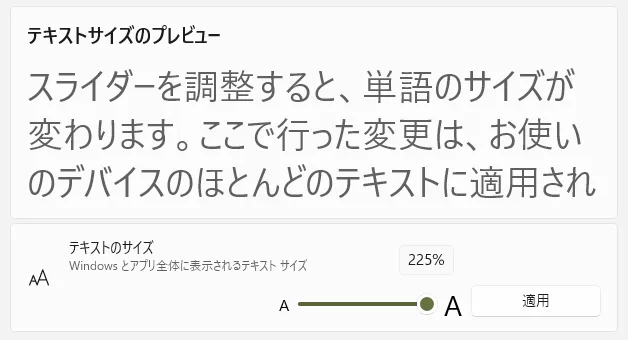
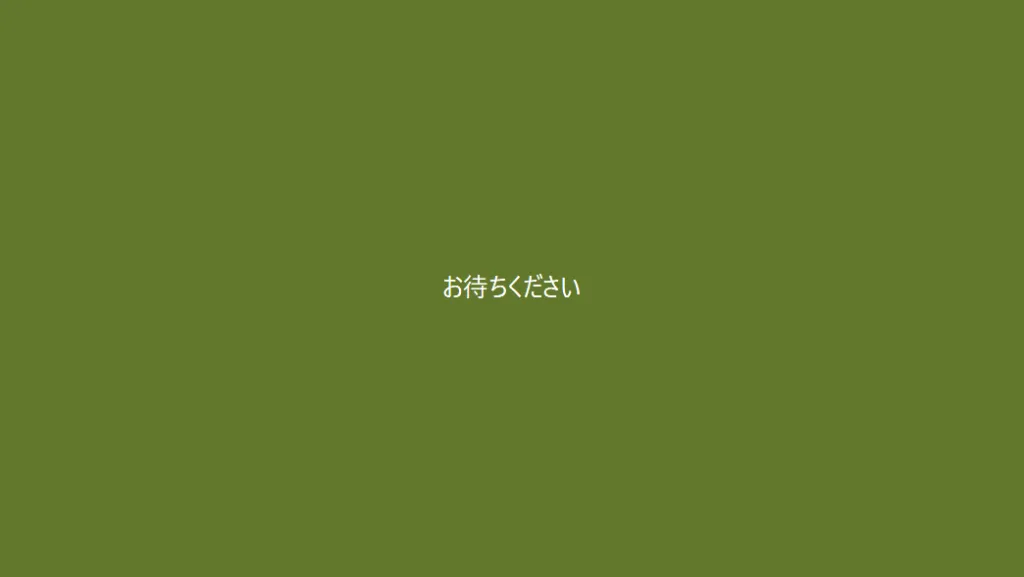
「適用」を押すと、数秒間「お待ちください」と暗転しますが、故障ではないので安心してください。
おすすめのサイズは「110% ~ 125%」
「200%」のように大きくしすぎると、アプリによってはボタンからはみ出して、文字が読めなくなることがあります。
 つくし
つくしまずは「110%」から試してみて!たった10%でも、世界が変わったように読みやすくなるよ🍓
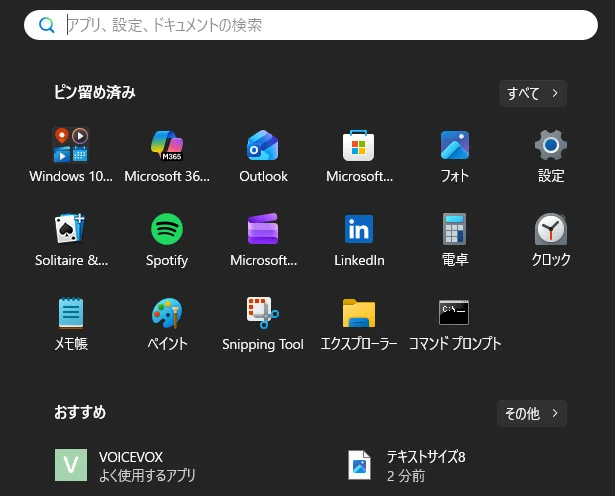
比較:「100%のスタートメニュー」 vs 「115%のスタートメニュー」
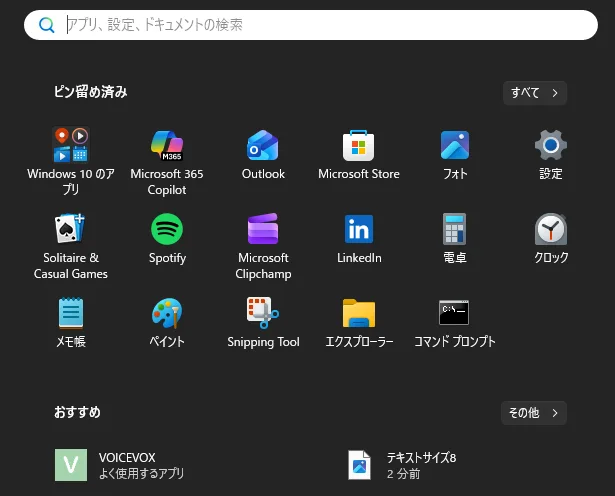
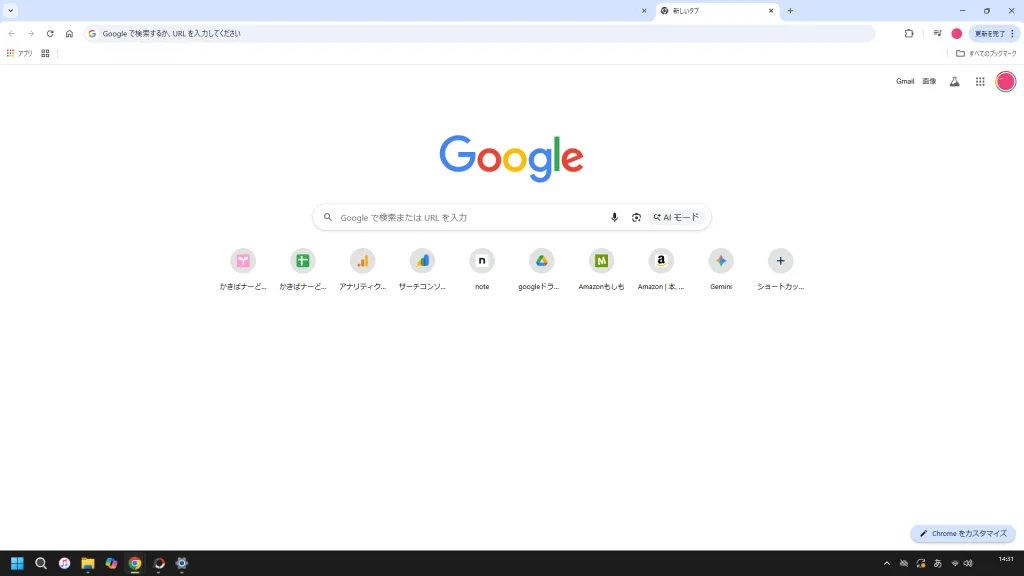
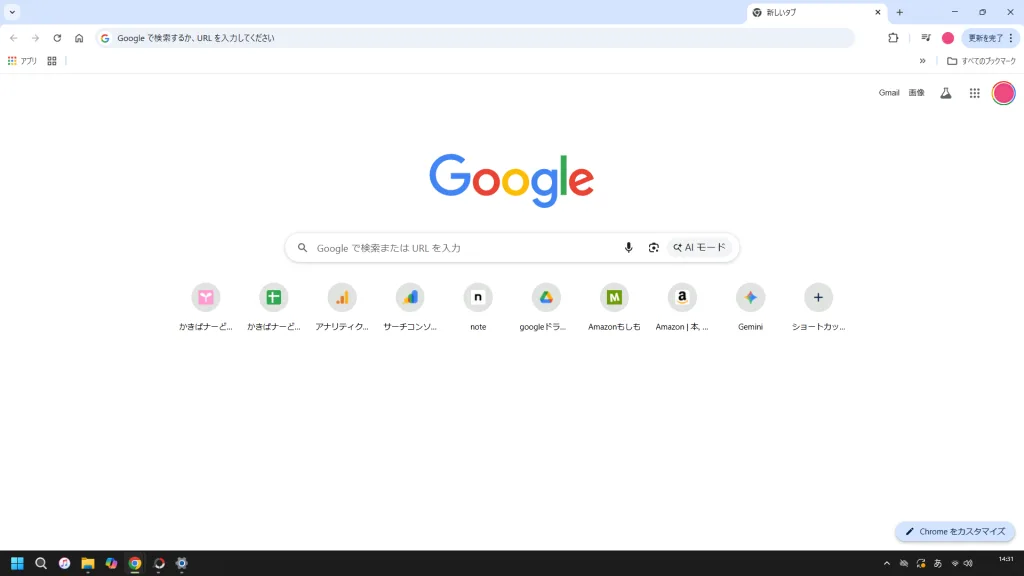
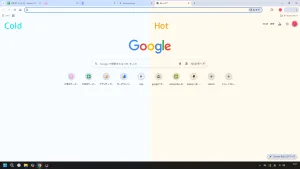
比較:「100%のChromeブラウザ」 vs 「115%のChromeブラウザ」
ブラウザ(Chrome/Edge)の中だけ大きくしたい場合
Windows全体ではなく、「ネットを見るときだけ大きくしたい」人へ。
| ショートカット | 機能 |
| 「Ctrl」 +「 +」 | 拡大 |
| 「Ctrl」 + 「-」 | 縮小 |
| 「Ctrl」 + 「0」 | リセット |
「拡大」「縮小」に関しては、「Ctrl」を押しながらマウスホイールを回すことでも調整できます。
 つくし
つくしテンキーがないときはマウスでも調整できるのが便利!
さいごに
「見にくい」と思いながら使い続けるのは、目に良くないのはもちろん、ストレスにもつながります。
自分に合った文字サイズを設定して、眼精疲労を軽減しましょう。
 つくし
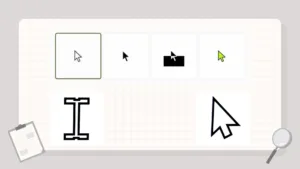
つくしPC画面をもっと見やすくしたい人は、マウスポインターも大きくしてみよう!
あわせてよみたい

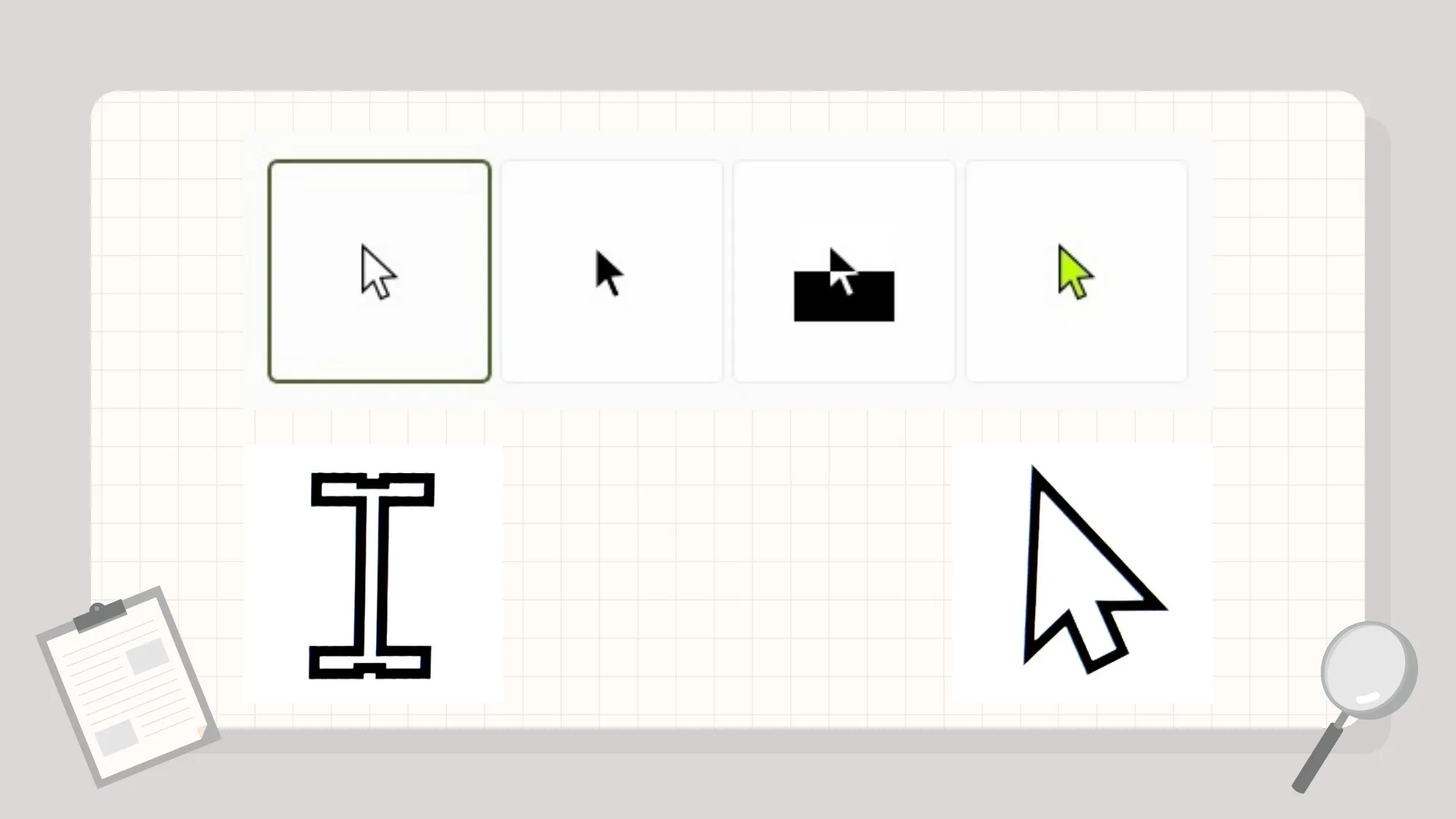
『Windows11』マウスポインターのサイズ・デザインをカスタマイズして見やすく | かきばナーどっとこむ
Windows11に搭載されている、マウスポインター(カーソル)のサイズやデザインを変える方法をご紹介。

コメント